
概要
このページでは、管理者が行う設定方法を説明します。
登録されているデータを探す方法が2つあります。
1.全体検索
画面上部の[全体から検索]にキーワードを入力します。
Enterを押します。
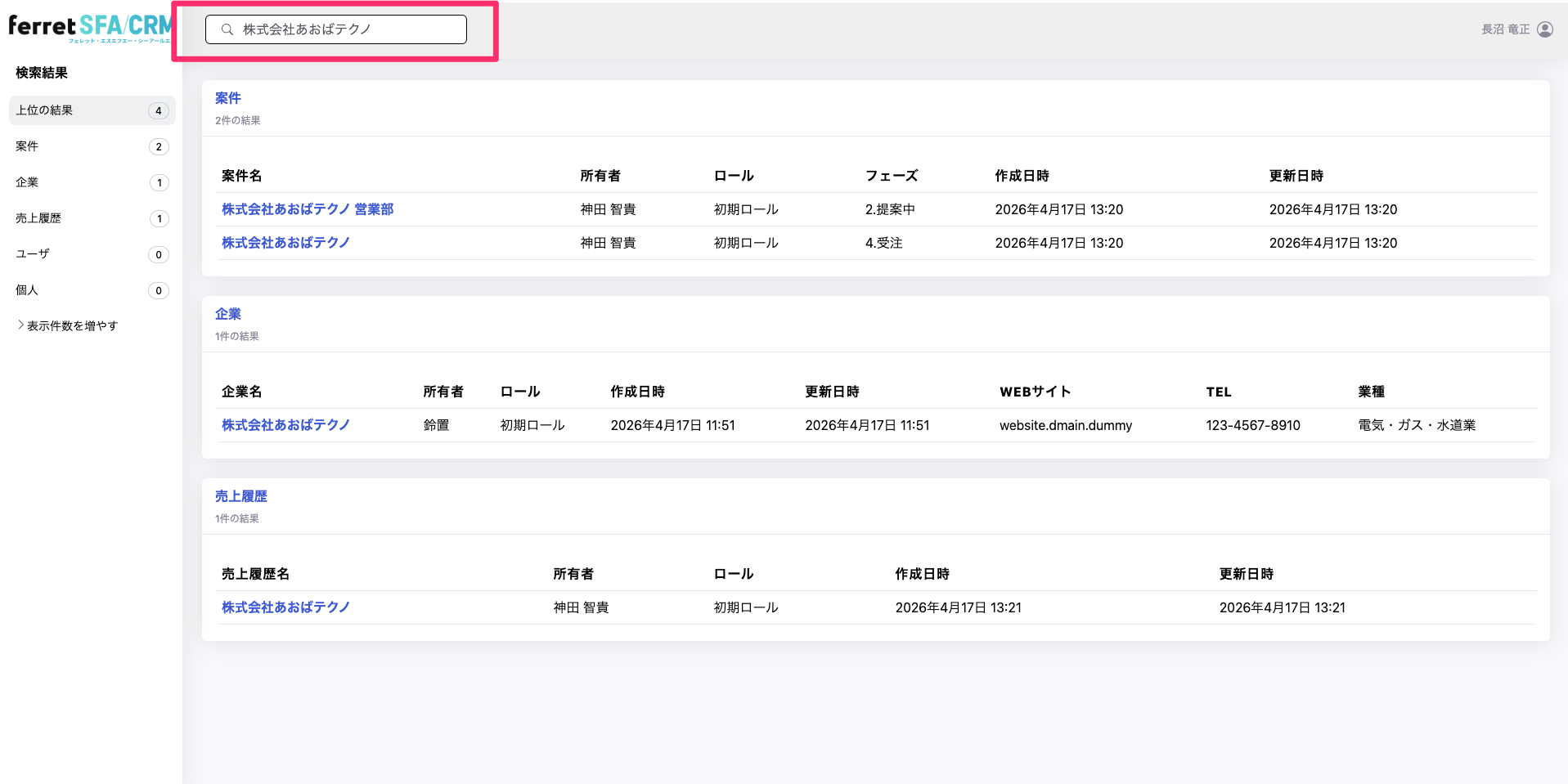
※左側の検索結果には、各データベースでヒットした件数が表示されます。
全体検索
システム全体から横断的に探す
全体からキーワード一致のデータを探します。
検索対象 :登録されているすべてのデータ
利用シーン:どのメニューにデータがあるか分からない場合や、全体を一気に検索したい場合。
2.メニュー内検索
検索したいデータの一覧画面をメニューから開きます。
検索したいキーワードを入力します。
虫眼鏡ボタンをクリックします。
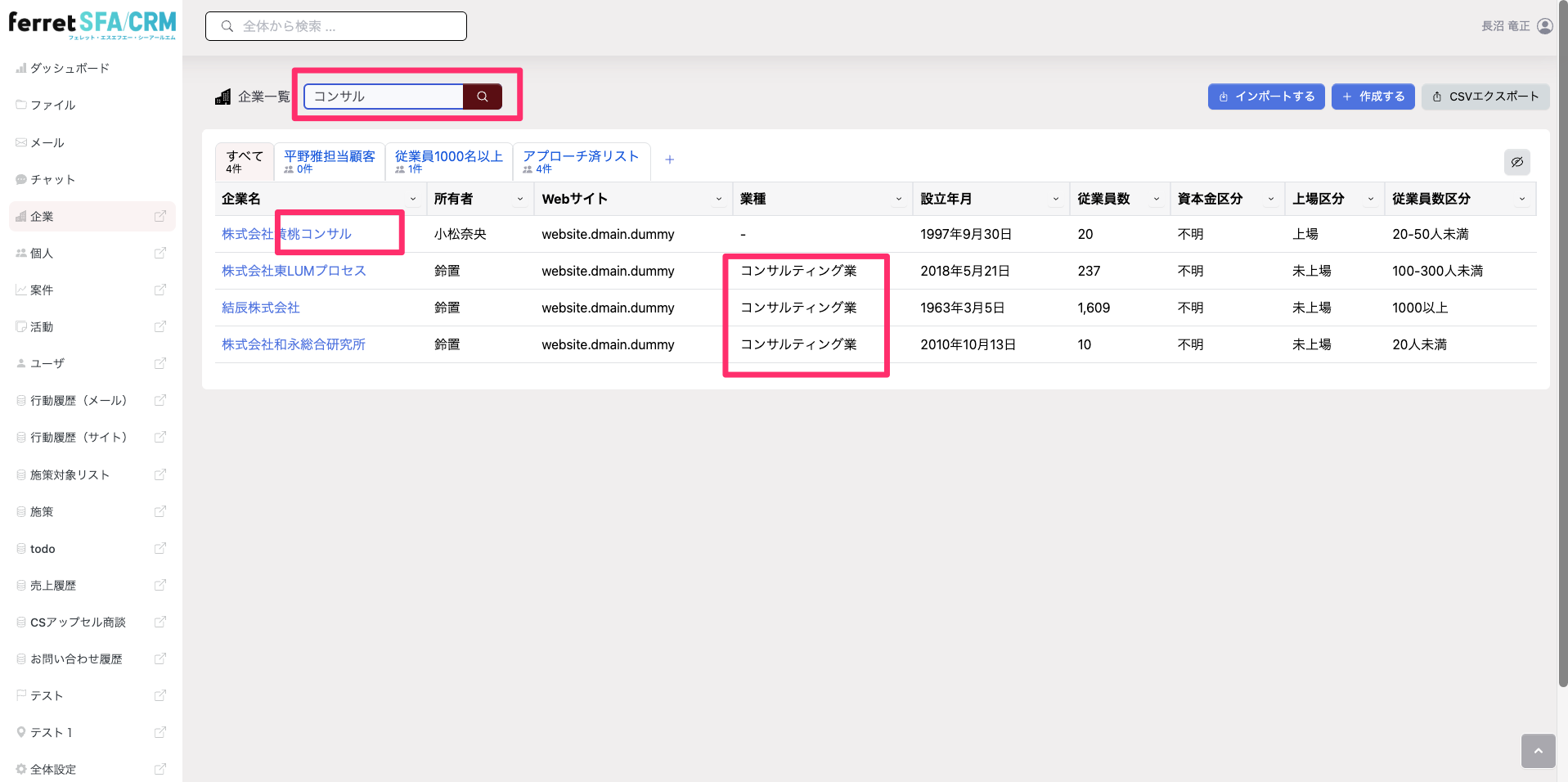
メニュー内検索 ⭐️特定のデータベース内で絞り込む
現在開いているオブジェクトに絞って検索します。
検索対象 :開いているオブジェクトに登録されているデータ
利用シーン:検索対象を特定のオブジェクト内に限定したい場合
※メニュー内検索では、検索条件を保存して、一覧画面上部にタブとして追加できます。
-
タブを作成すると、検索条件を都度入力する手間が省け、画面遷移なく表示結果を切り替えることができます。
-
頻繁に見たい・使いたい検索条件がある場合は、このタブを作成して利用するのが効率的です。
(タブの作成方法は、別ページで紹介します。)