
自動化設定方法
概要
このページでは、管理者が行う設定方法を説明します。
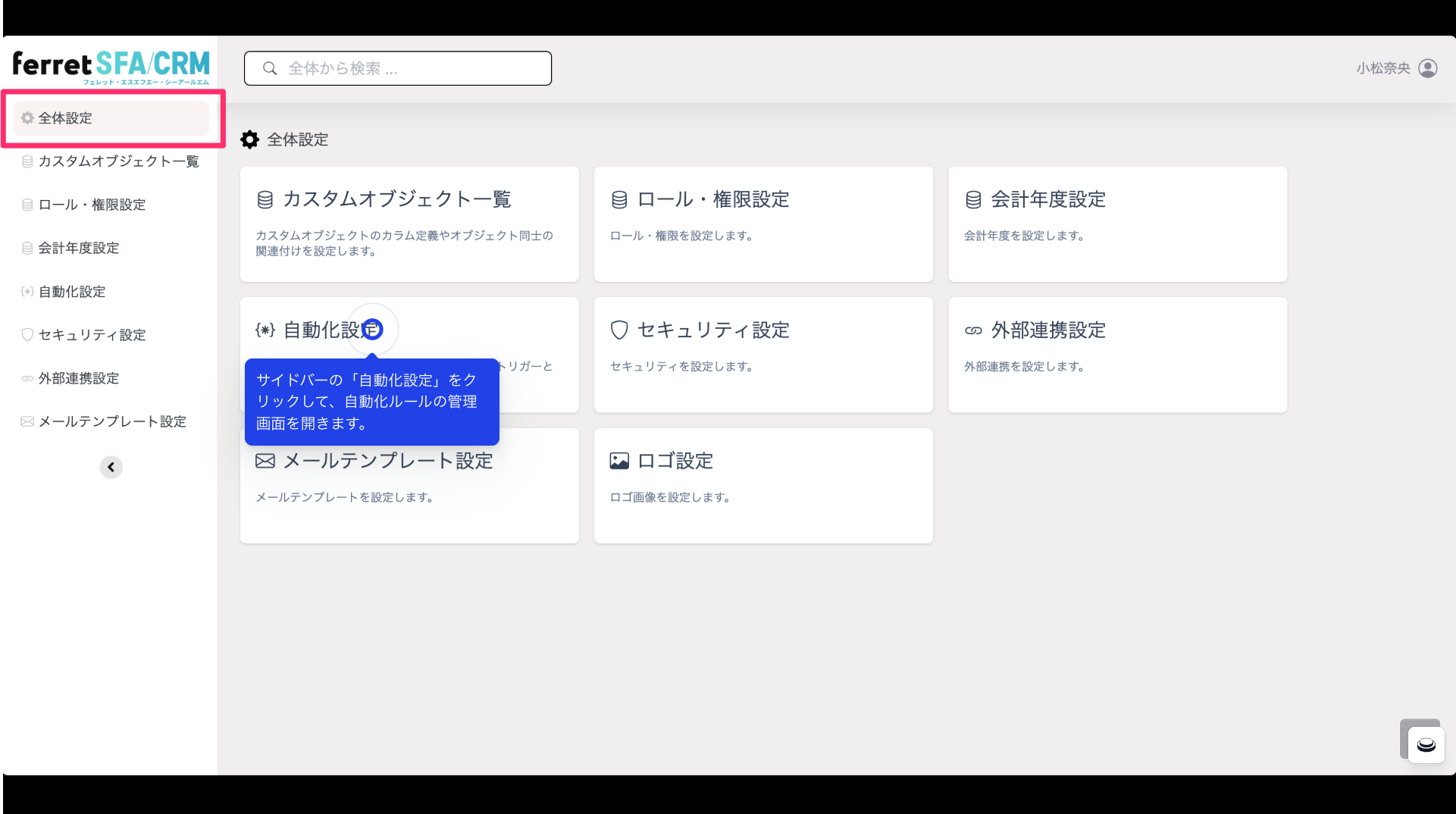
1. 自動化設定画面への移動
全体設定から「自動化設定」をクリックします。
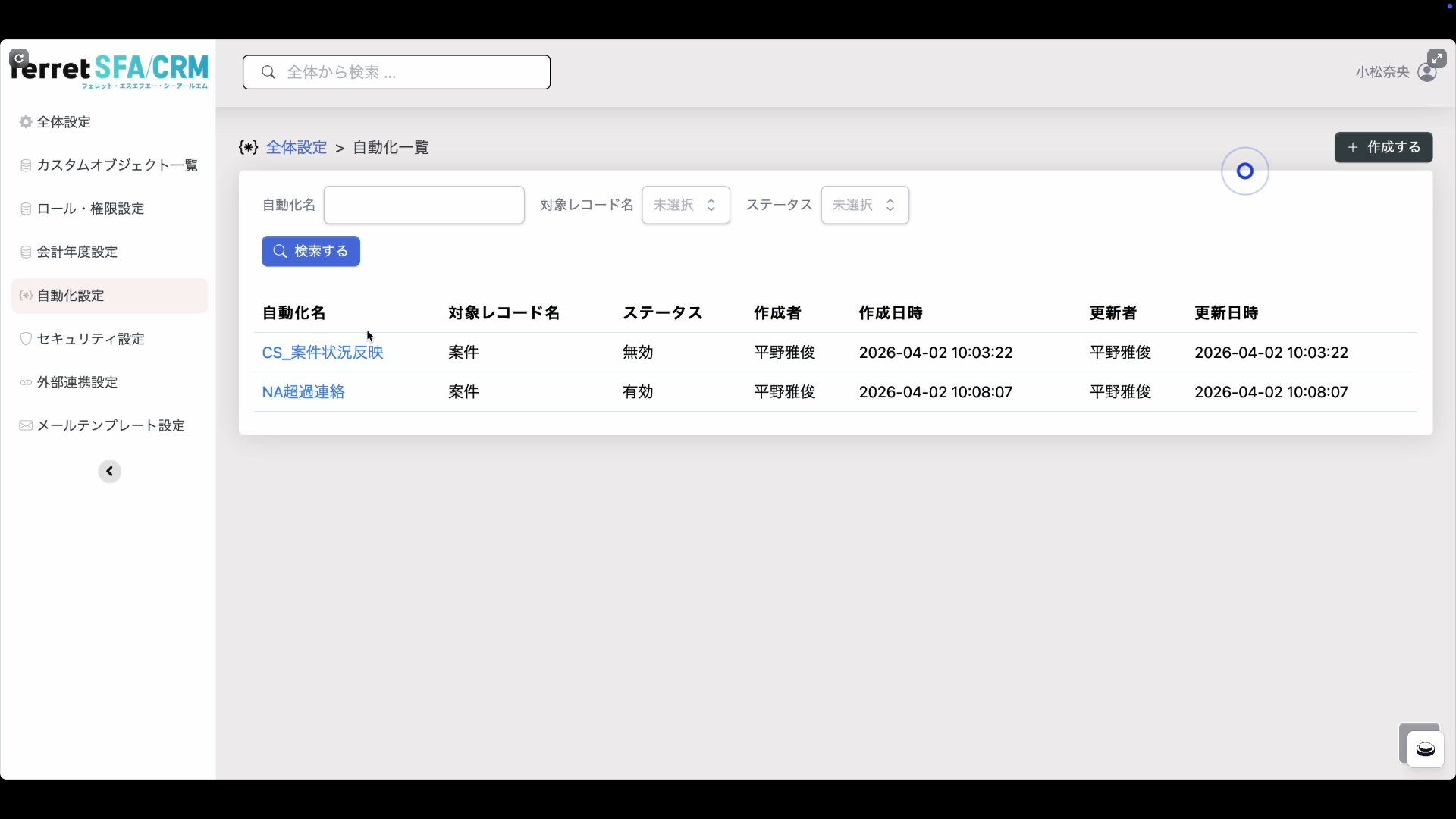
2. 作成ボタンのクリック
自動化一覧画面右上の「作成する」ボタンをクリックします。
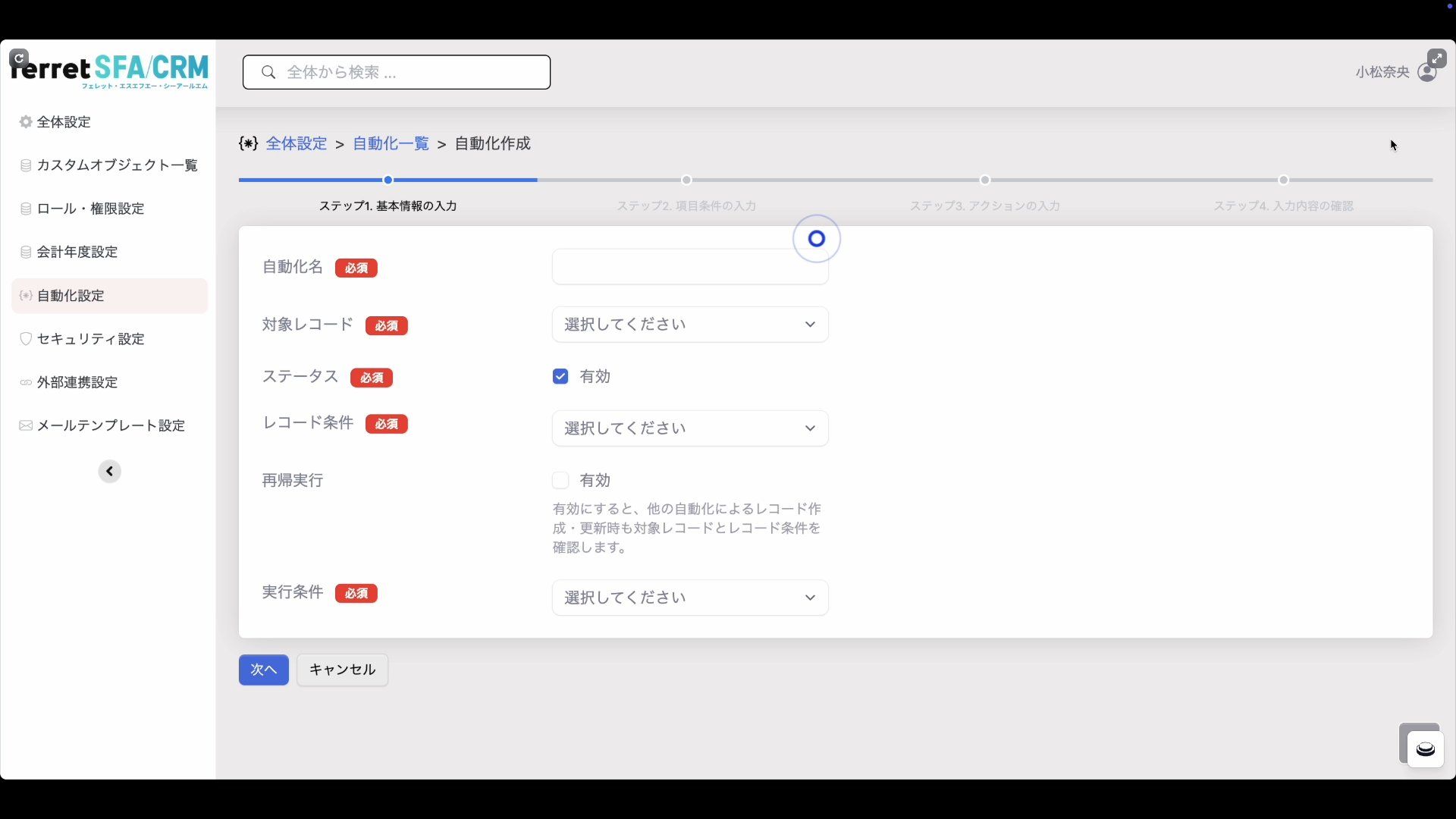
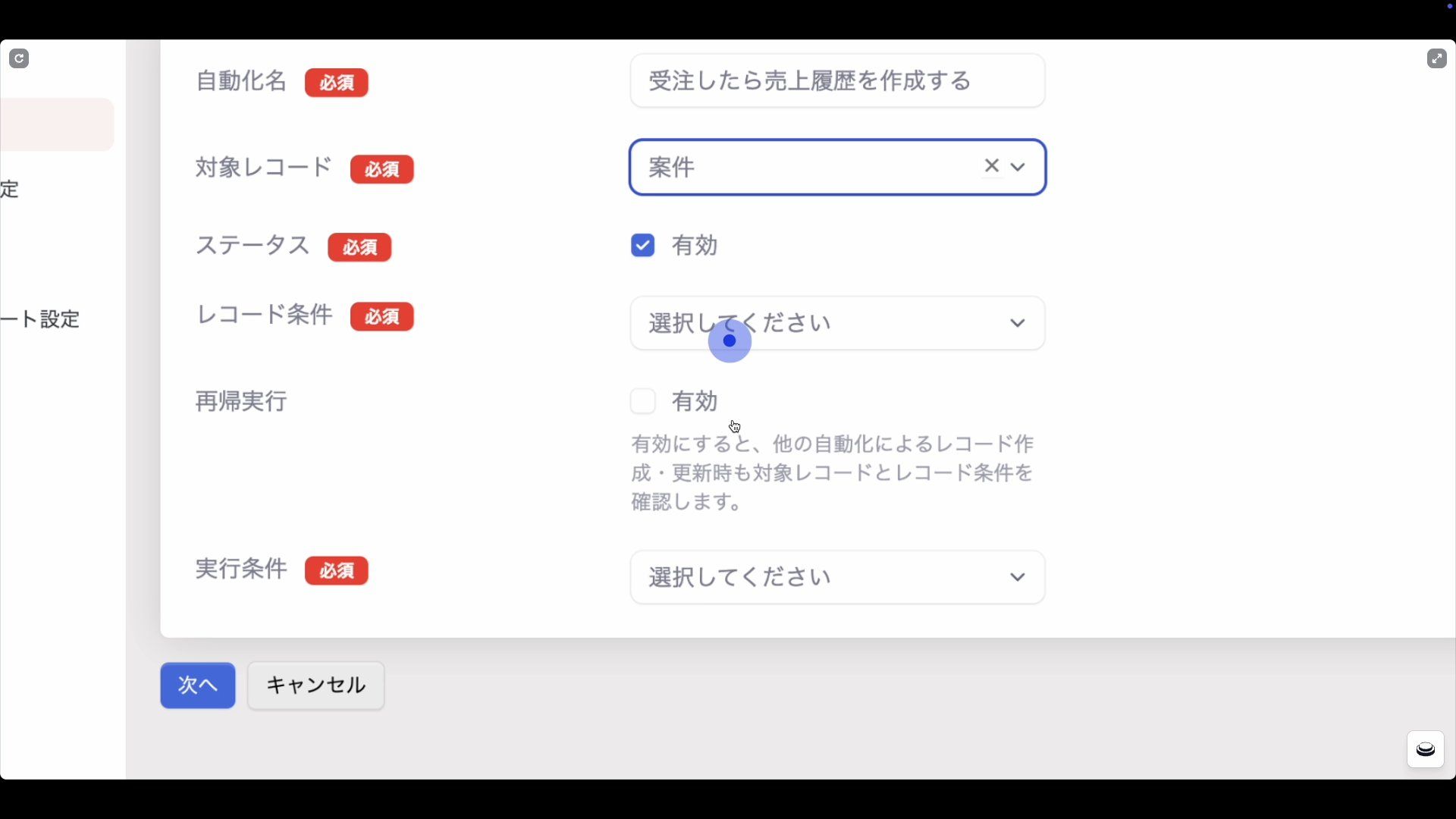
3. 自動化名の入力
「自動化名」に「受注したら売上履歴を作成する」と入力します。
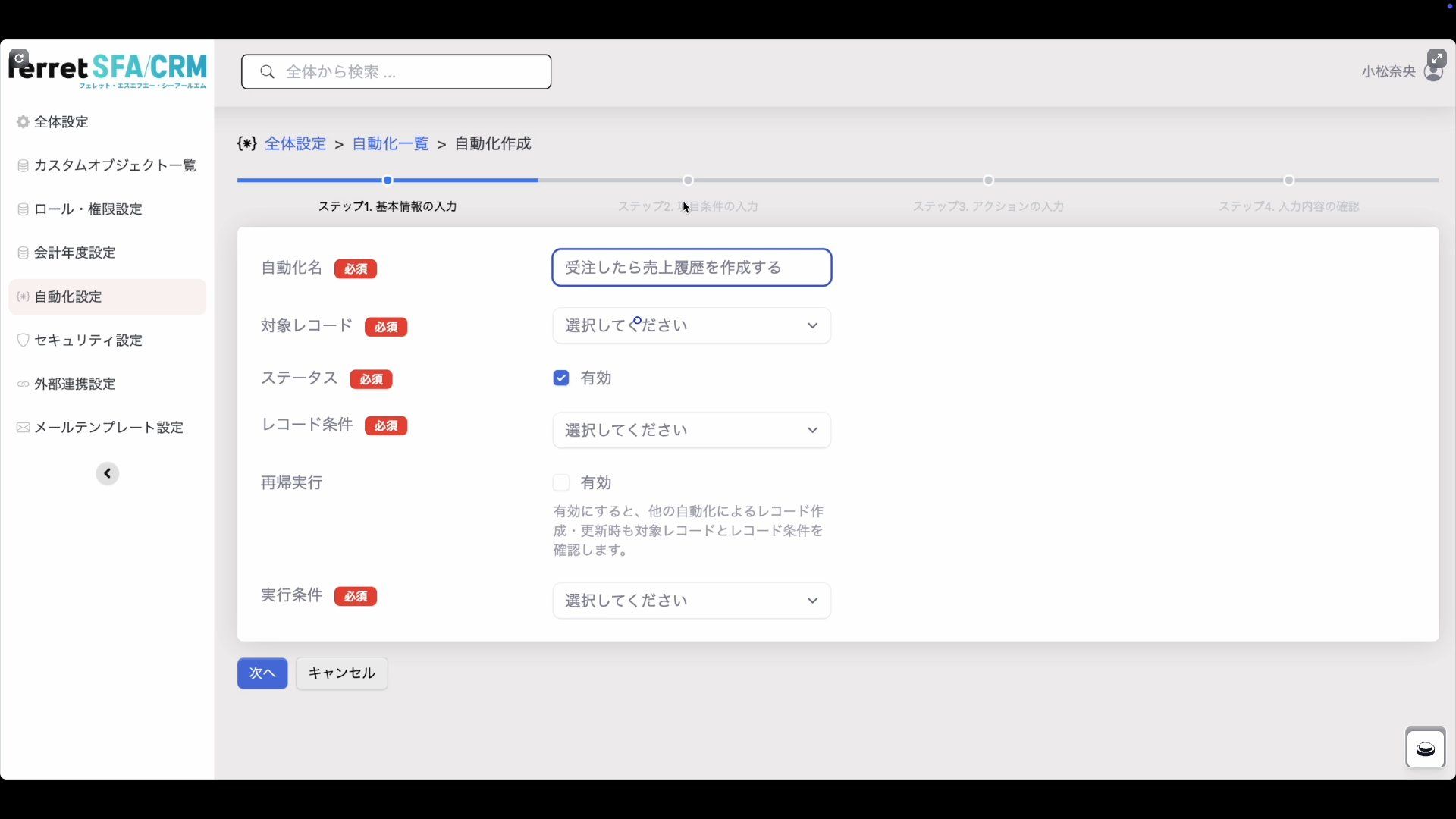
4. 対象レコードの指定
「対象レコード」のプルダウンから「案件」を選択します。
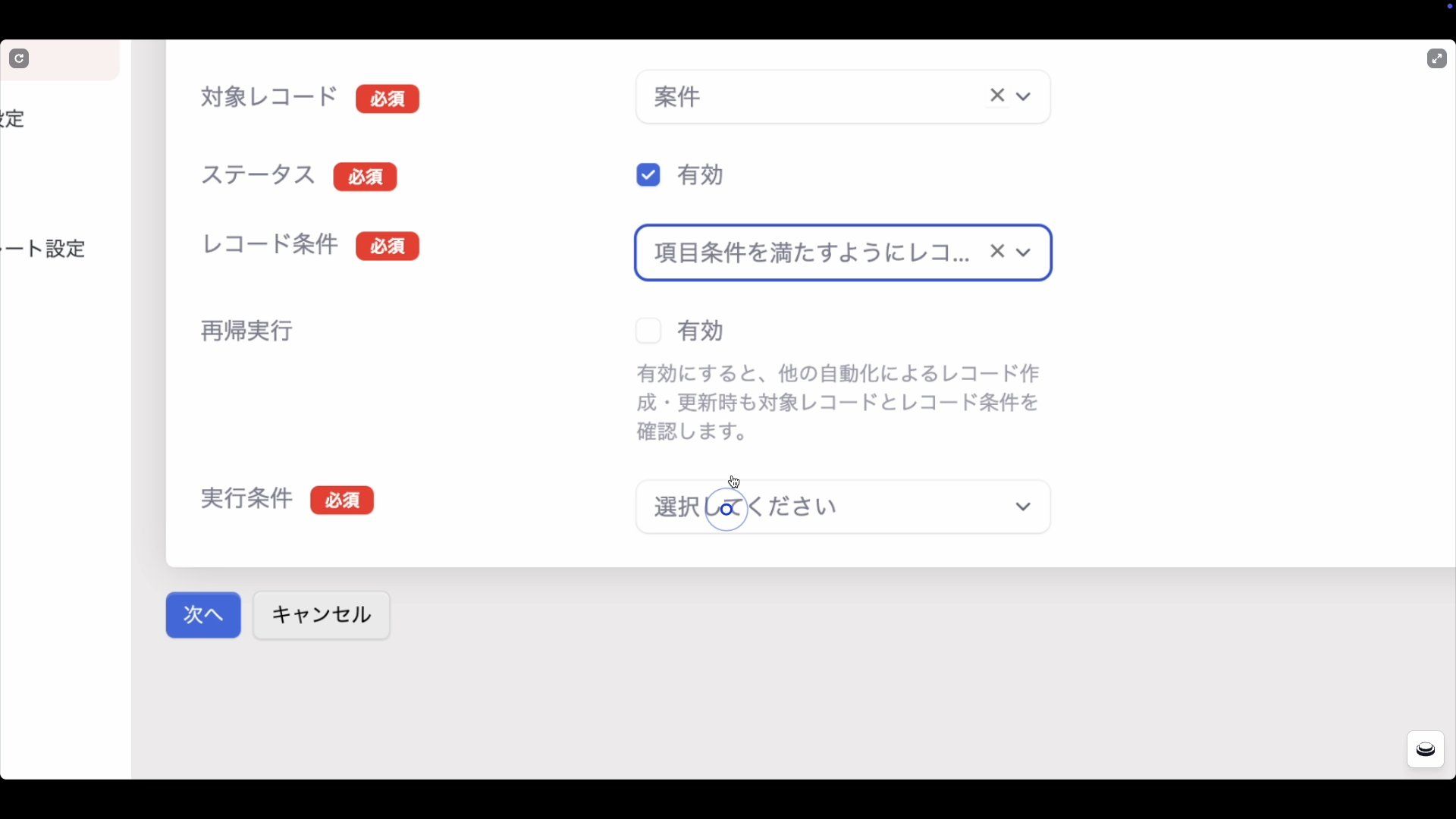
5. レコード条件の選択
「レコード条件」で「項目条件を満たすようにレコードが作成・更新が行われたら実行」を選択します。
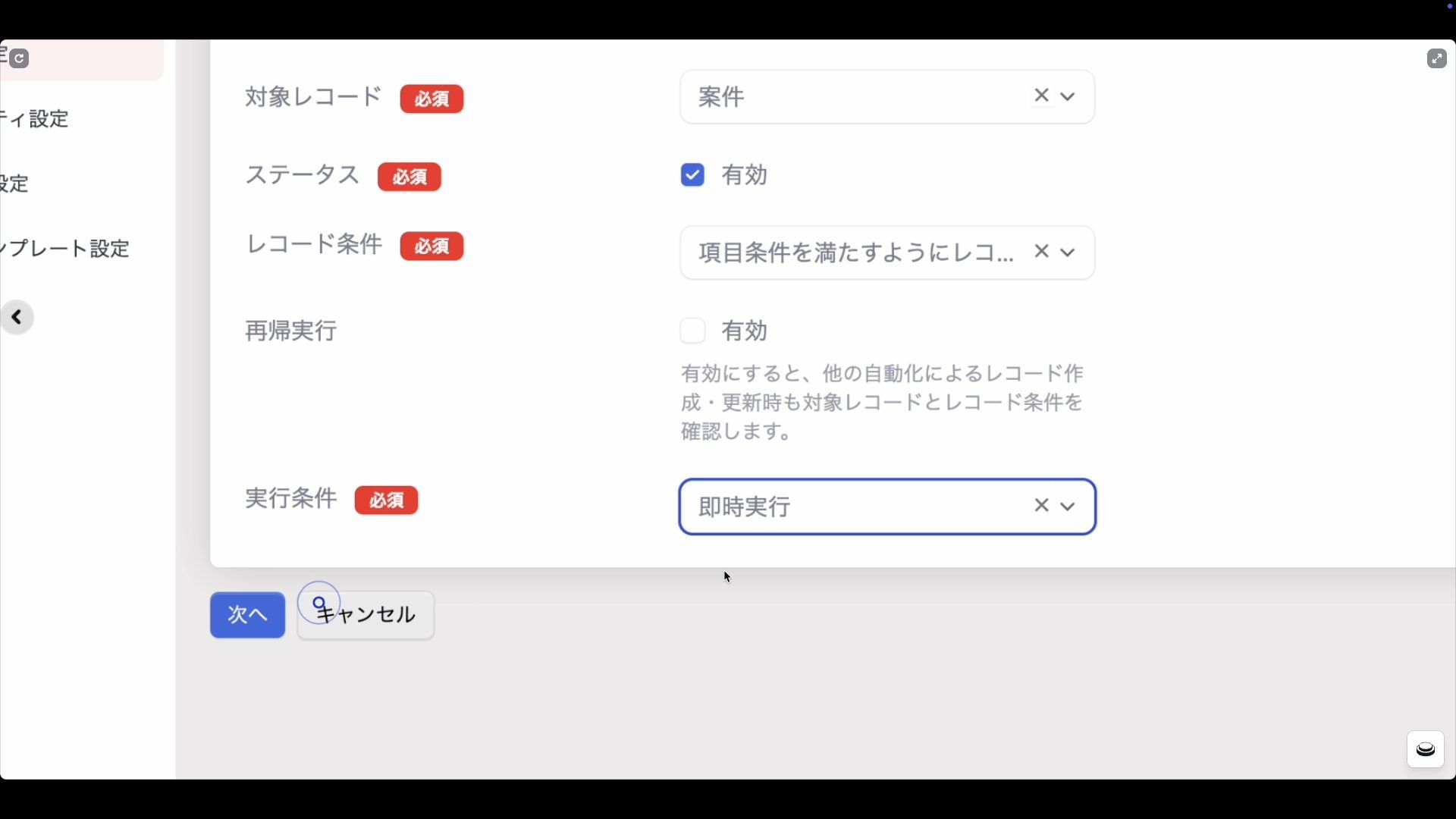
6. 実行条件の設定
「実行条件」で「即時実行」を選択します。
7. 基本情報の保存
画面左下の「次へ」をクリックします。
これで、次のステップに進みます。
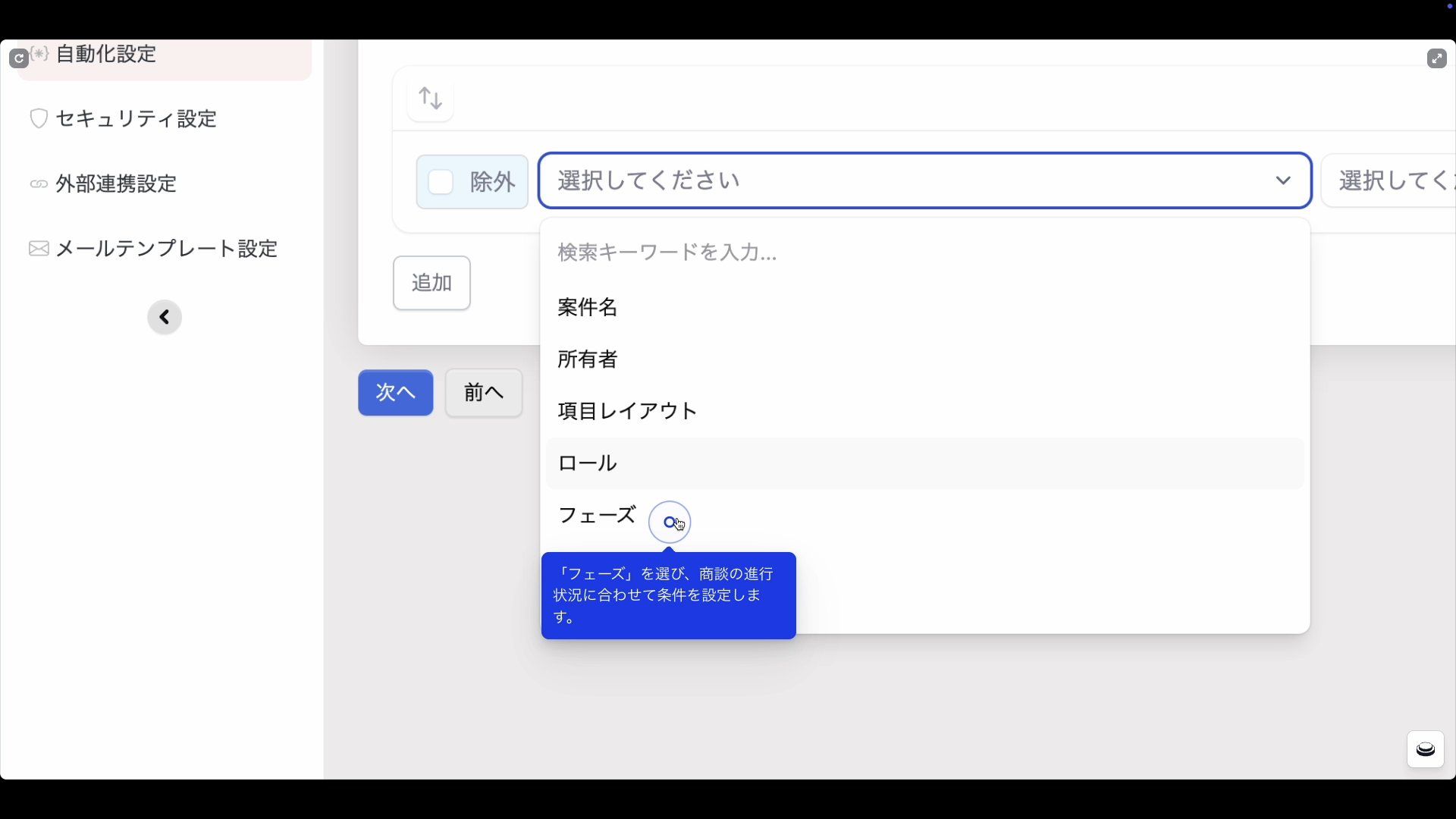
8. 条件項目の設定
項目条件の対象項目として「フェーズ」を選択します。
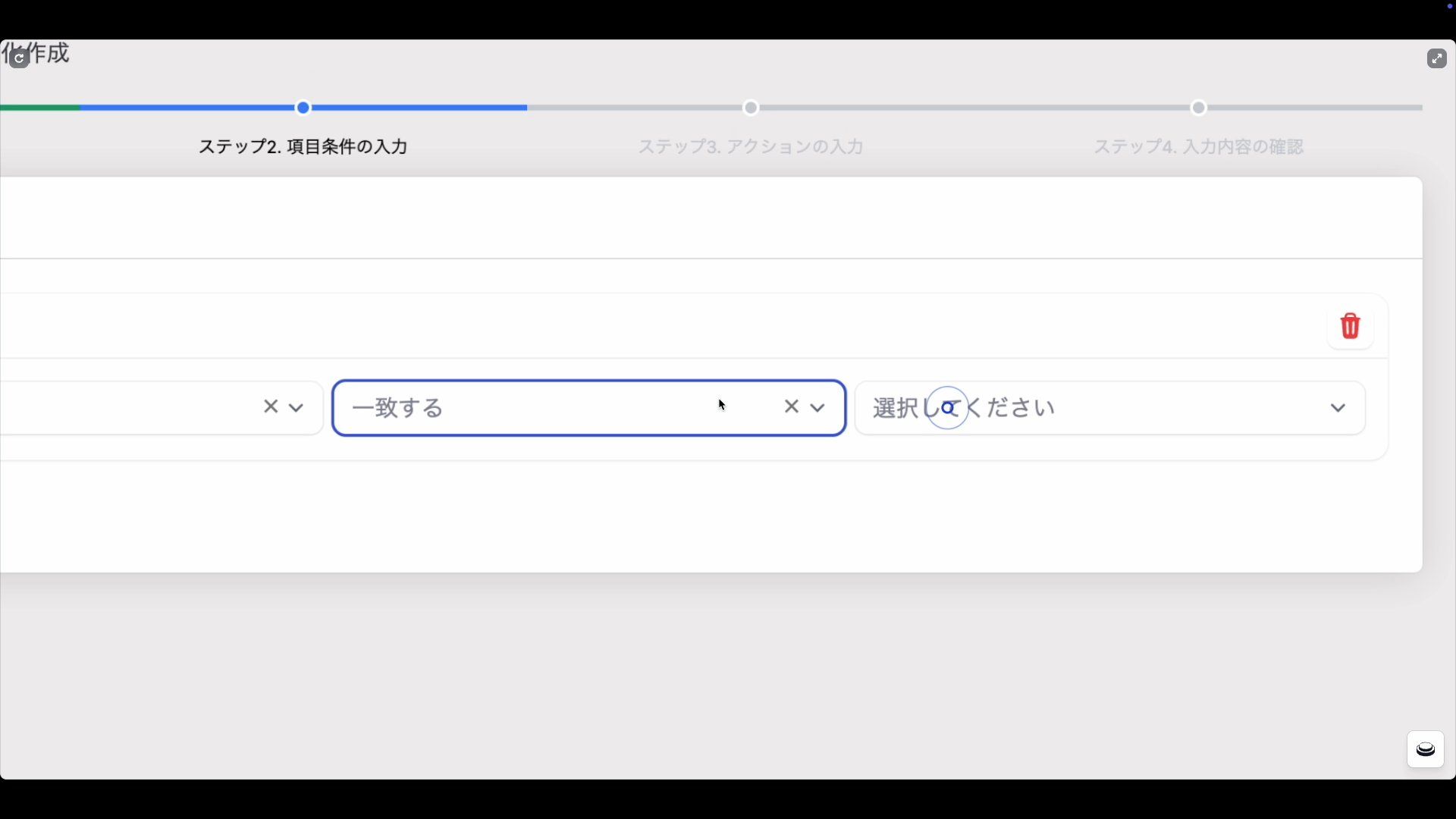
9. 演算子の設定
条件の判定方法として「一致する」を選択します。
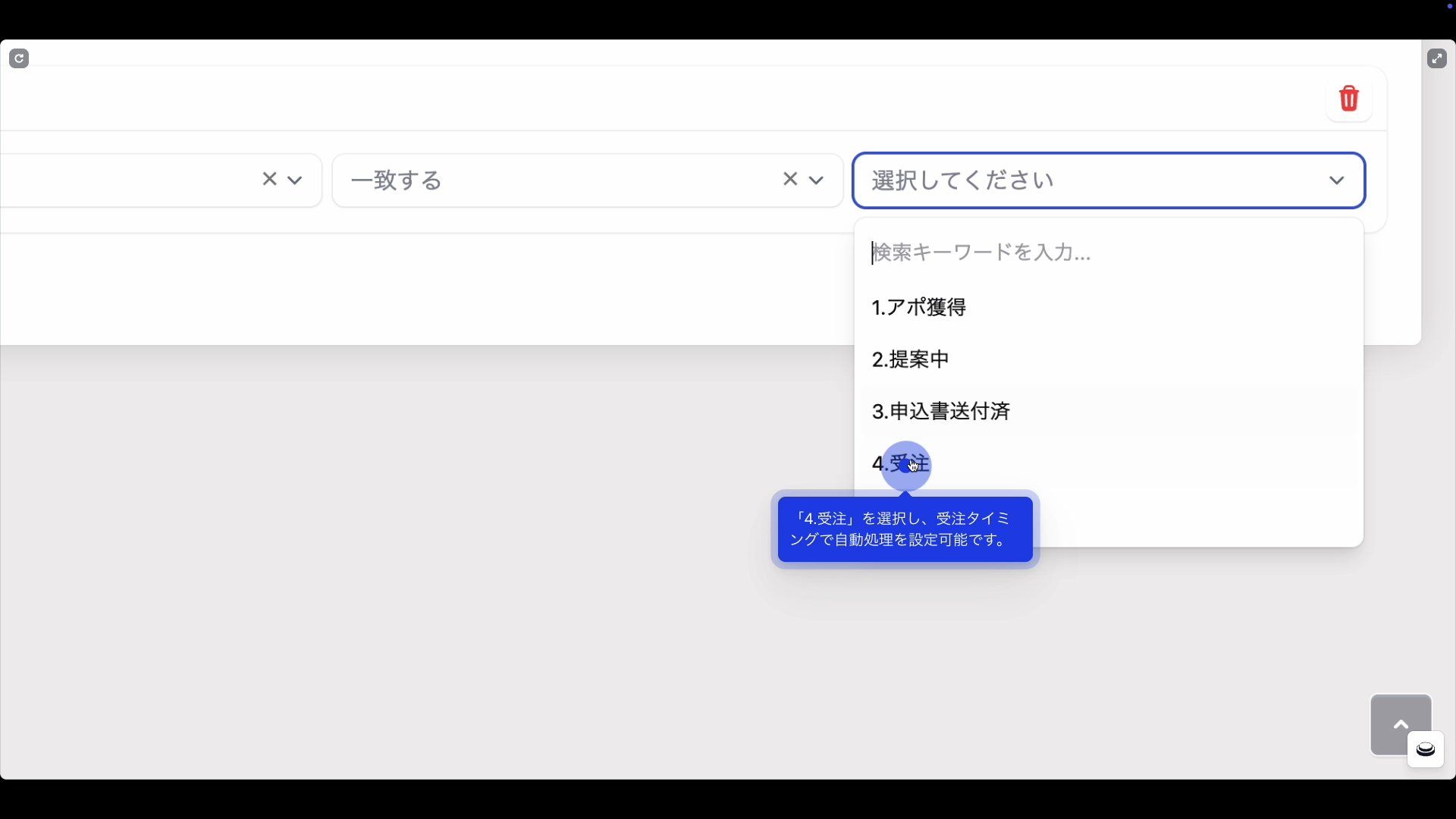
10. 条件値の選択
値のプルダウンから「4.受注」を選択します。
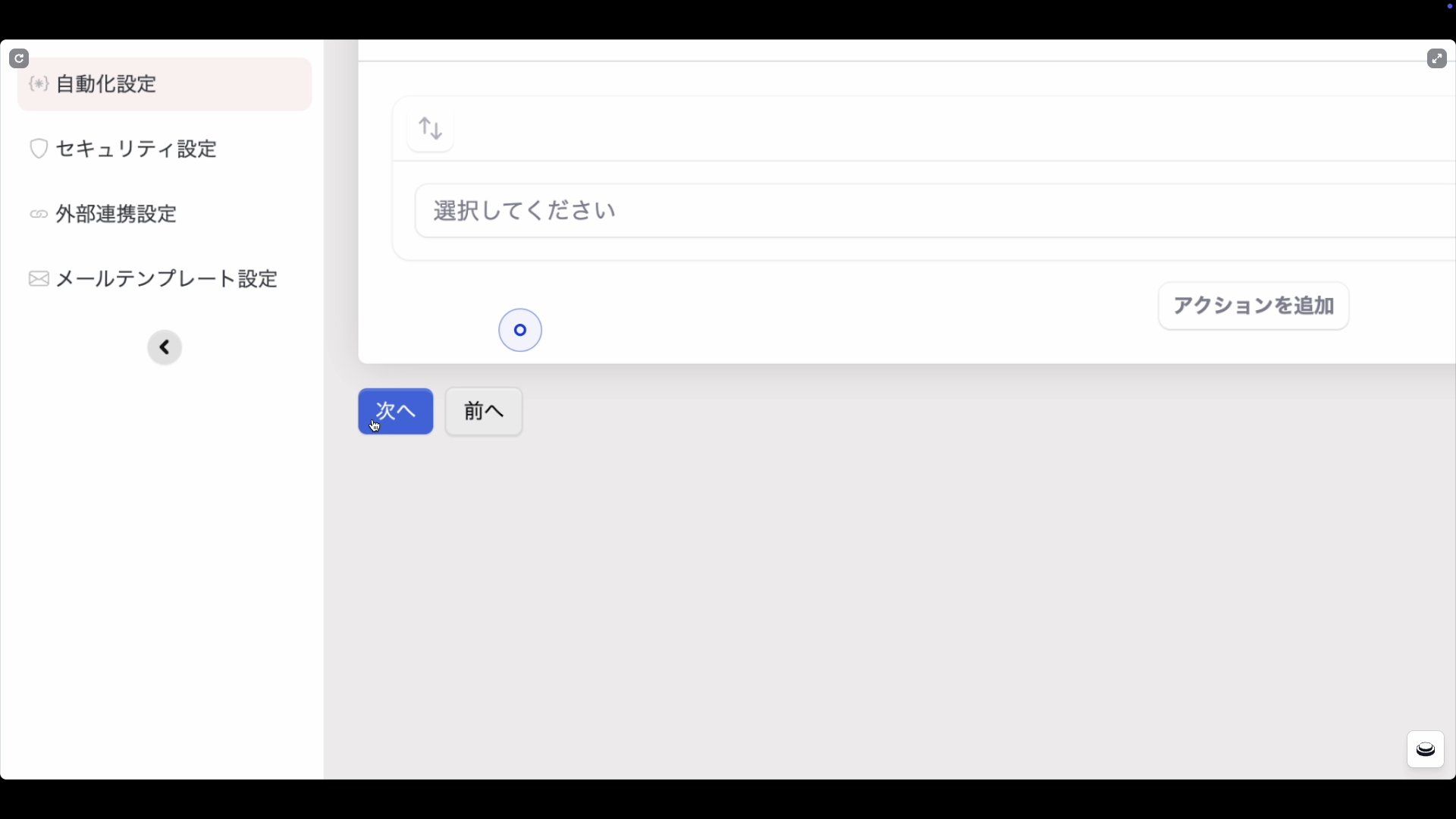
11. 項目条件の保存
設定を確認して「次へ」をクリックします。
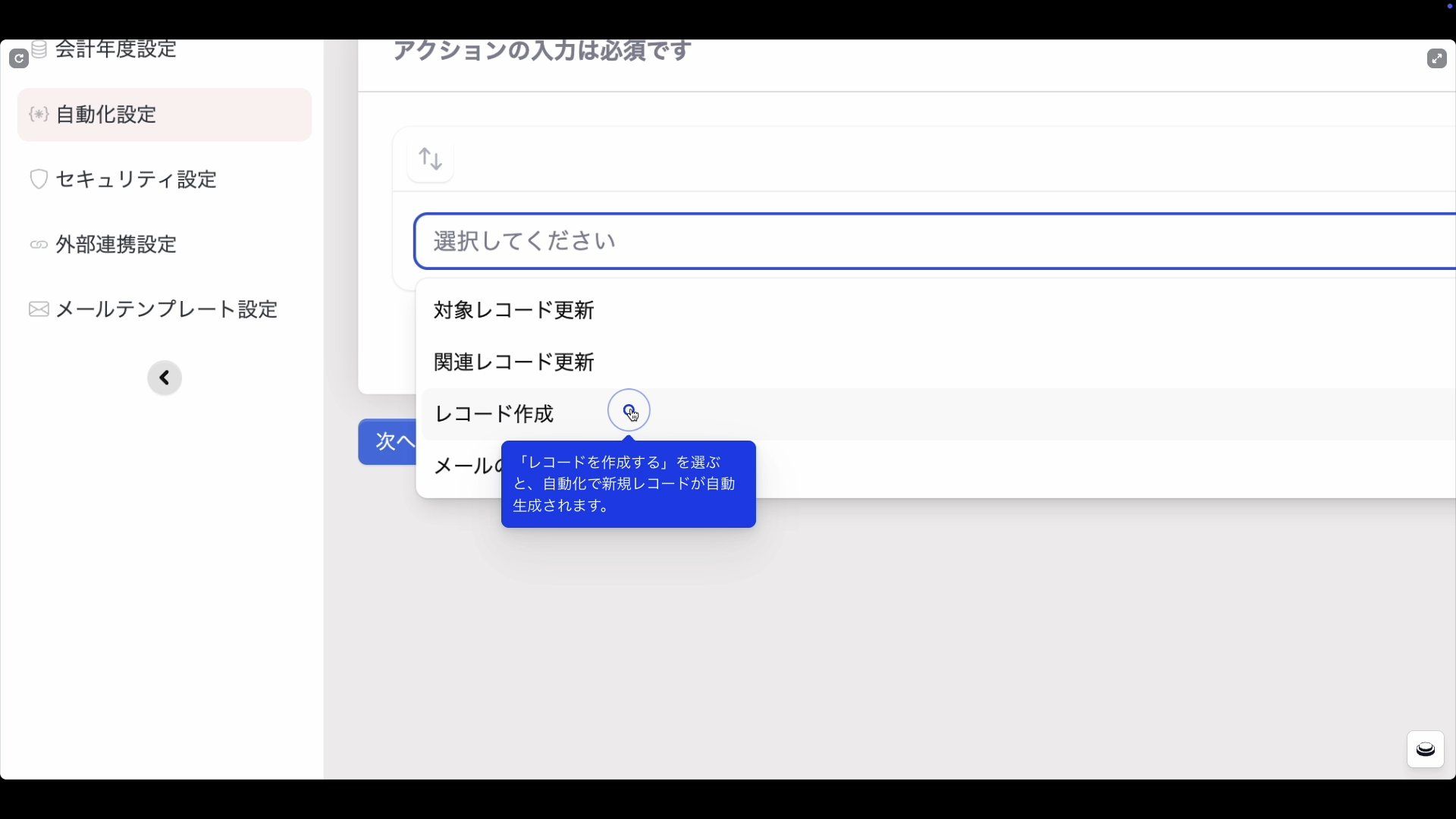
12. アクション種別の選択
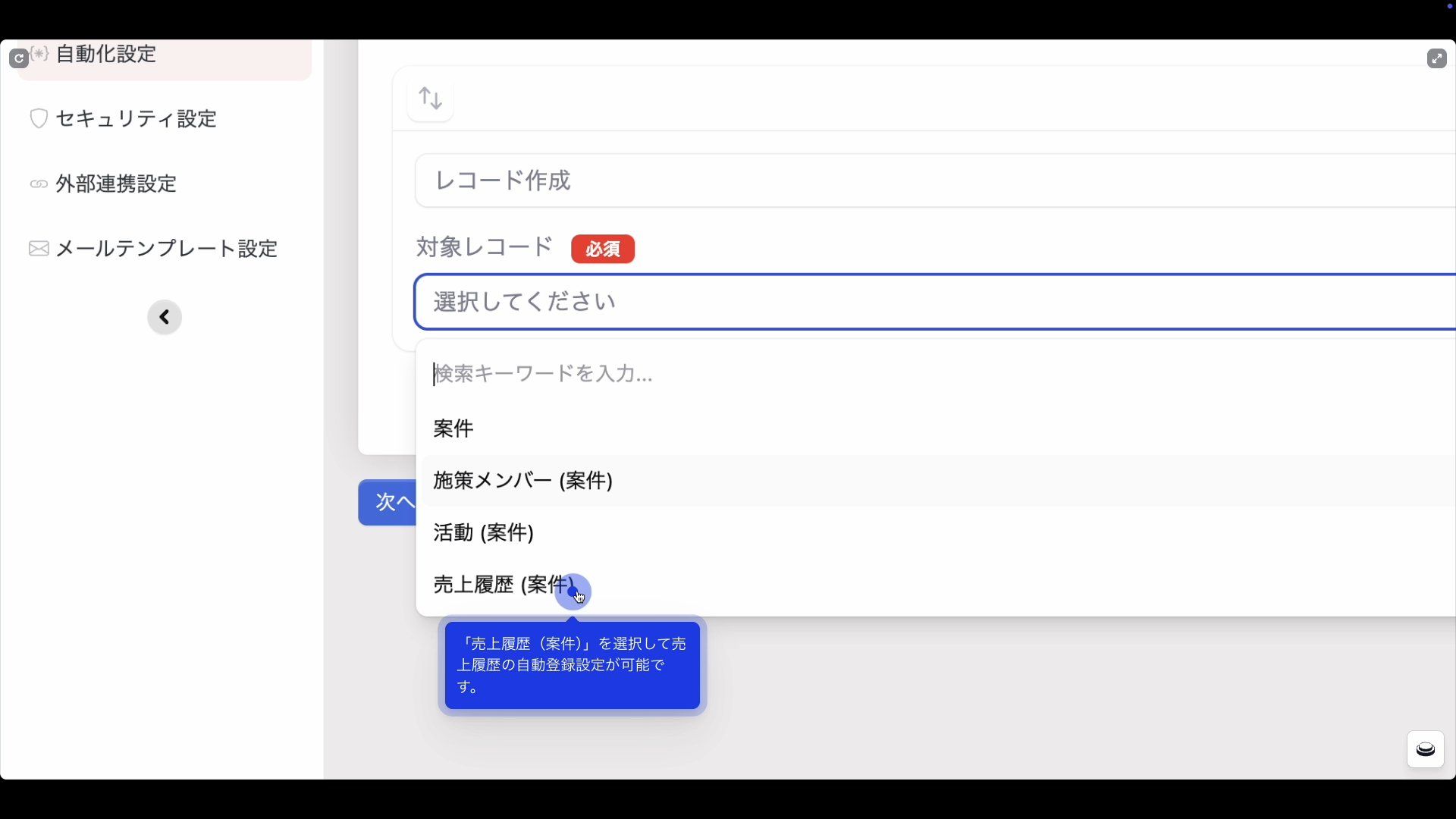
実行するアクションとして「レコード作成」を選択します。
13. 作成対象レコードの設定
作成するレコードとして「売上履歴(案件)」を選択します。
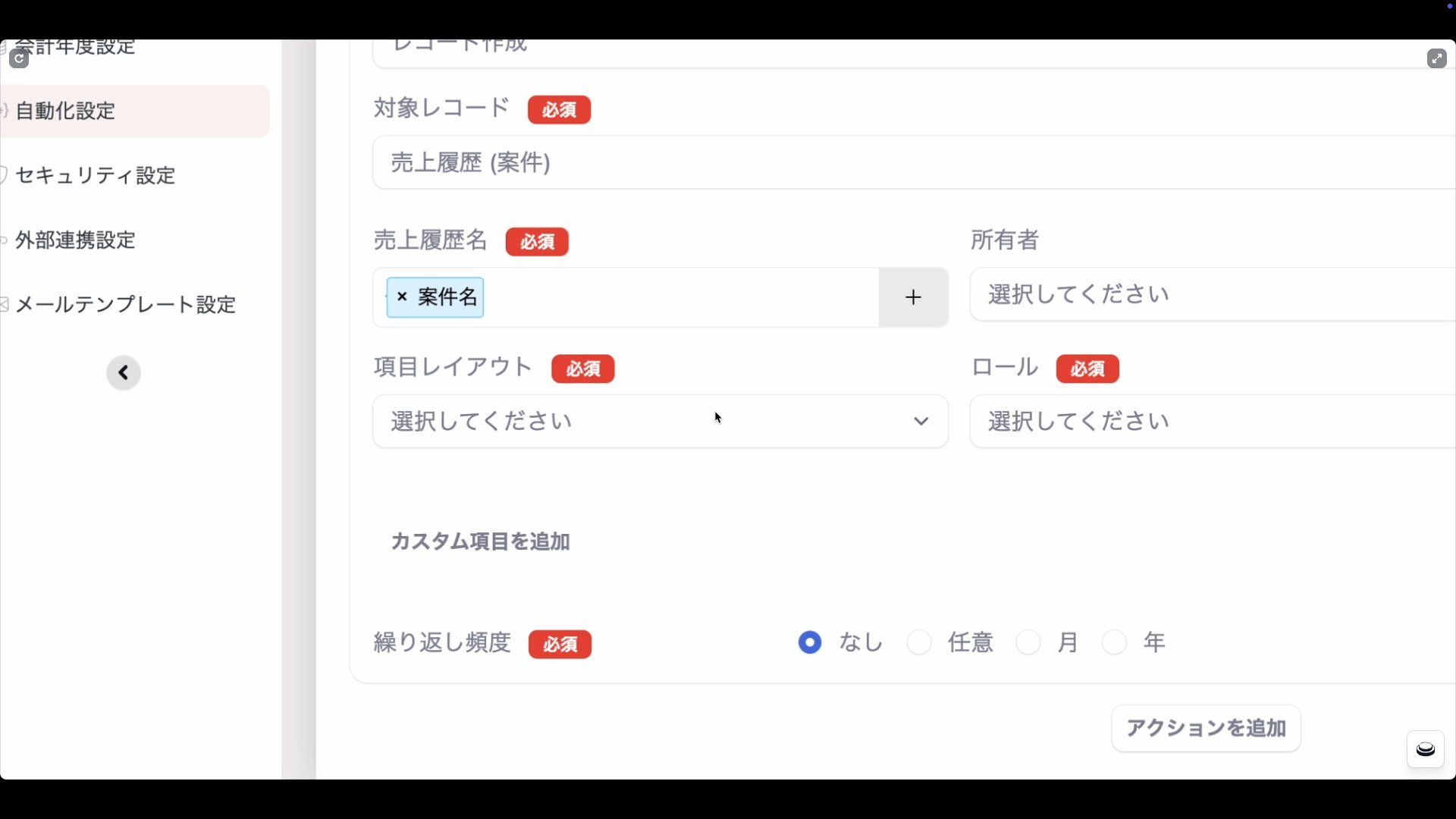
14. 売上履歴名の紐付け
「売上履歴名」の「+」をクリックします。
案件の「案件名」を選択して紐付けます。
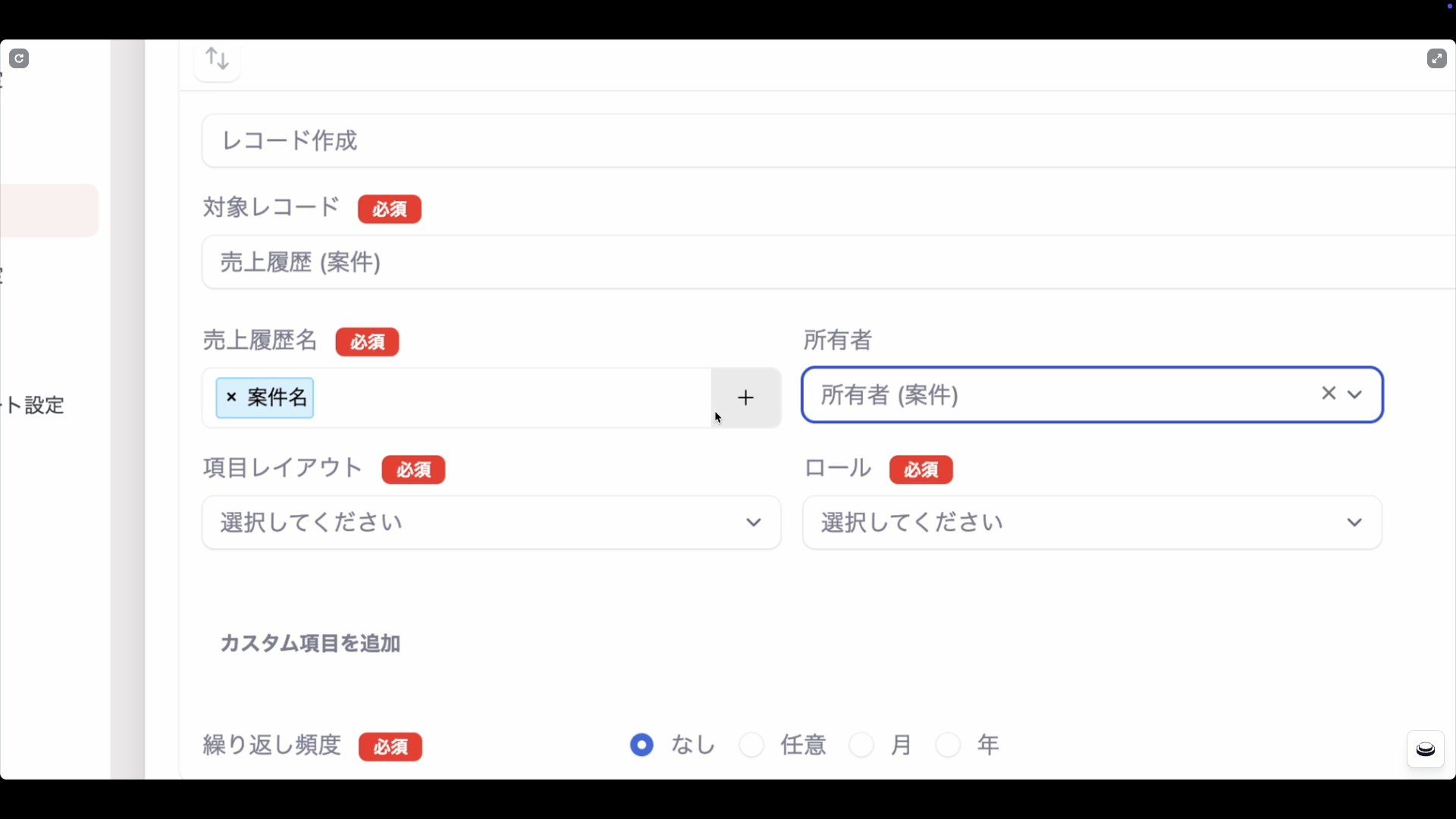
15. 所有者の紐付け
「所有者」で案件の「所有者」を紐付けます。
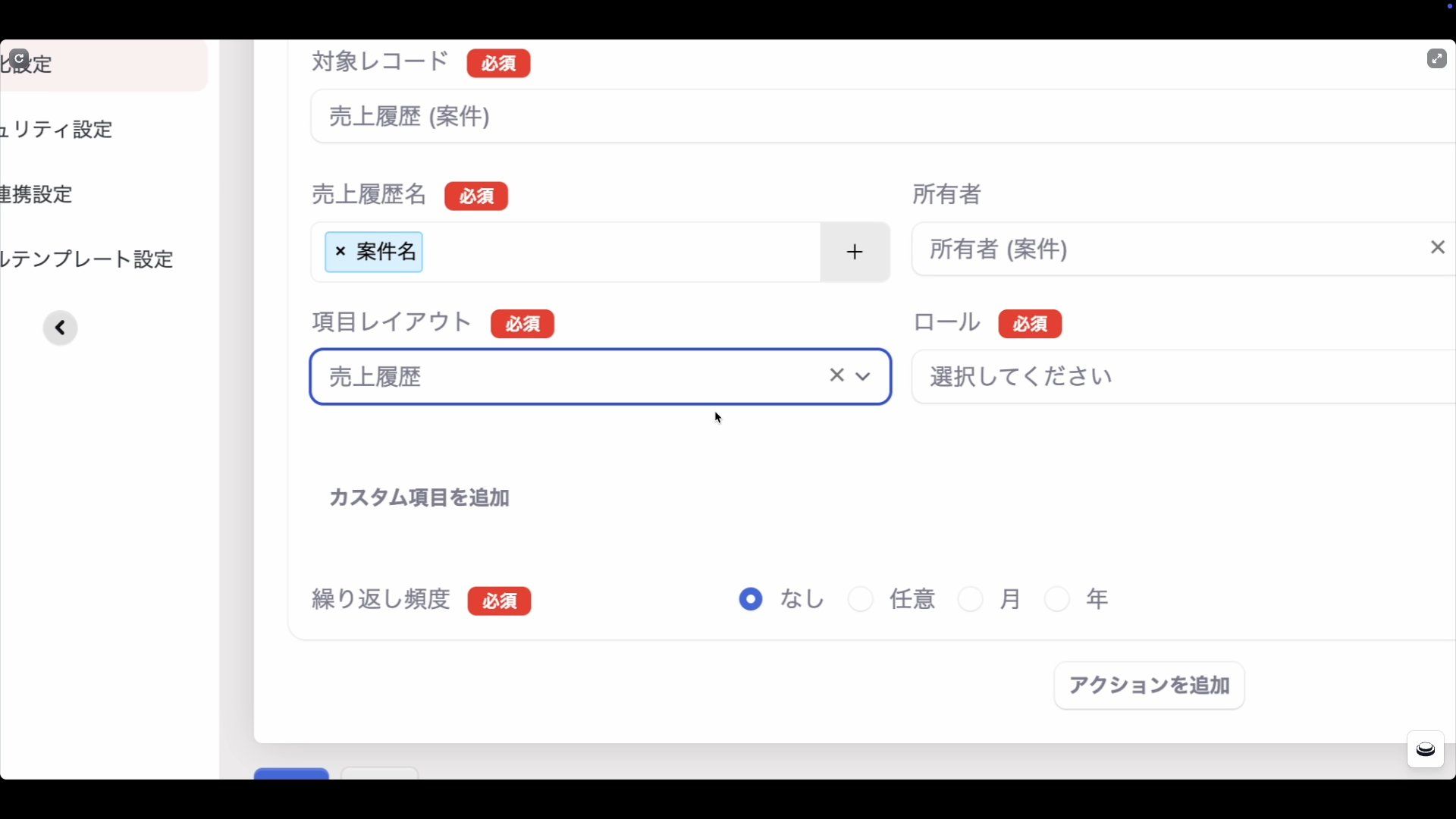
16. 項目レイアウトの選択
「項目レイアウト」のプルダウンから「売上履歴」を選択します。
17. ロールの紐付け
「ロール」で案件の「ロール」を紐付けます。
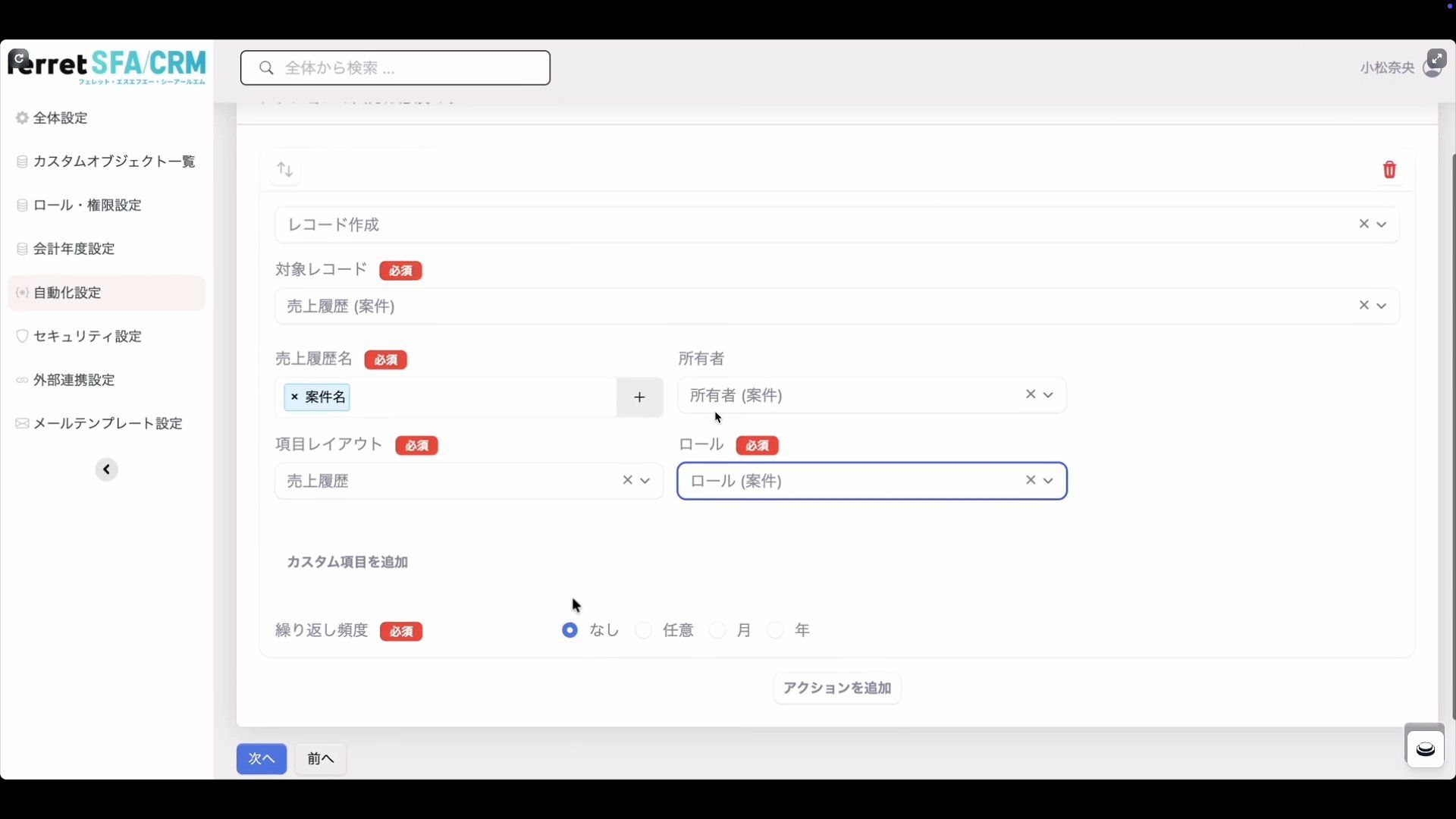
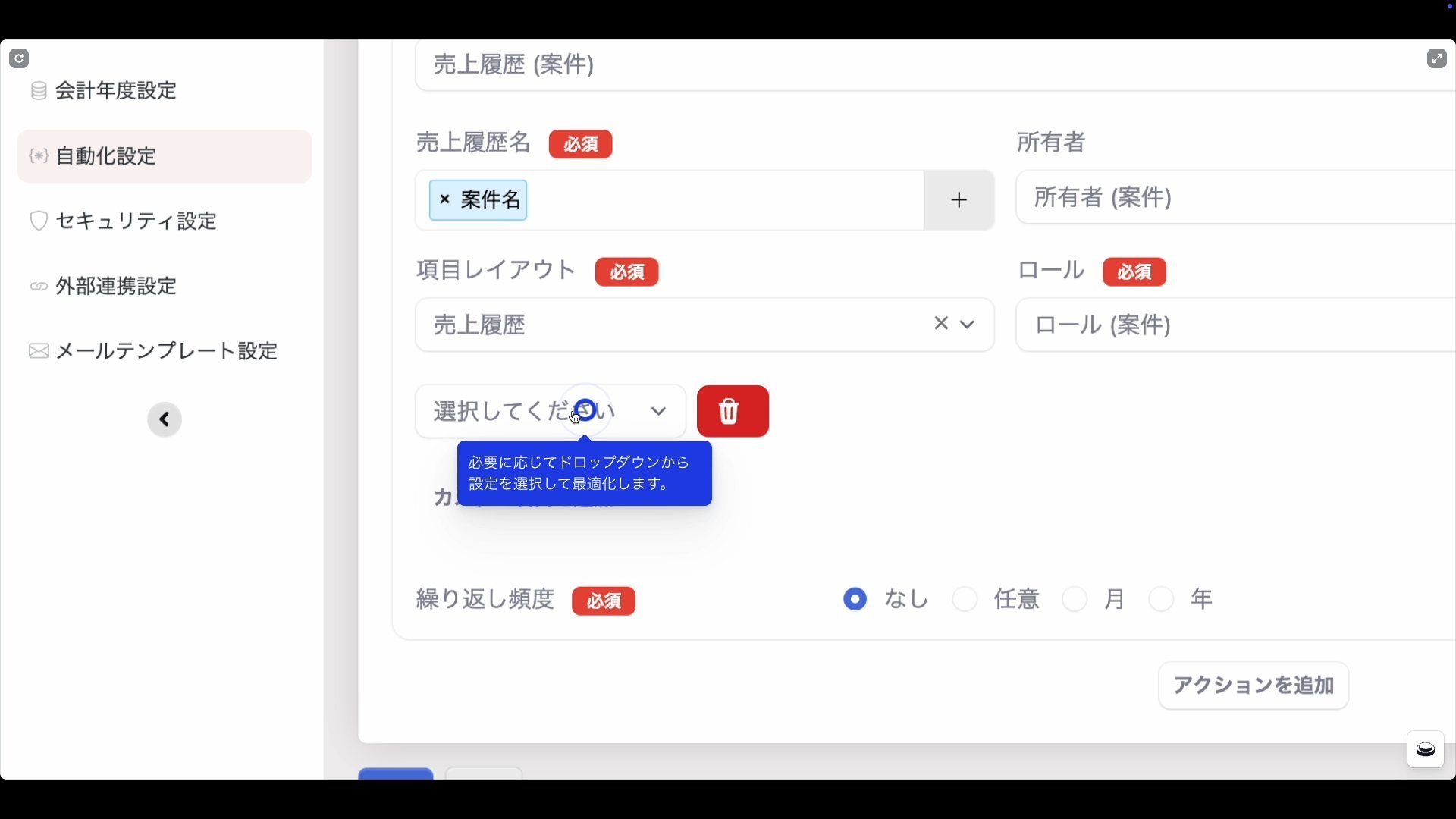
18. カスタム項目の追加
「カスタム項目を追加」をクリックします。
リストから「MRR」を選択します。
19. MRR値の紐付け
追加したMRRに案件の「金額」を紐付けます。
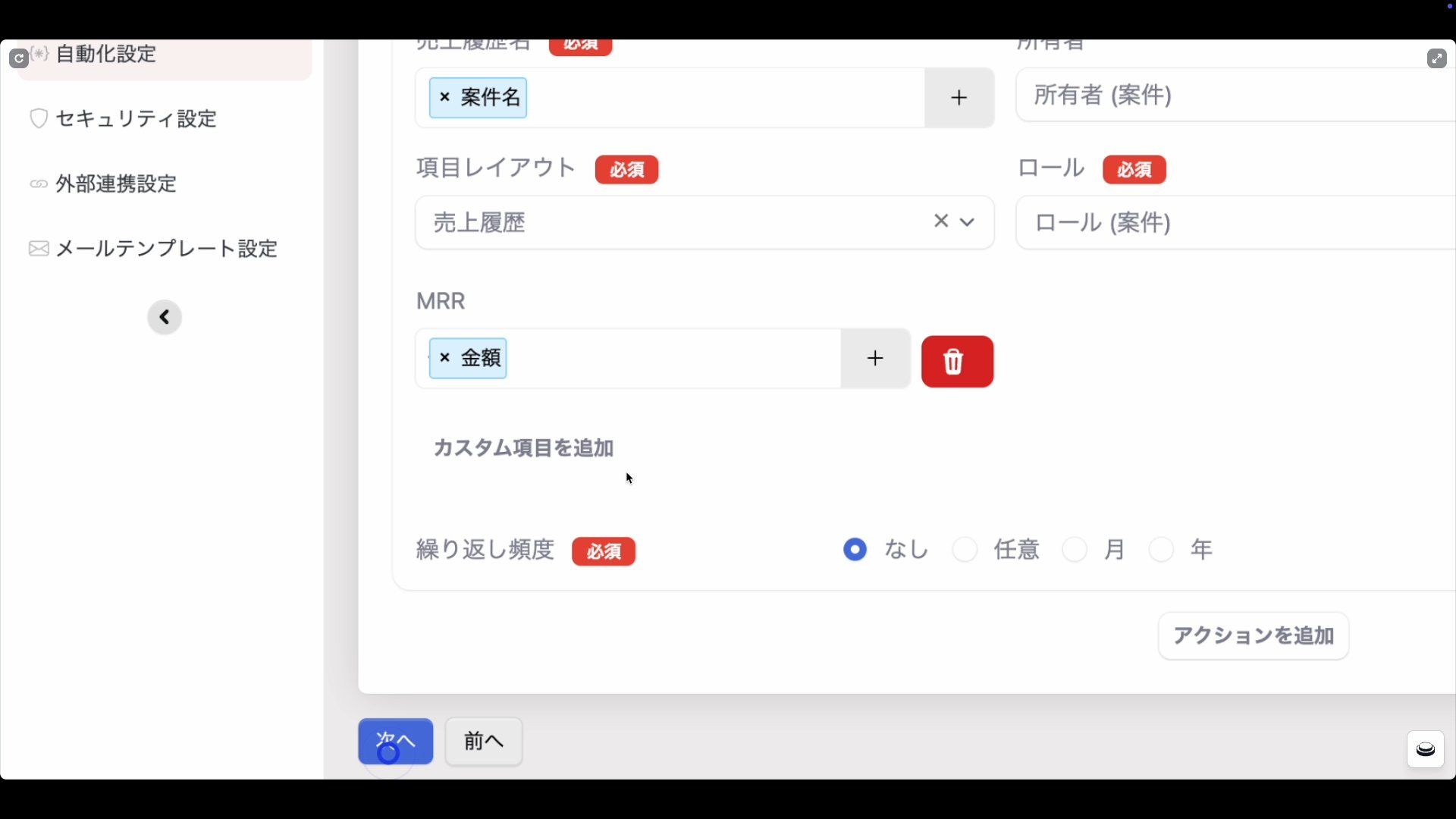
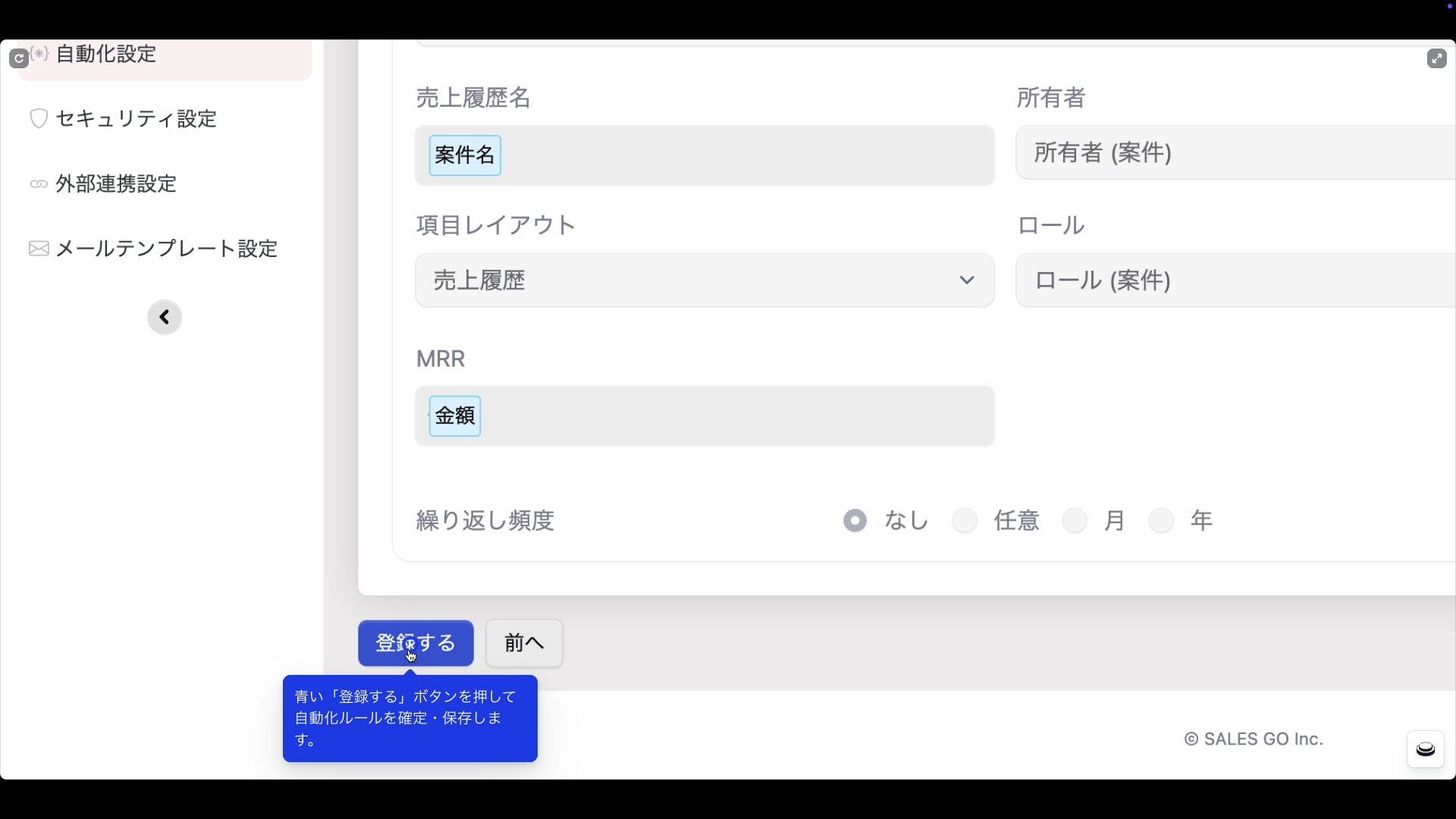
20. 自動化設定の登録
「次へ」をクリックして内容を確認します。
最後に「登録する」をクリックします。
21. 完了の確認
自動化が保存されたことを確認します。
一覧画面に新しいルールが表示されていることを確認します。