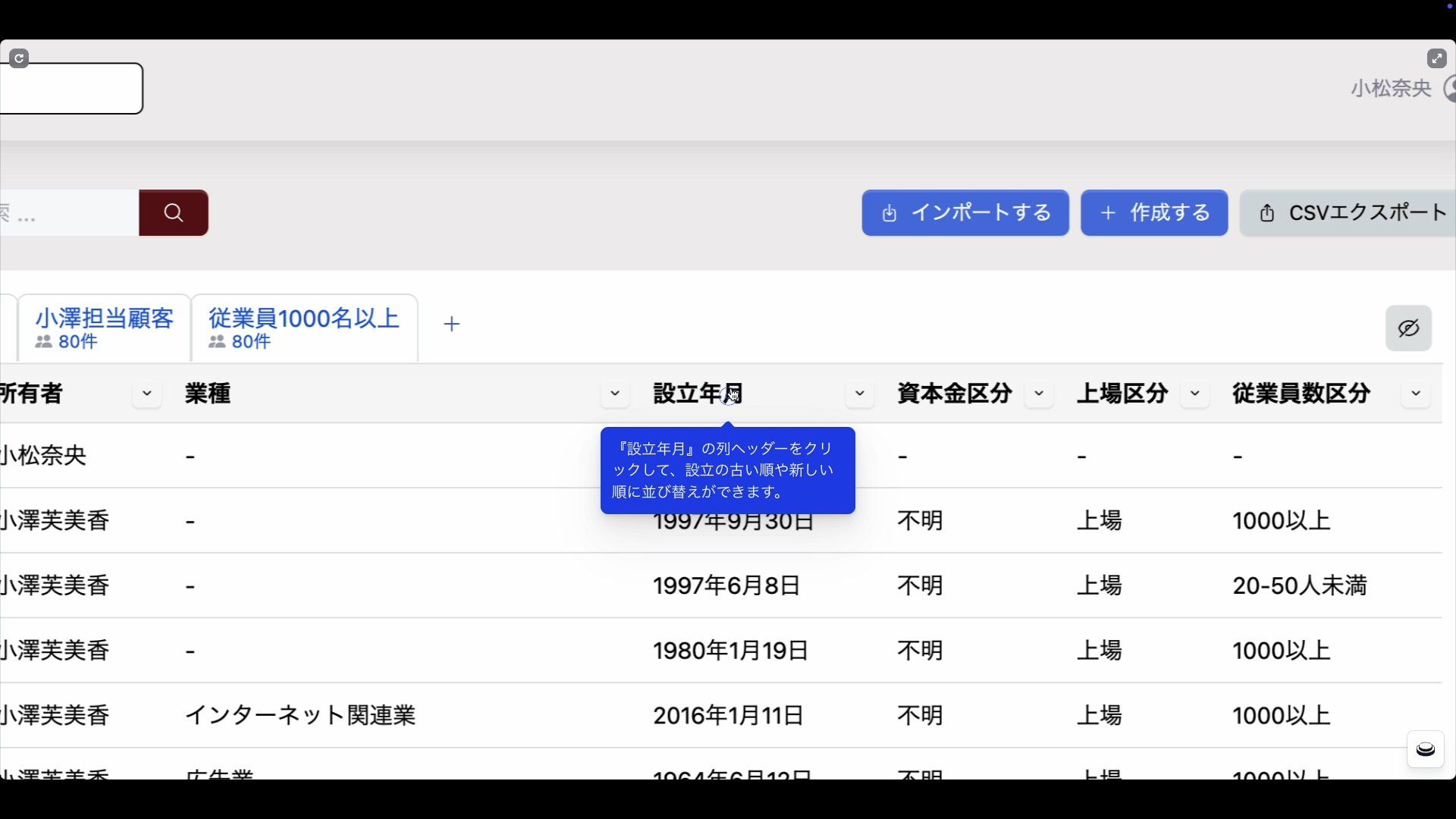
概要
このページでは、管理者が行う設定方法を説明します。
1. カスタマイズメニューを開く
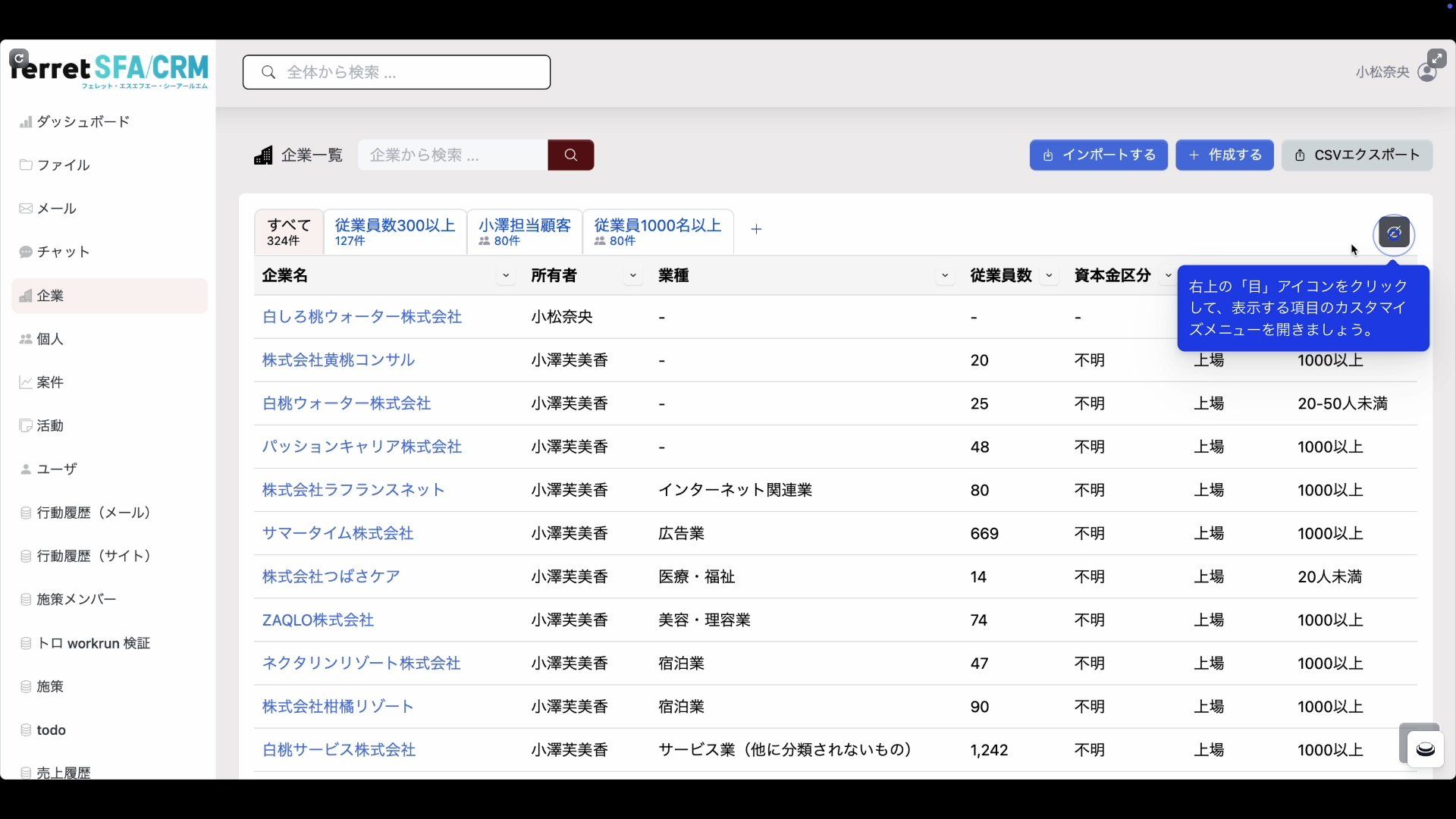
一覧画面右上の歯車アイコンをクリックします。
これで、カスタマイズ画面が表示されます。
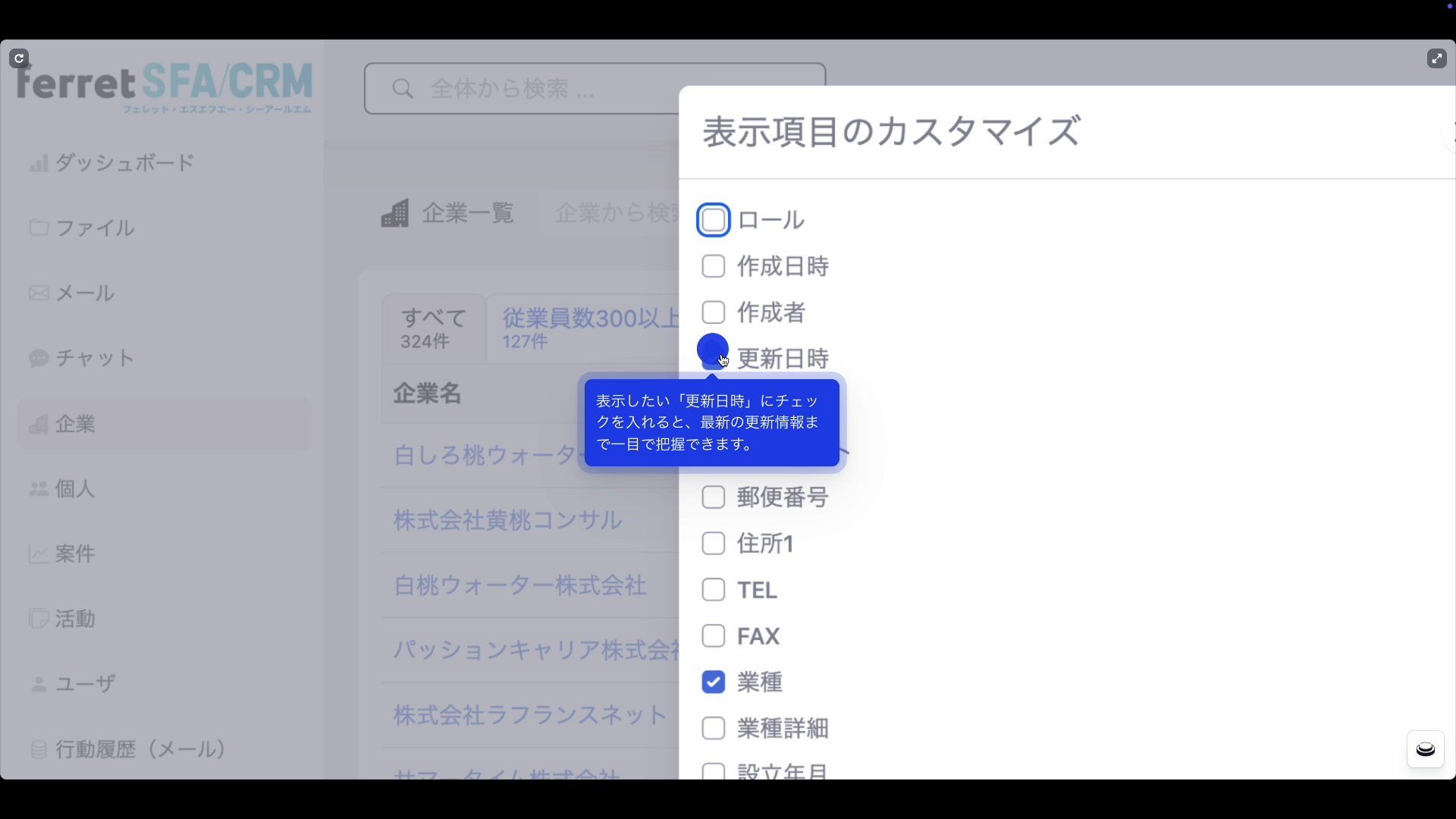
2. 表示項目「更新者」を選択する
リスト内の「更新者」にチェックを入れます。
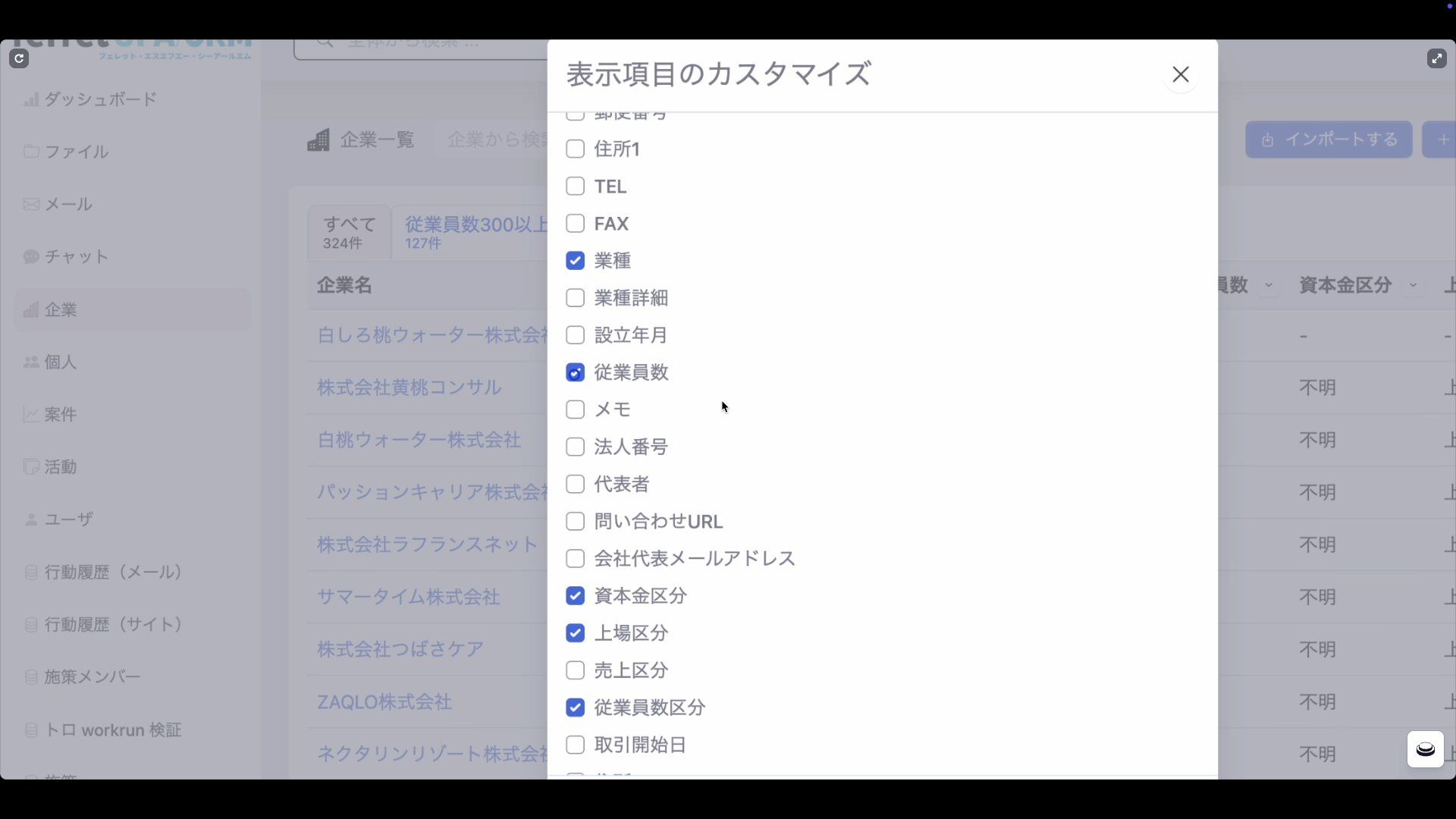
3. 表示項目「従業員数」を選択する
下の項目にある「従業員数」にチェックを入れます。
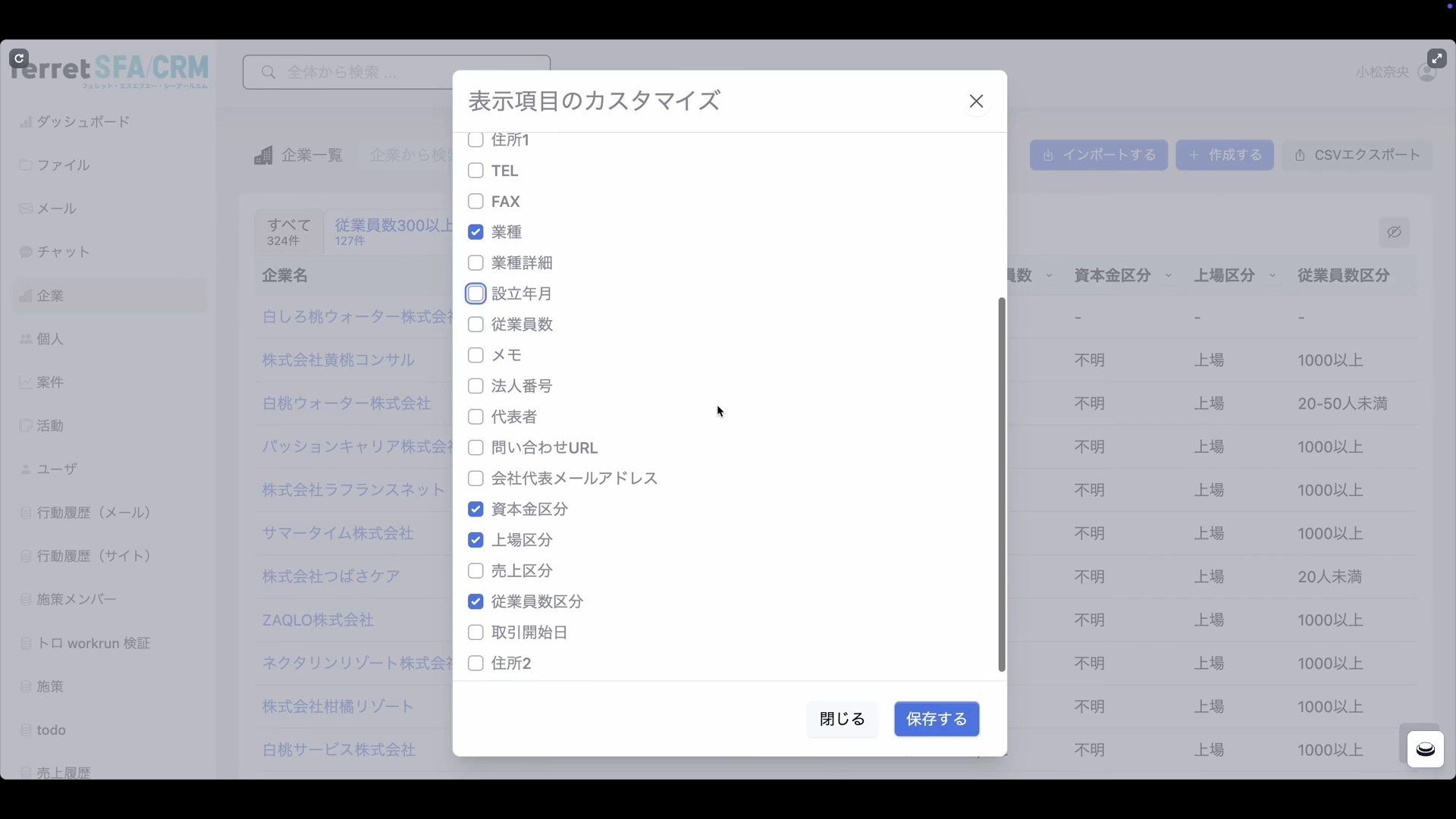
4. 表示項目「設立年月」を選択する
「設立年月」にもチェックを入れます。
必要な項目をすべて選択します。
5. 設定を保存する
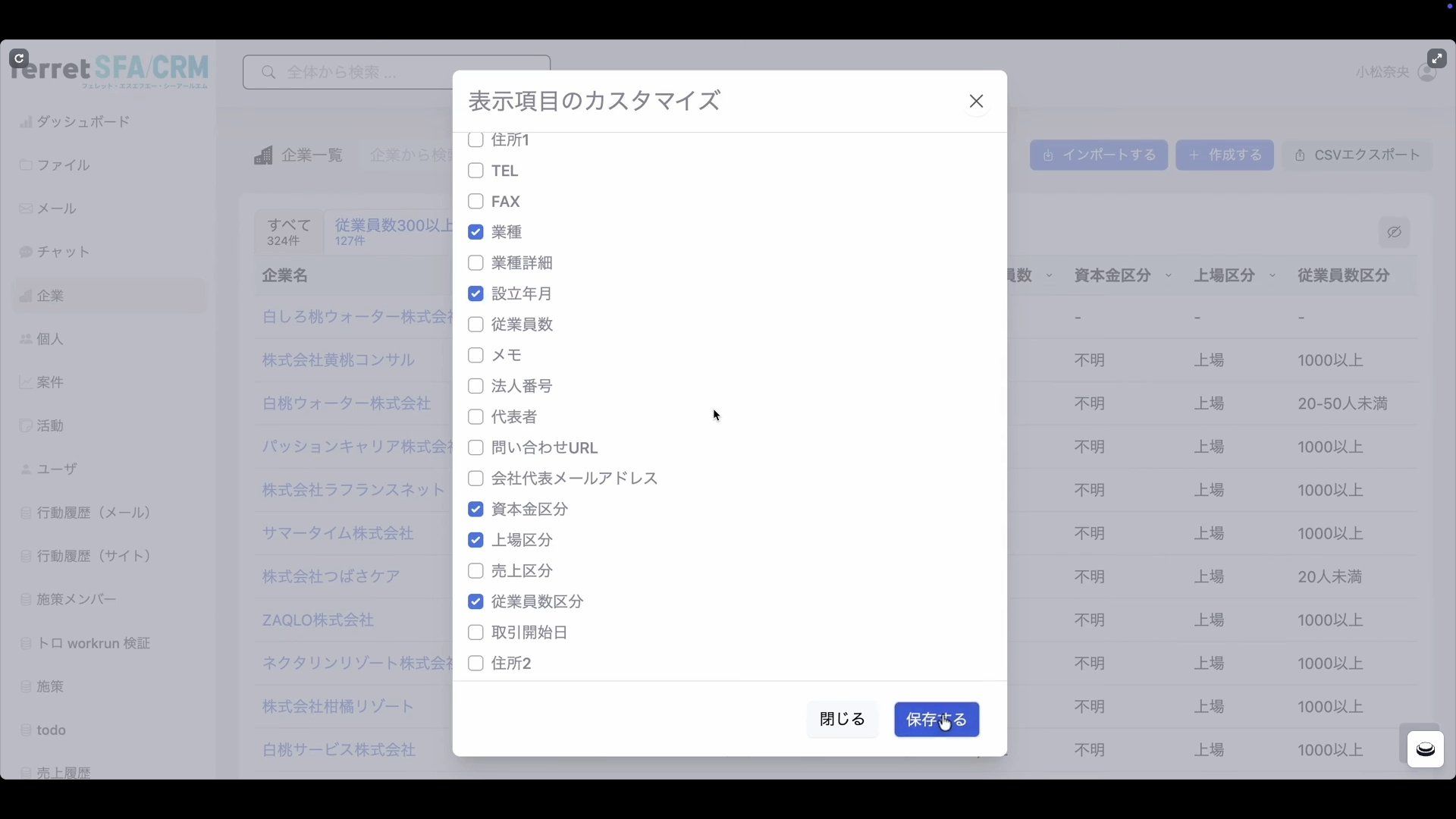
モーダル右下の「保存する」ボタンをクリックします。
これで、変更が適用されます。
6. 項目で並び替えを行う
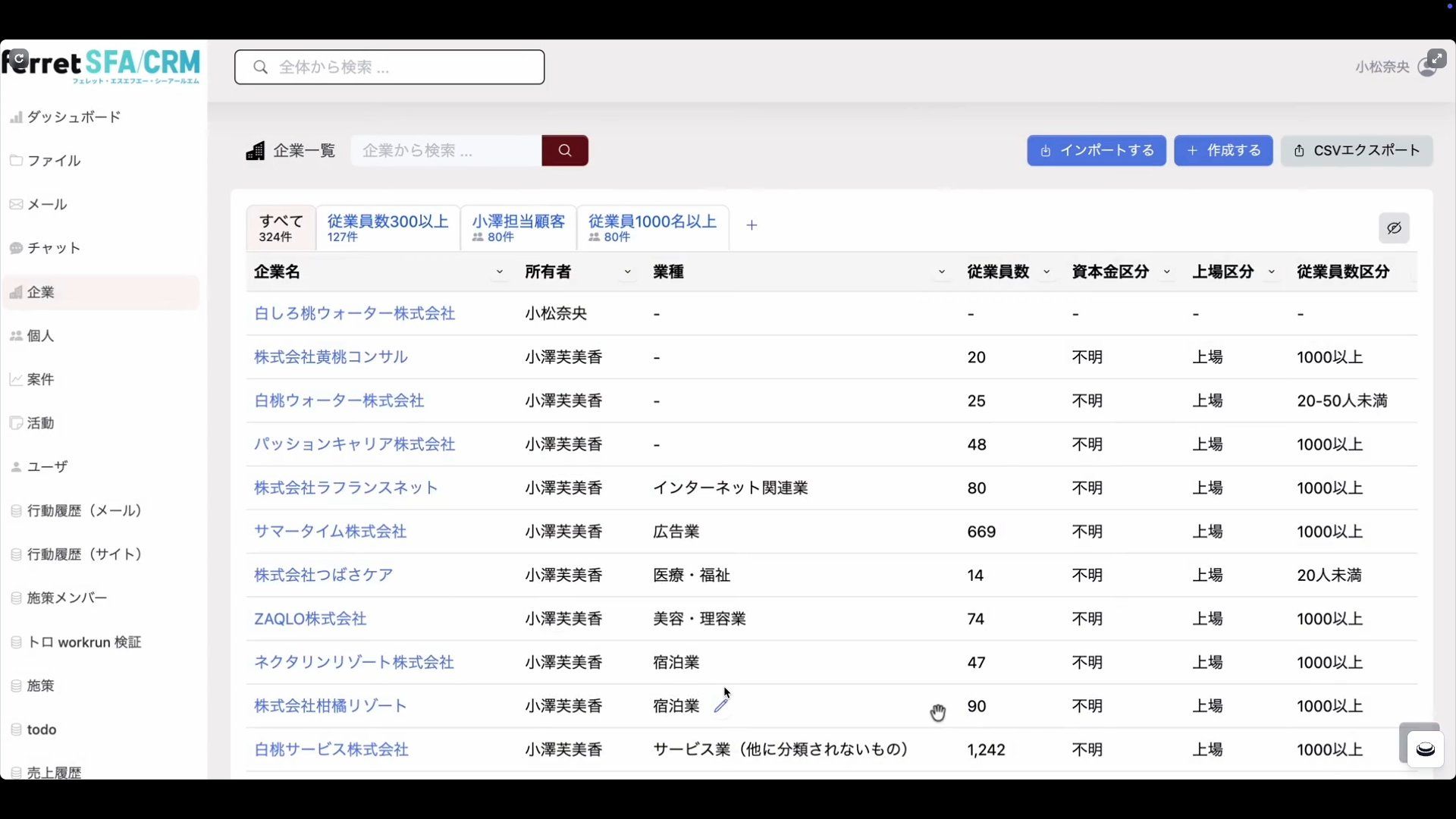
追加した項目のヘッダー(例:設立年月)をクリックします。
これで、並び替えが切り替わります。
7. 項目の表示順序を入れ替える
項目のヘッダーを左右にドラッグします。
これで、表示位置を移動できます。