
概要
このページでは、管理者が新しいグループを作成し、チャットを送る手順を説明します。
手順
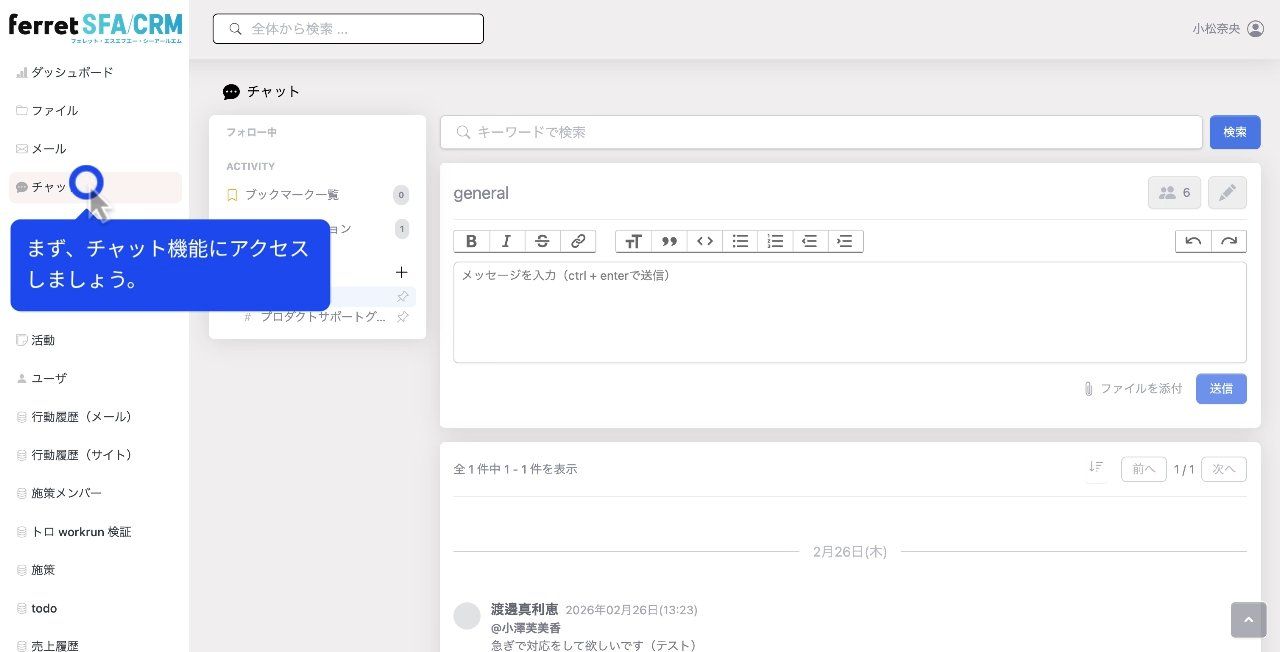
1. グループ作成の開始
グループ名の右側にある「追加」アイコン(+)をクリックします。
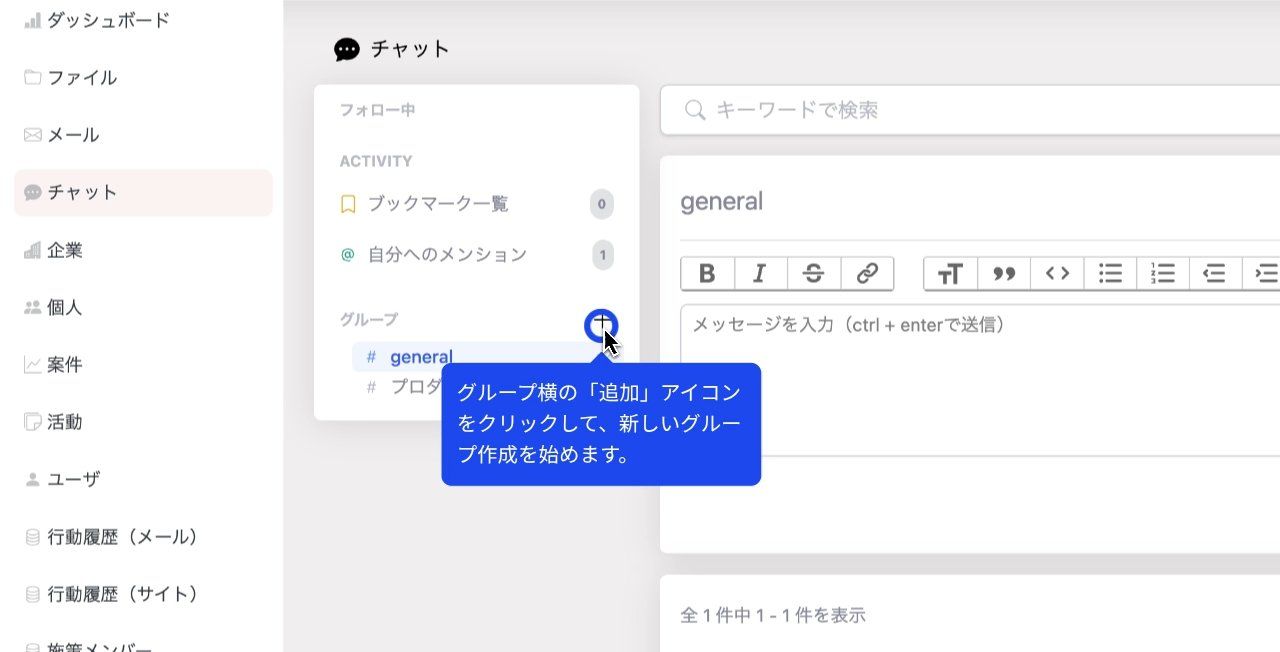
2. グループ名の入力
「グループ名」の入力フィールドに任意の名称を入力します。
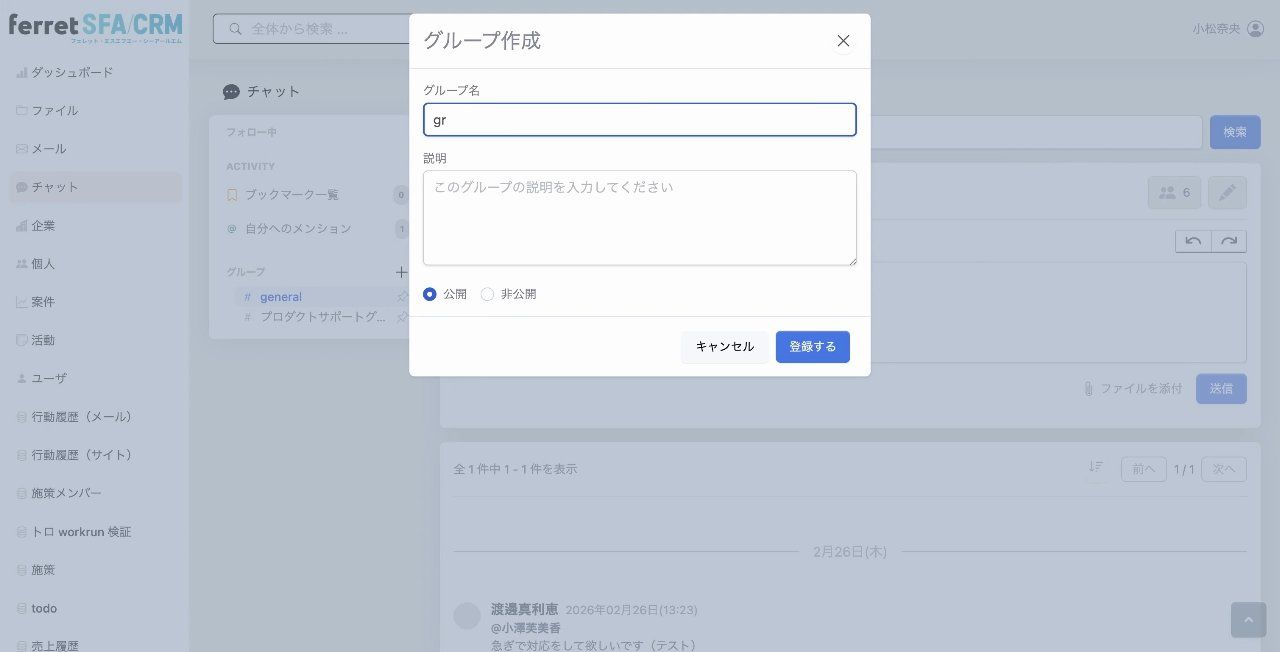
3. グループの登録
「登録する」をクリックし、新しいグループを保存します。
4. メンバー設定画面を開く
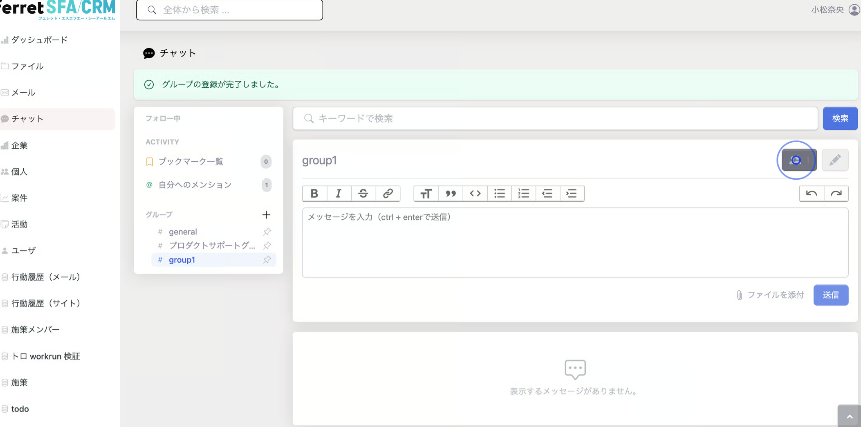
作成されたグループ名の右側にあるメンバー追加(人型)アイコンをクリックします。
5. グループメンバーアイコンをクリックし、メンバーを招待する。
グループメンバー(人型)アイコンをクリックします。
メンバーを招待します。
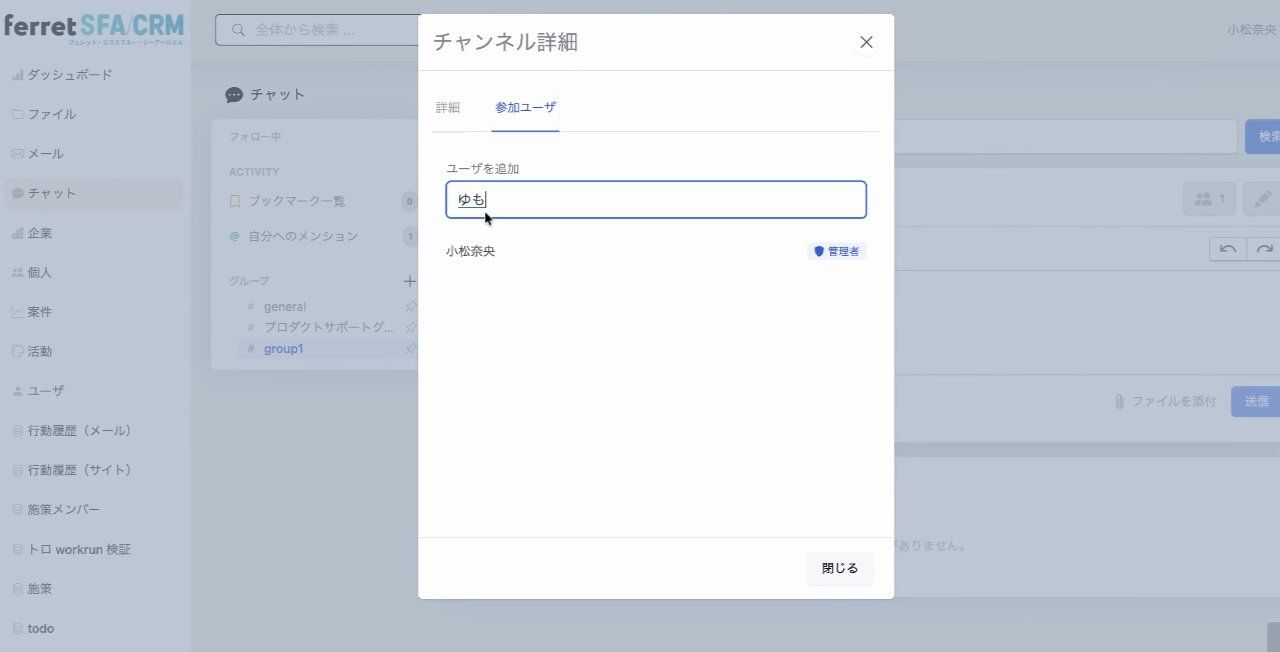
6. 招待メンバーの検索
「ユーザ名を入力...」の欄に招待したいメンバーの名前を入力して検索します。
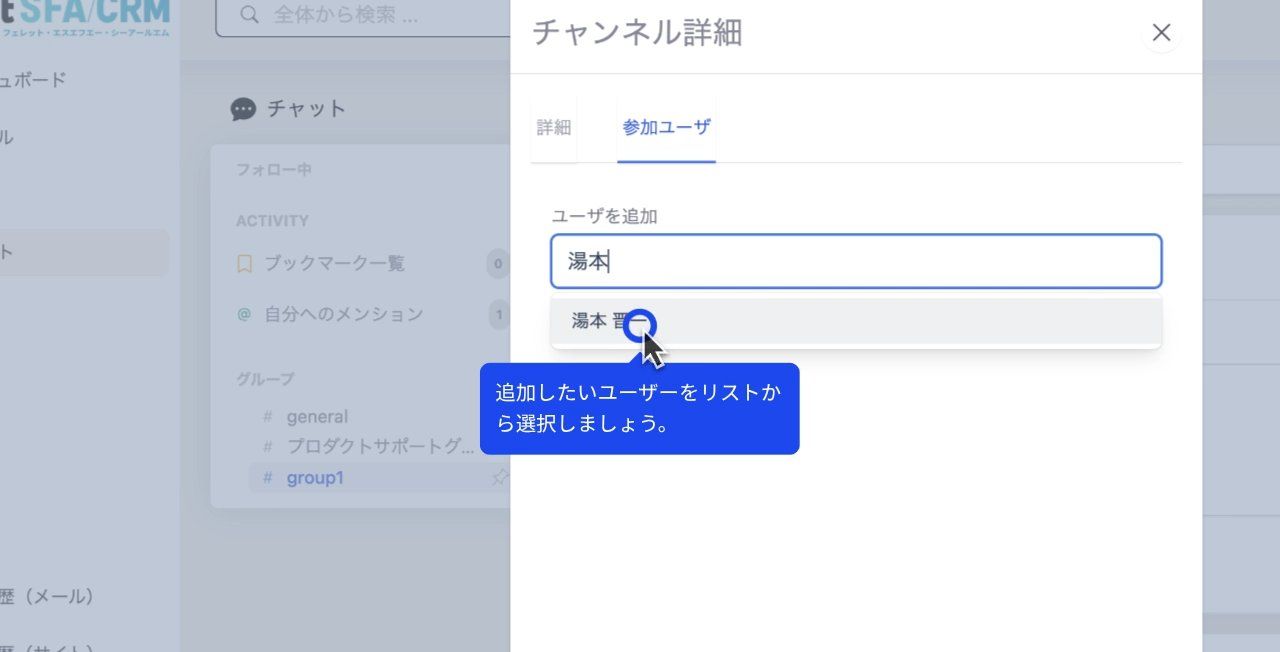
7. ユーザーの選択、招待の実行
検索結果リストから、追加したいユーザー名をクリックして選択します。
「追加」ボタンをクリックして、ユーザーをメンバーリストに加えます。
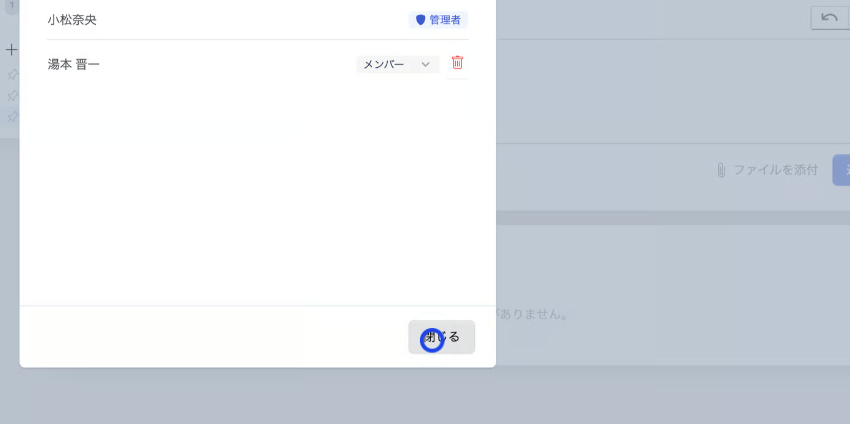
8. 設定の完了
「閉じる」ボタンをクリックして、メンバー設定のダイアログを閉じます。
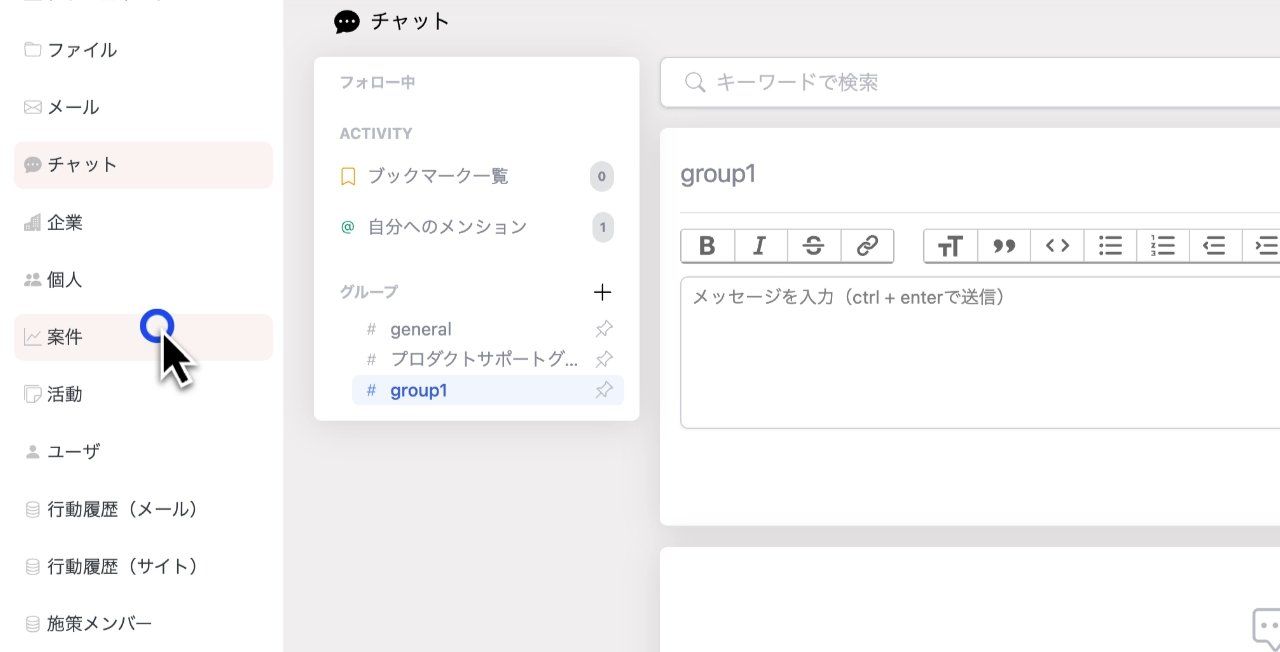
9. 送信先案件の選択
案件一覧から、チャットを投稿したい具体的な案件名(例:松田様_案件)をクリックします。
10. グループへのメンション
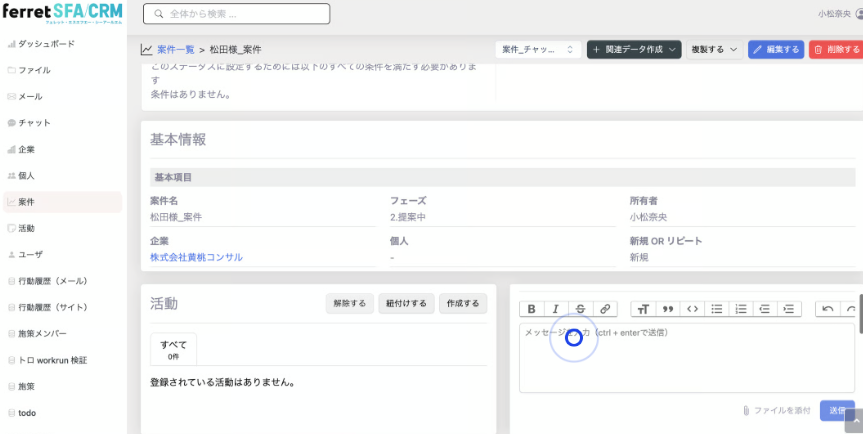
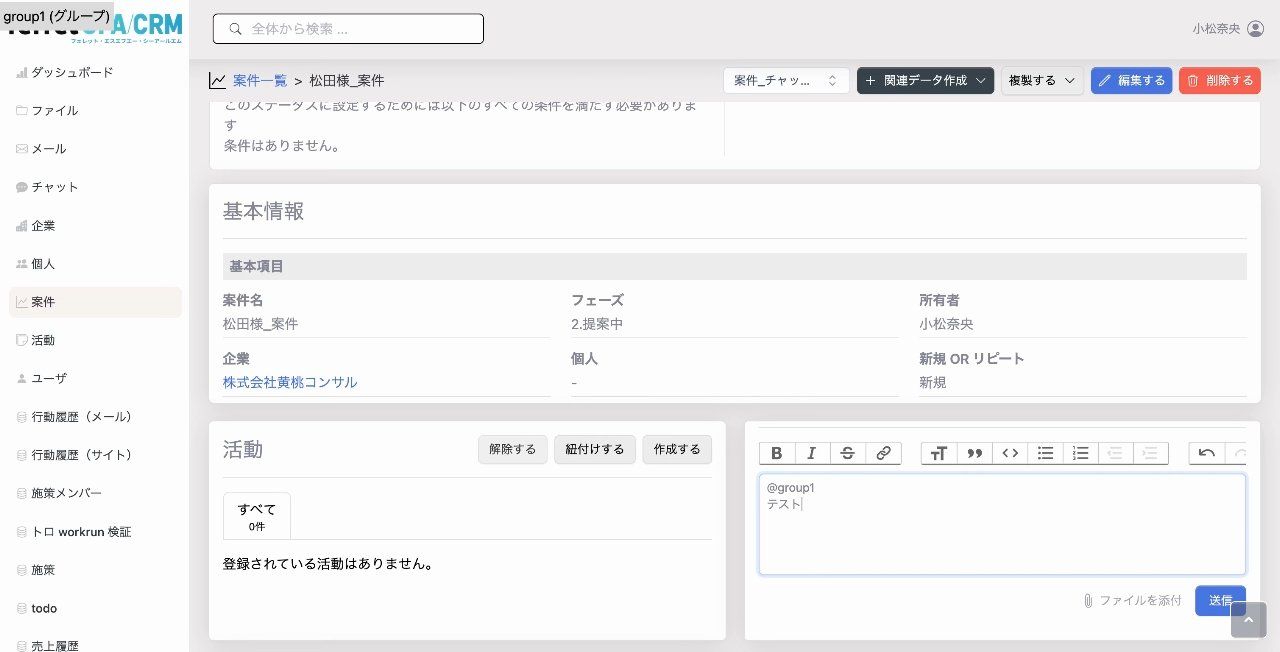
案件詳細のチャット入力欄で「@」を入力し、作成したグループ名を選択します。
11. メッセージの入力、送信
送信したいメッセージ内容を入力欄に書き込みます。
紙飛行機のアイコン(送信ボタン)をクリックして、メッセージを投稿します。
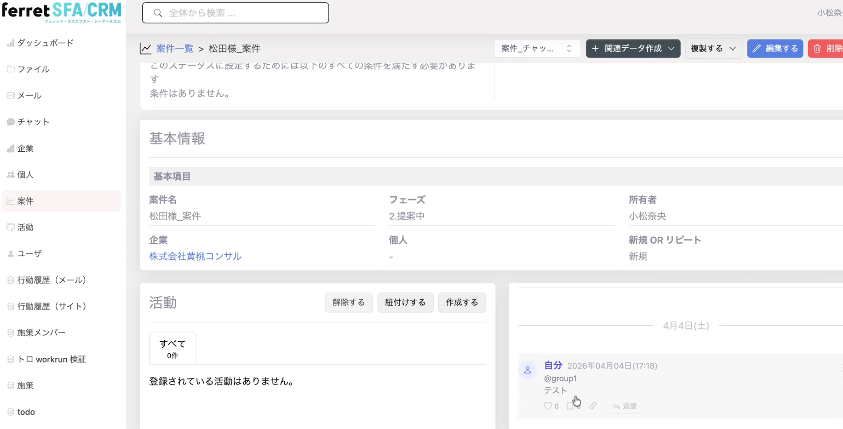
送信できているか確認をします。
このページの手順は以上です。