
手順
1. エクスポートを実行
-
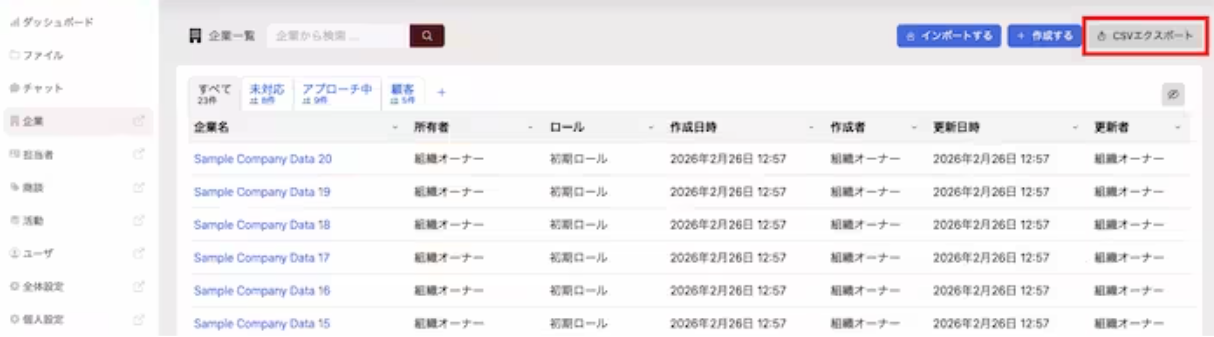
データをエクスポートしたいオブジェクトをメニューから開く。
-
画面右上の[CSVエクスポート]をクリックする。
補足
-
CSVエクスポートをクリックした時に表示しているタブのデータがエクスポートされます。
- 特定のデータだけをダウンロードしたい場合、あらかじめ作成したタブを選択する必要があります。
-
エクスポートするデータのカラム(1行目の項目)は、リストビューに表示している項目になります。
2. エクスポートの開始を確認
-
エクスポート開始のメッセージを確認し、メッセージを閉じる。
-
エクスポートは順次実行されます。完了までの所要時間は、その時の実行状況に応じて変動します。
-
完了するまでの間、他の操作を行っていても問題ありません。

-
3. 通知メールからCSVをダウンロード
-
エクスポート結果の通知メールを確認する。
※メールはエクスポートを実行したユーザー宛に届きます。
-
メール内のURLをクリックし、CSVファイルをダウンロードする。
ご注意
-
URLをクリックした際、ログインしていない場合はログイン画面に遷移します。
-
ダウンロードURLの有効期限は 7日間 です。
完了🎉
ダウンロードしたファイルを確認してください。
