
複数の対象データをまたいで集計・比較できる「結合レポート」の作り方をご紹介します。
結合レポートとは
通常のレポートは1つの対象データだけを見るのに対し、結合レポートでは関連する複数の対象データを1つのレポート内でまとめて確認できます。例えば「企業」を軸にしながら「活動」の状況も同時に把握する、といった使い方ができます。
手順
1. 作成画面を開く
-
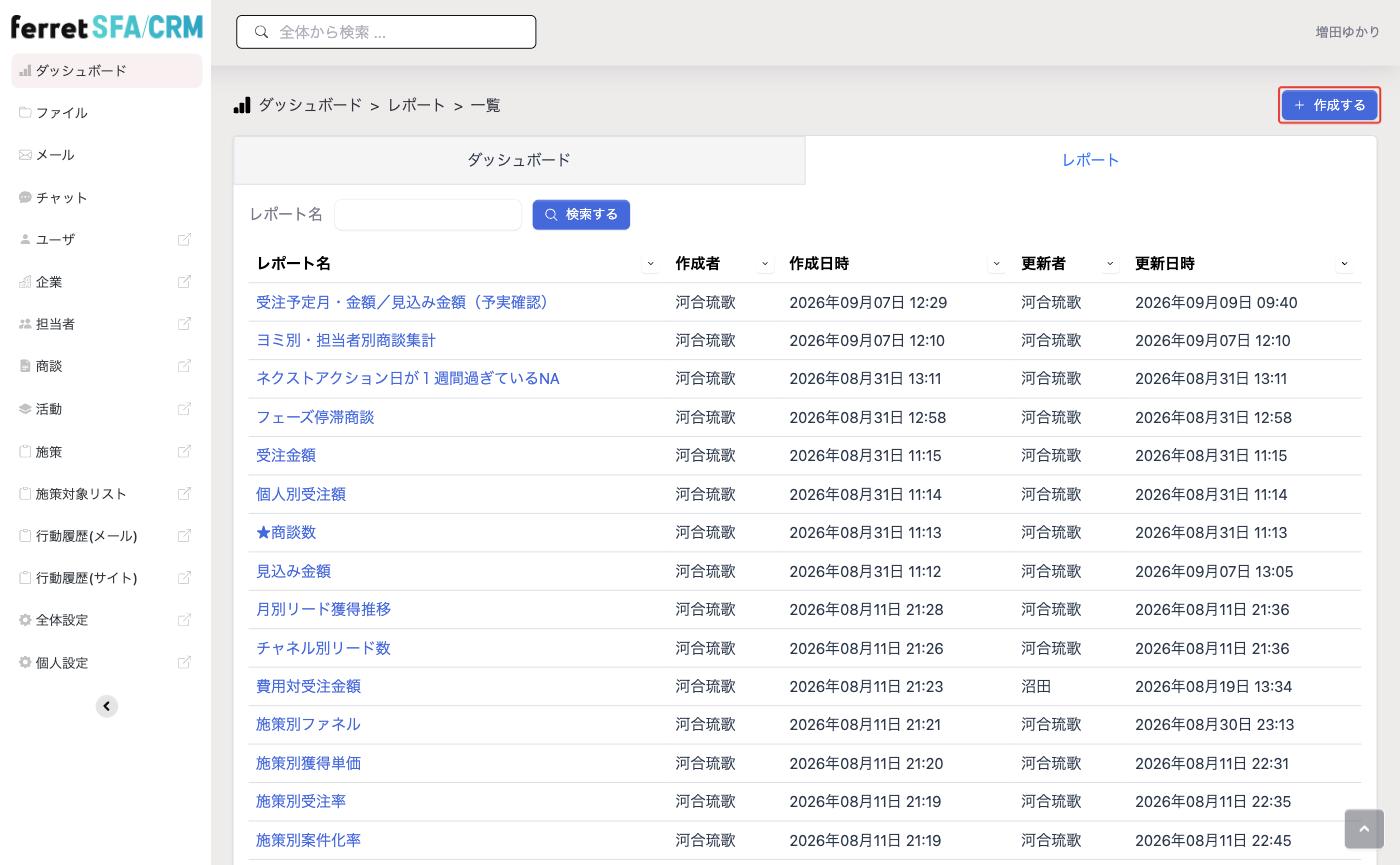
メニューの「ダッシュボード」から「レポート」タブを開く。
-
[+作成する]をクリックする。
2. レポート名とレポートの種類を選択する
-
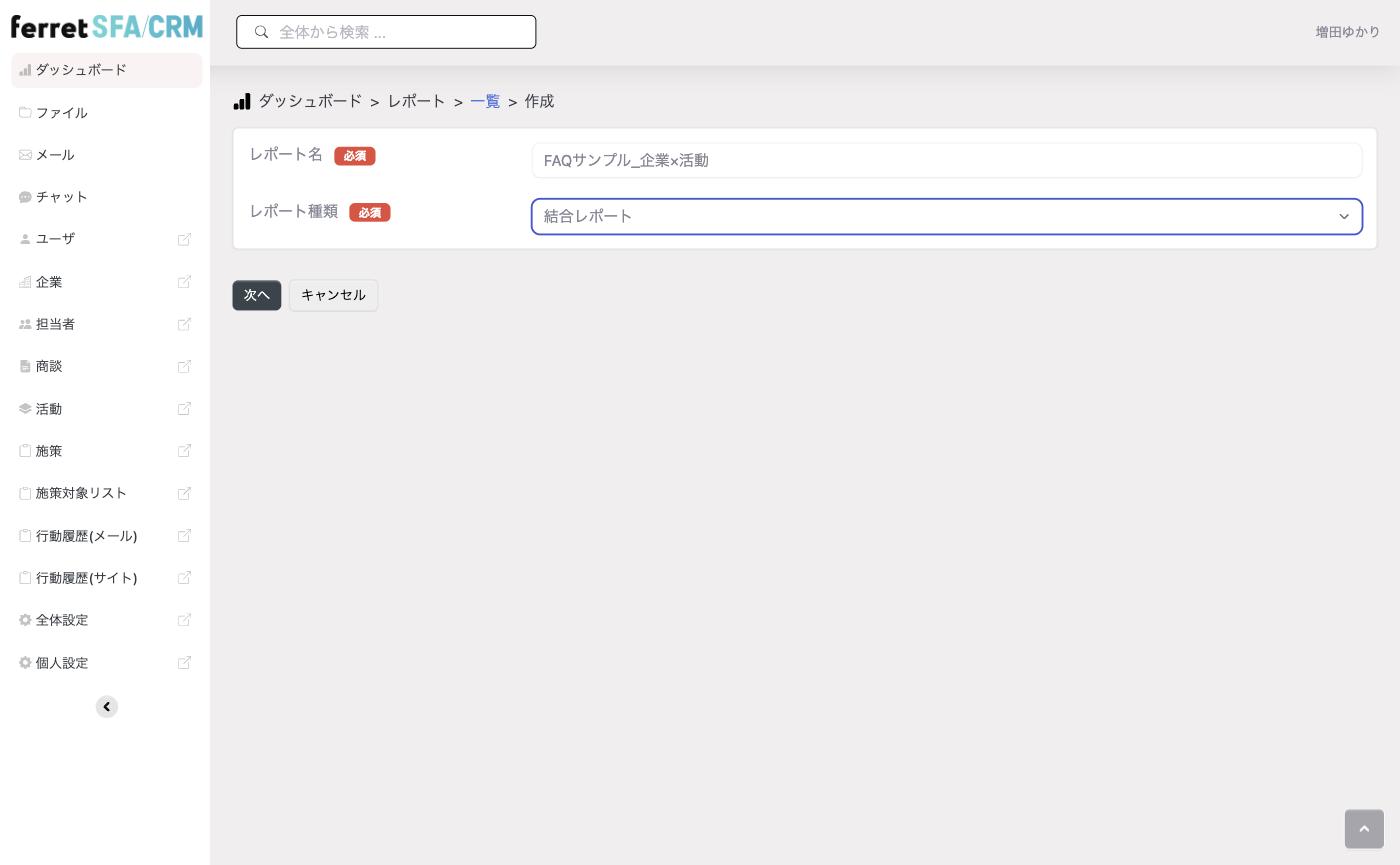
任意のレポート名を入力する。
レポート種類で「結合レポート」を選択する。
3. 1つ目の対象データを選択する
-
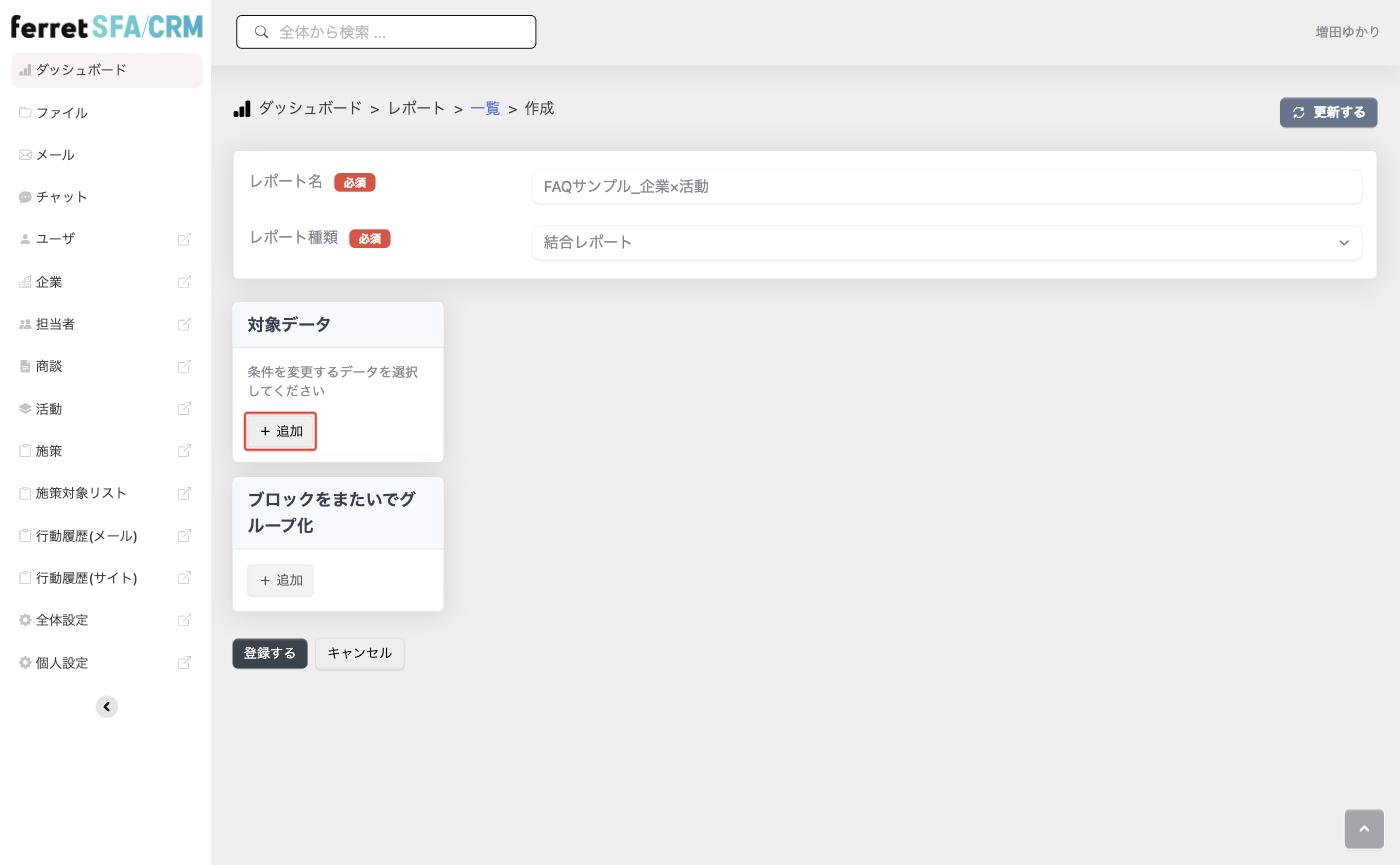
対象データの「+追加」をクリックする。
-
表示されたリストから、レポートの軸にしたいオブジェクトを選択する。
4. 2つ目の対象データを選択する
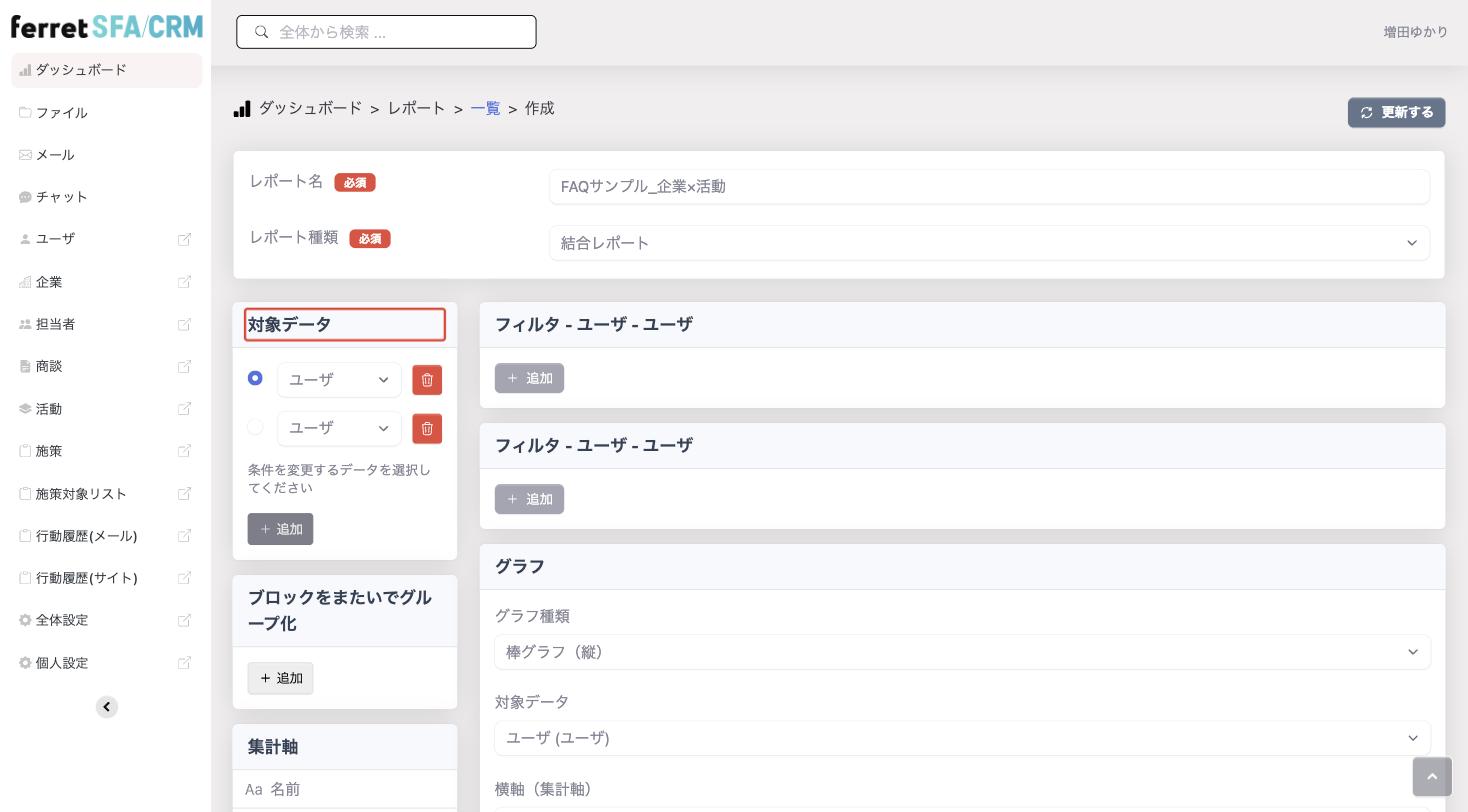
手順3と同じ操作で、もう1つの対象データを追加します。対象データが2つ表示されていることを確認してください。
※一度選択した対象データを別のオブジェクトに変更すると、それまでに設定した内容が失われます。変更する際は確認ダイアログの内容をよく確認してから進めてください。
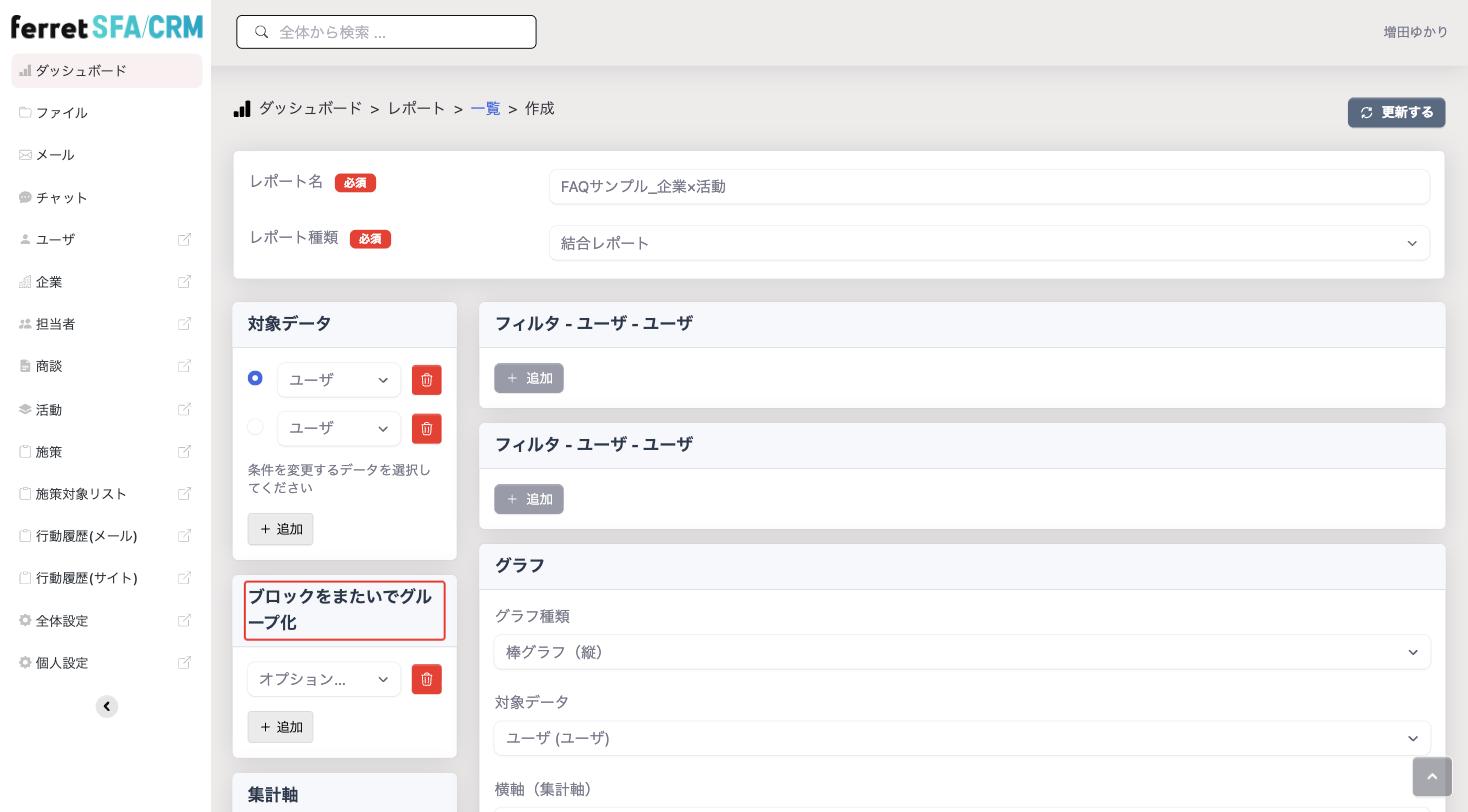
5. ブロックをまたいでグループ化を設定する
「ブロックをまたいでグループ化」は、指定した項目でデータをグループ分けし、グループごとの合計や件数を自動で算出・表示する機能です。「+追加」をクリックし、グループ化の基準にしたい項目を選択します。
6. 集計軸・集計数値を設定する
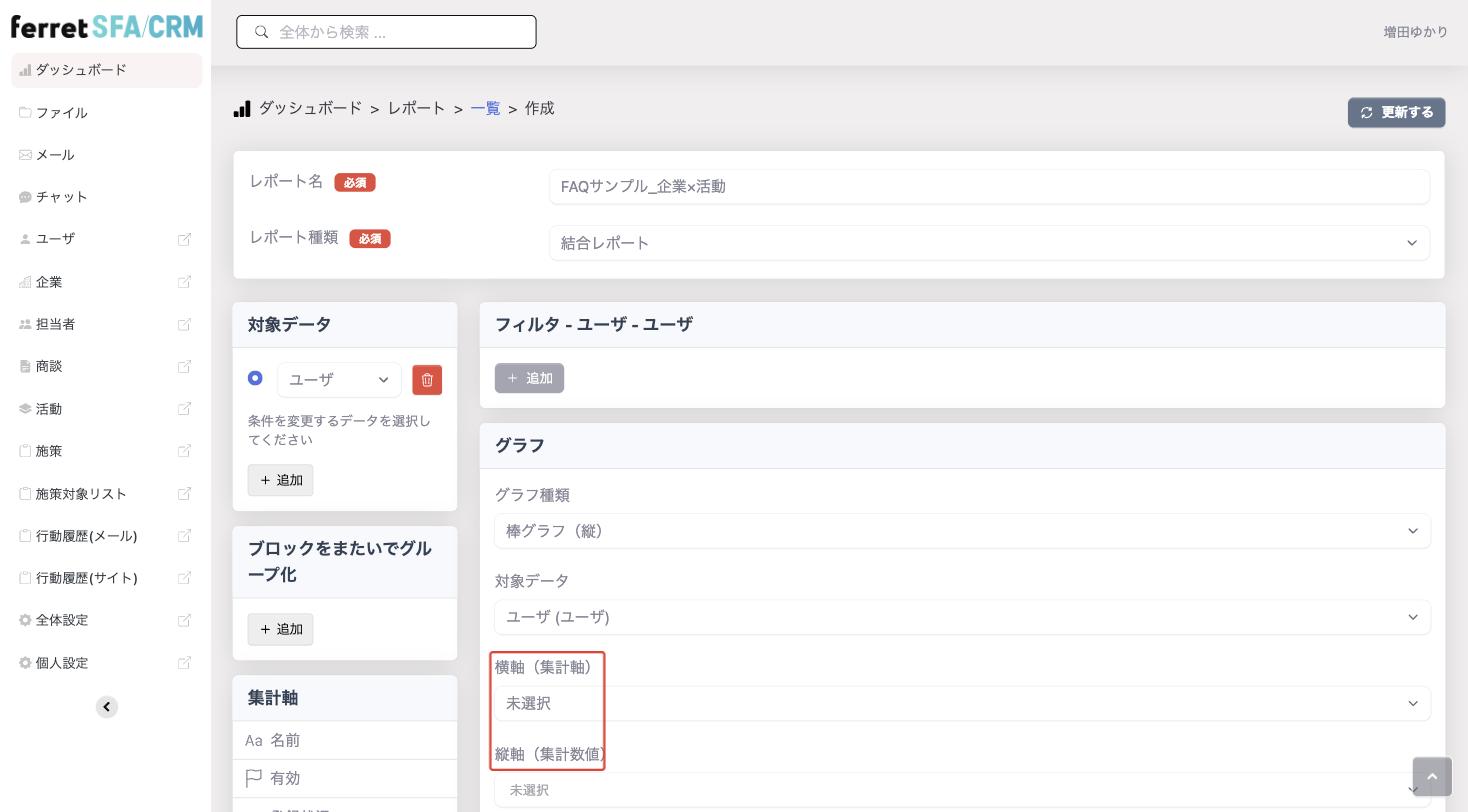
グラフの「横軸(集計軸)」「縦軸(集計数値)」を、それぞれ表示したい項目に設定します。左側の「集計軸」「集計数値」一覧から項目を選ぶと、横軸・縦軸のプルダウンに反映されます。必要に応じて並び替えの方向も指定できます。
7. 対象データの名称変更
グラフを見やすくするために、対象データの表示名を変更できます。対象データの項目にある鉛筆マークをクリックし、任意のタイトルを入力してチェックマークをクリックすると、表示名が切り替わります。
※「フィルタ」と「グラフ」欄のタイトル名は、対象データの選択と連動して自動的に変わります。設定内容を確認する際の目印として活用してください。
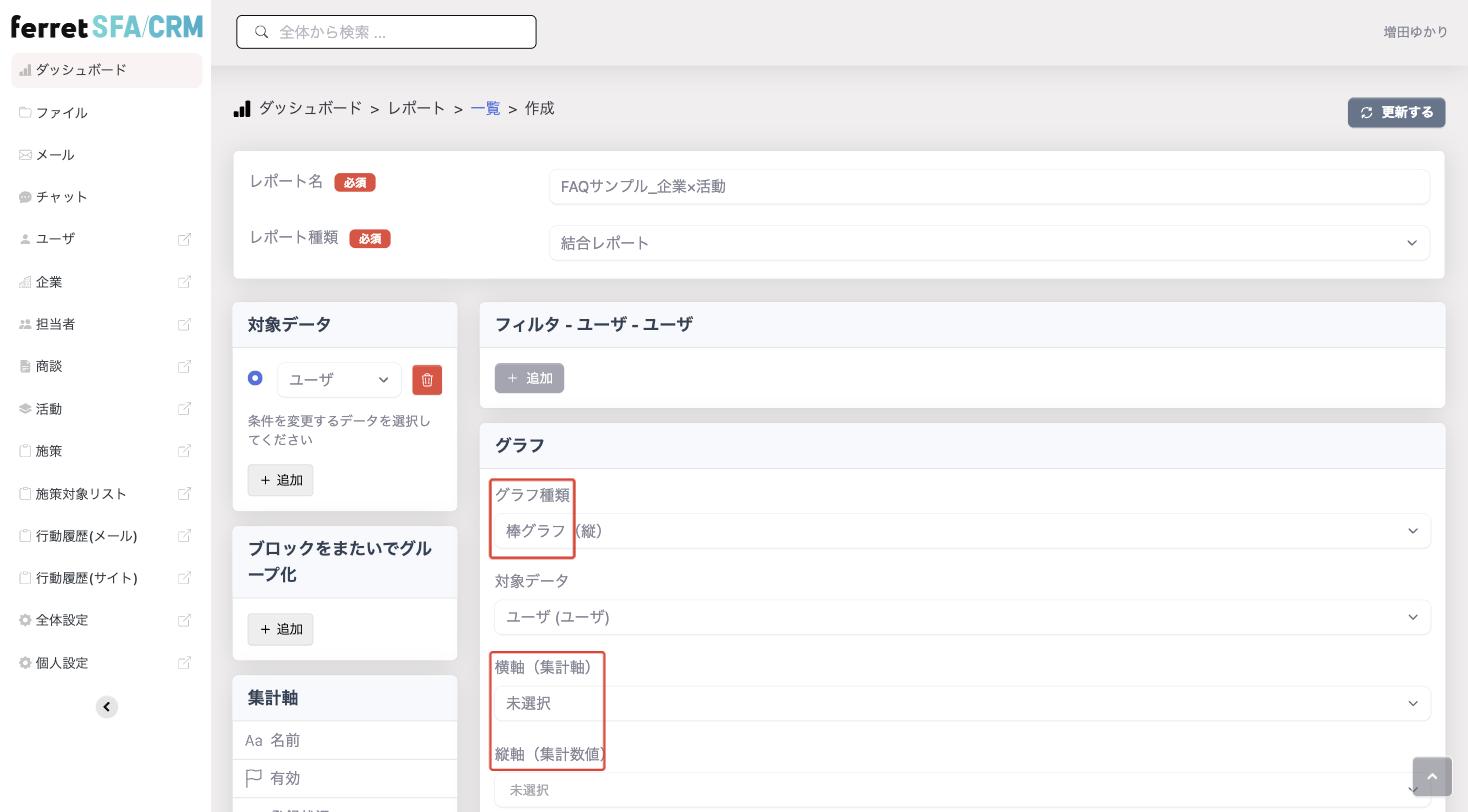
8. グラフの種類を選択する
グラフ種類のプルダウンから、棒グラフや折れ線グラフなど、データの見せ方に合った種類を選びます。選択したグラフに応じて、上で設定した集計軸・集計数値の内容がプレビューに反映されます。
9. 登録する
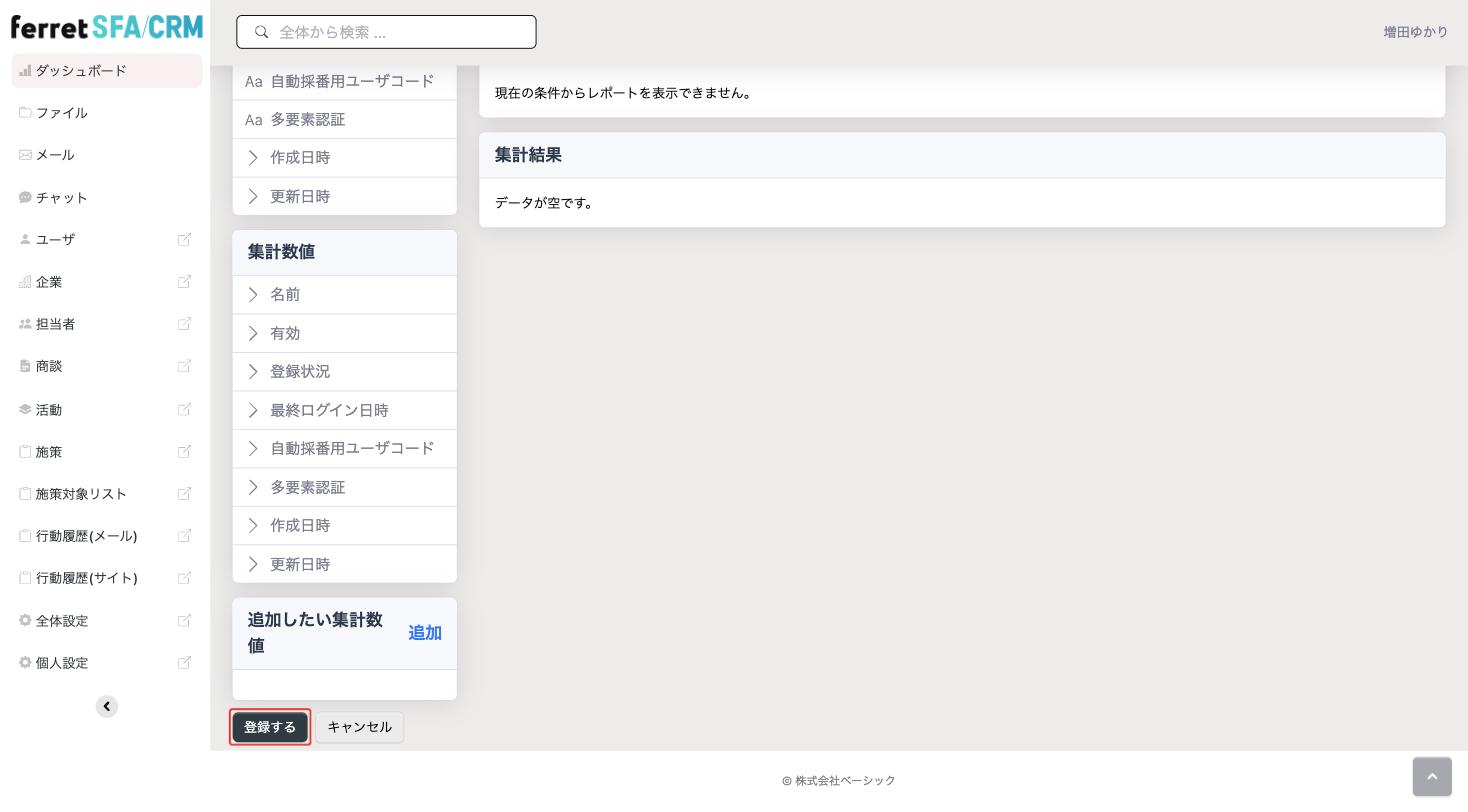
すべての設定が完了したら、画面下部の[登録する]をクリックしてレポートを保存します。
完了🎉
レポート一覧に戻り、作成したレポートが追加されていることを確認してください。