案件管理でチャット機能を使う方法
チャット機能とは
案件に紐づけてメンバーとやりとりできる機能です。案件ごとに会話がまとまるため、メールや別ツールに比べて「どの案件の話か」が追いやすくなります。
できること
-
案件ごとにメッセージを残す(案件の状況・次アクション・確認事項など)
-
メンバーに通知して、対応依頼や共有をスムーズにする
こんな時に便利
-
案件の引き継ぎ事項を残したい
-
見積や提案内容の確認を依頼したい
-
CS・運用など別チームに案件状況を共有したい
このマニュアルでできること
案件詳細の画面からチャットを開始してメンバーに通知し、必要に応じて返信まで行います。
手順
1) 案件オブジェクトの設定を開く
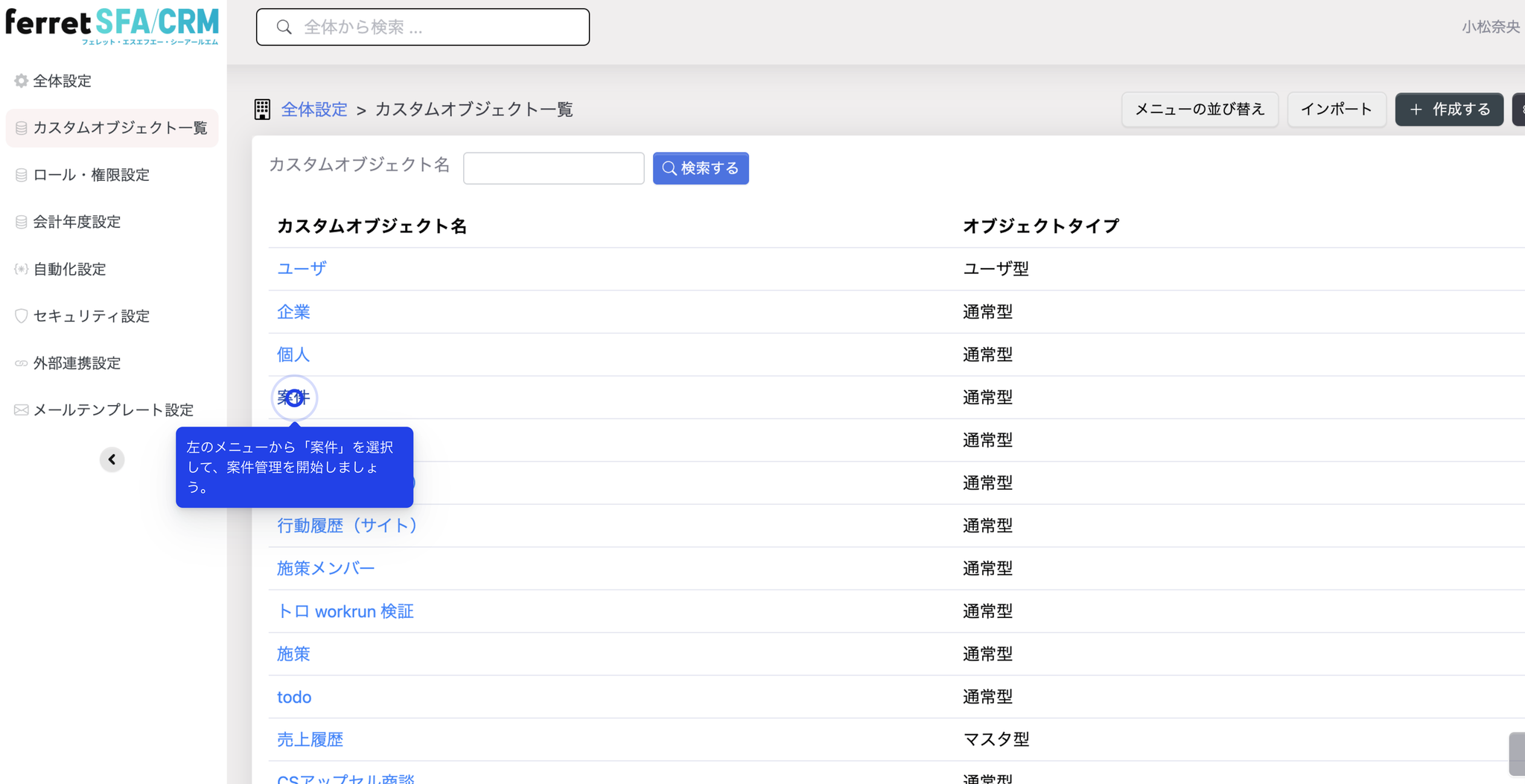
左のメニューから「案件」を選択して、案件管理を開始しましょう。
2) チャット機能を有効化する
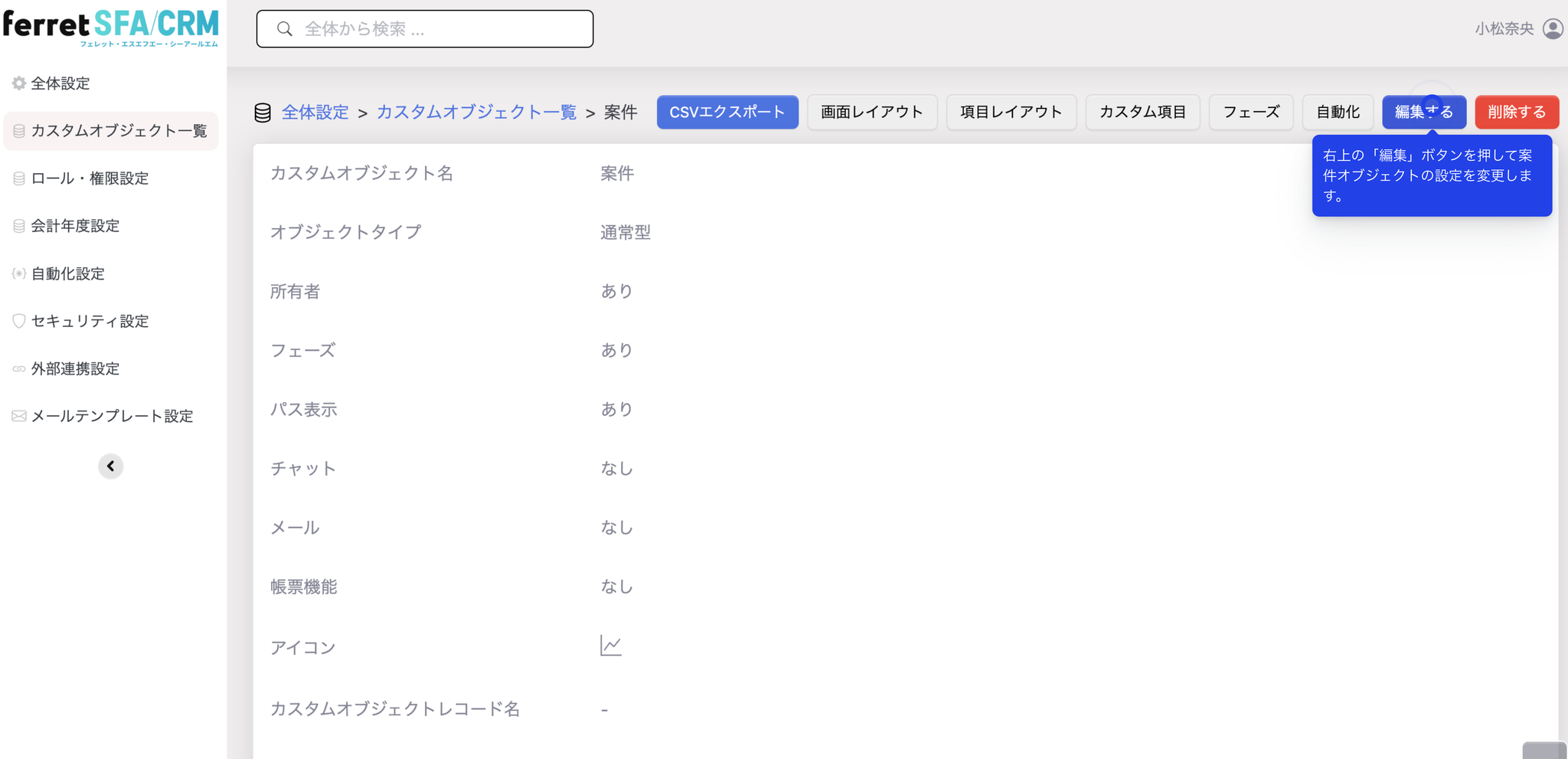
右上の「編集」ボタンを押して案件オブジェクトの設定を変更します。
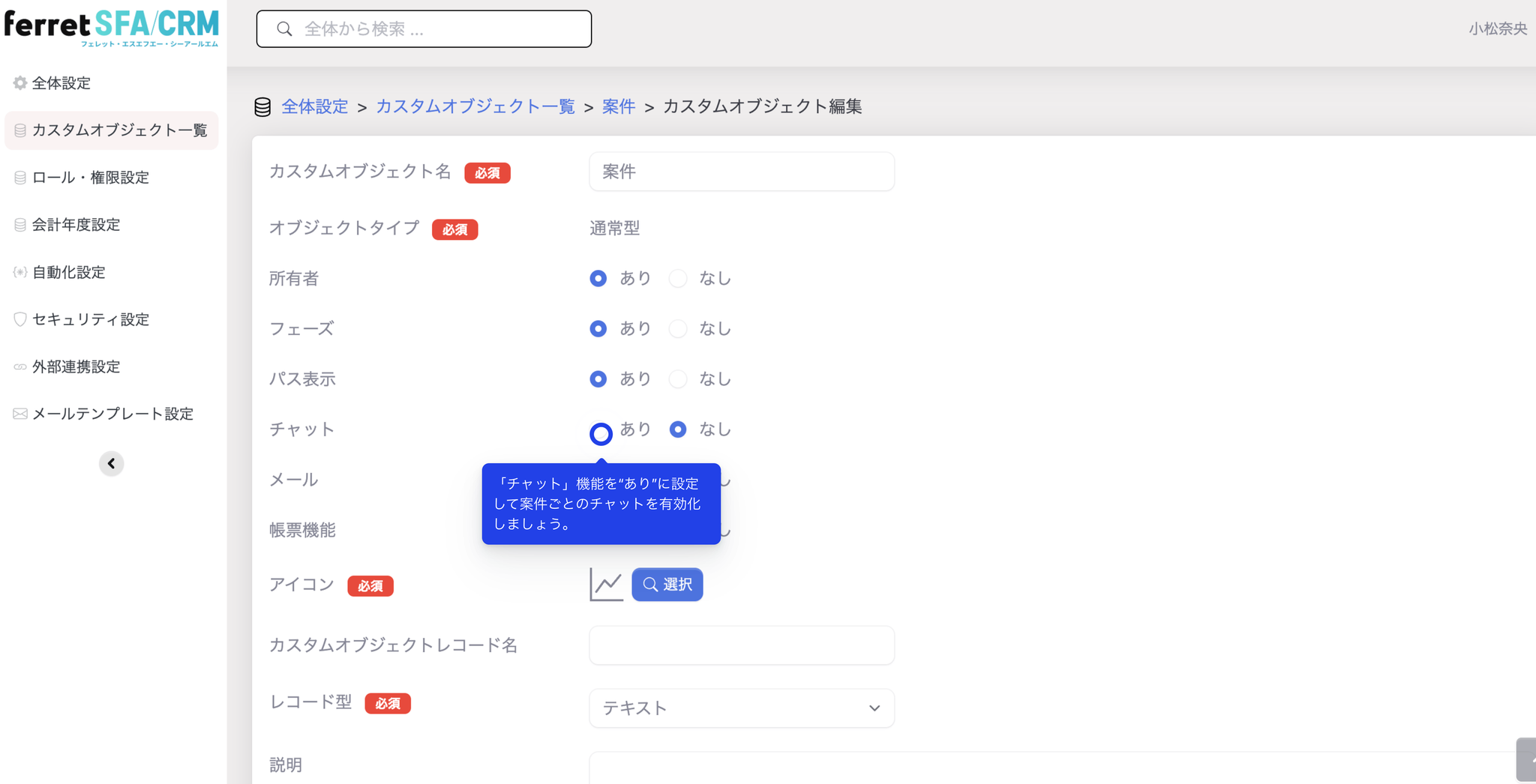
「チャット」機能を“あり”に設定して案件ごとのチャットを有効化しましょう。
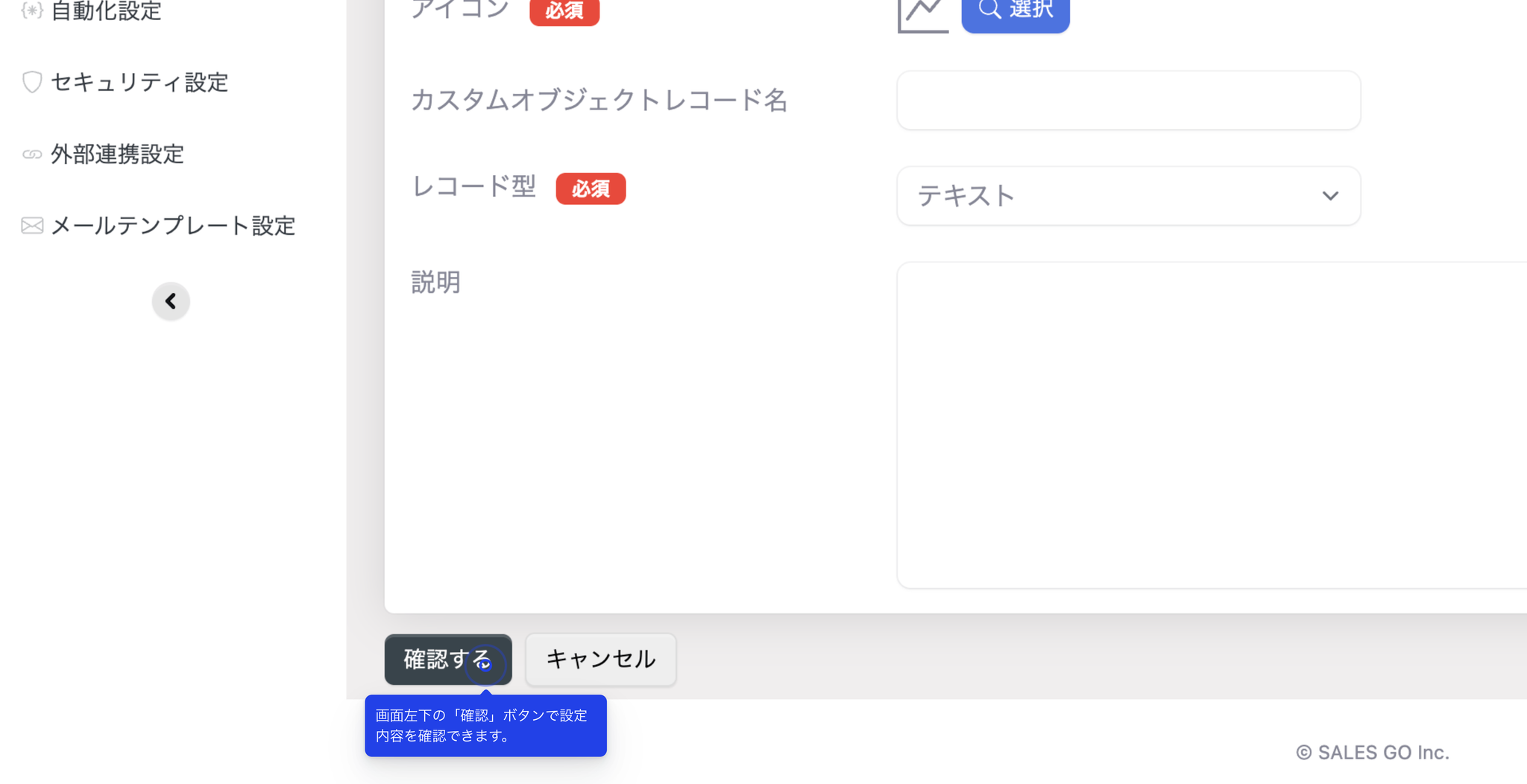
2-1. 設定内容の確認
画面左下の「確認する」ボタンで設定内容を確認できます。
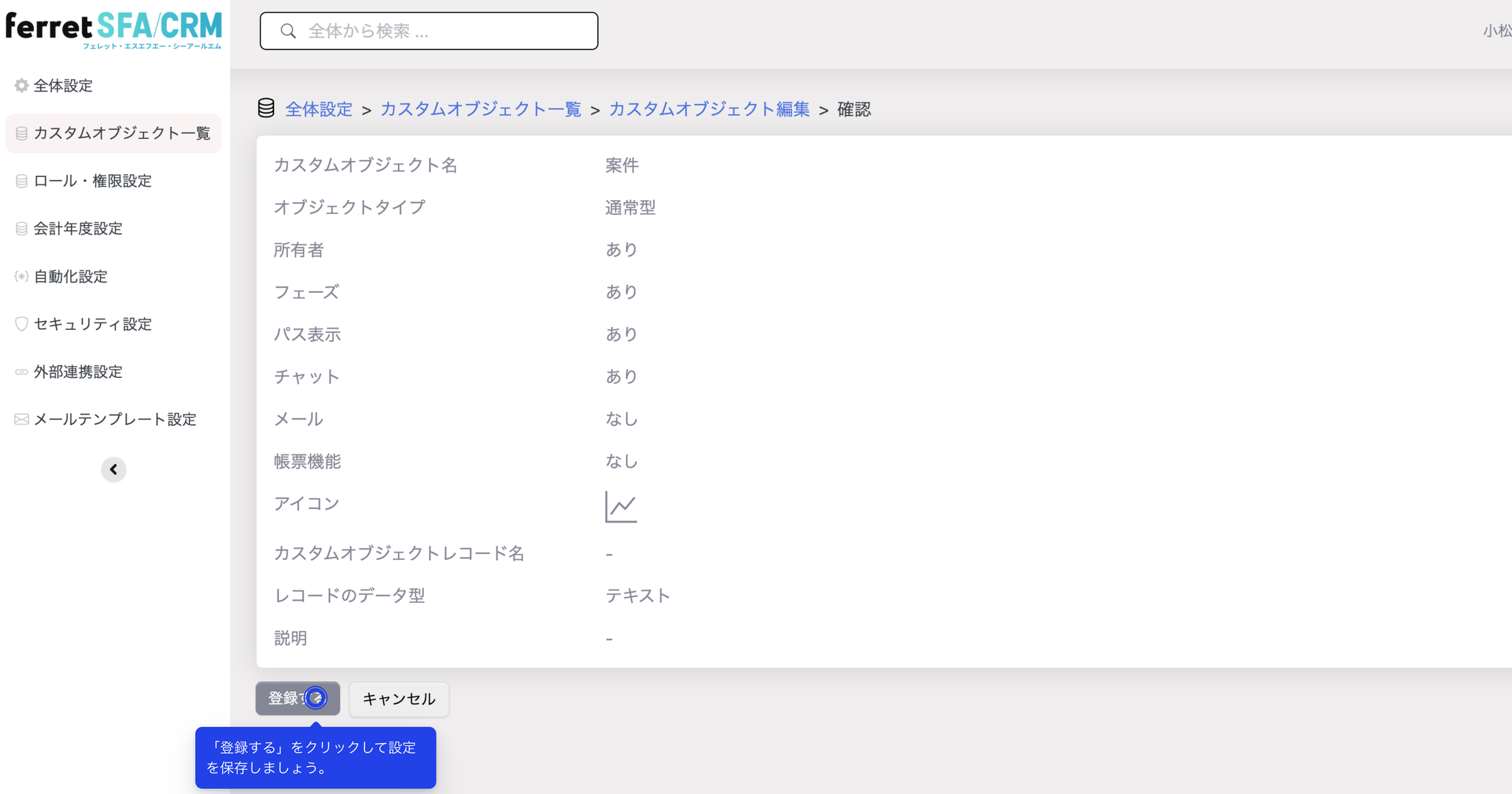
2-2. 設定の保存
「登録する」をクリックして設定を保存しましょう。
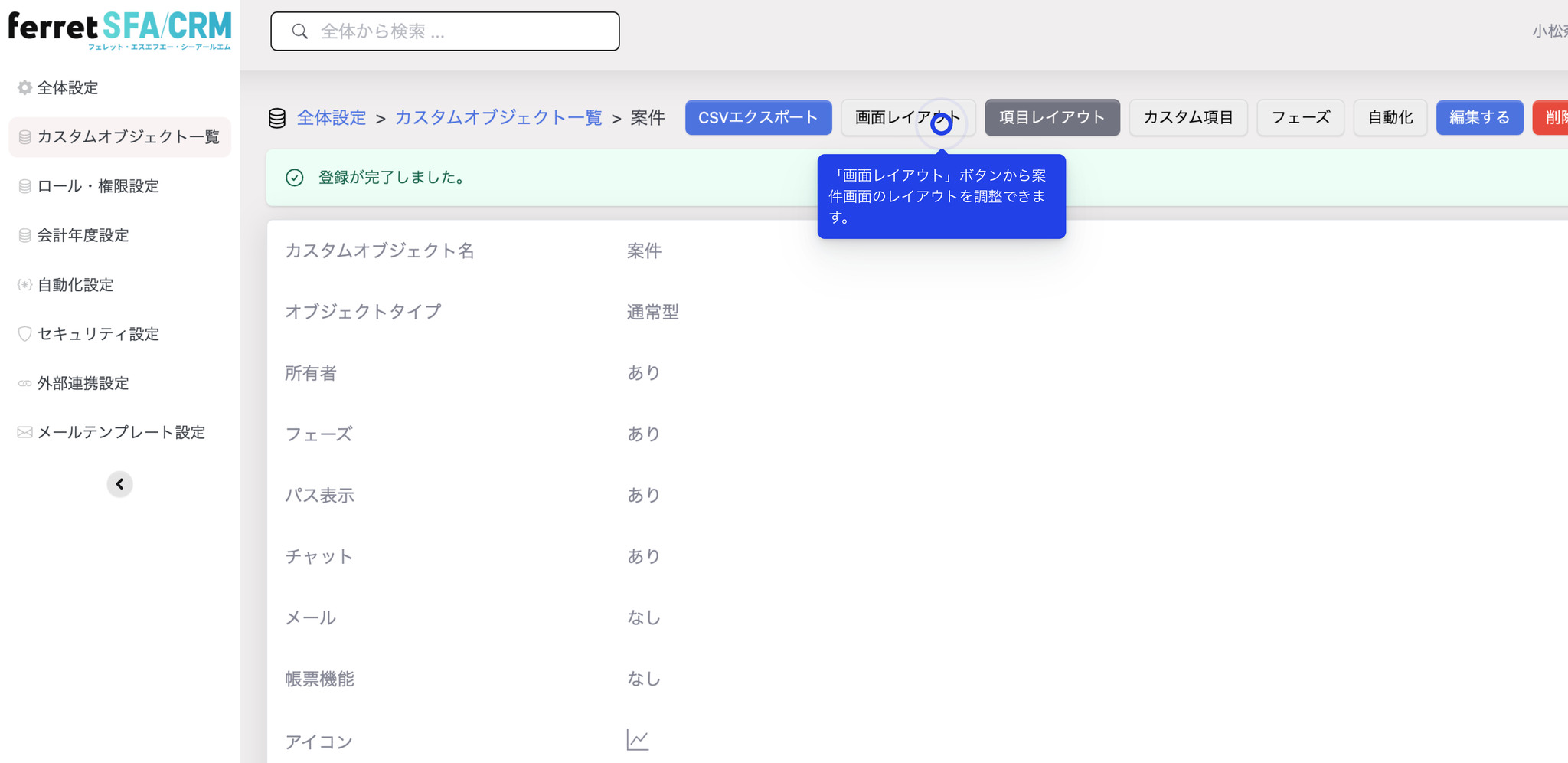
3) (任意)画面レイアウトを調整する
「画面レイアウト」ボタンから案件画面のレイアウトを調整できます。
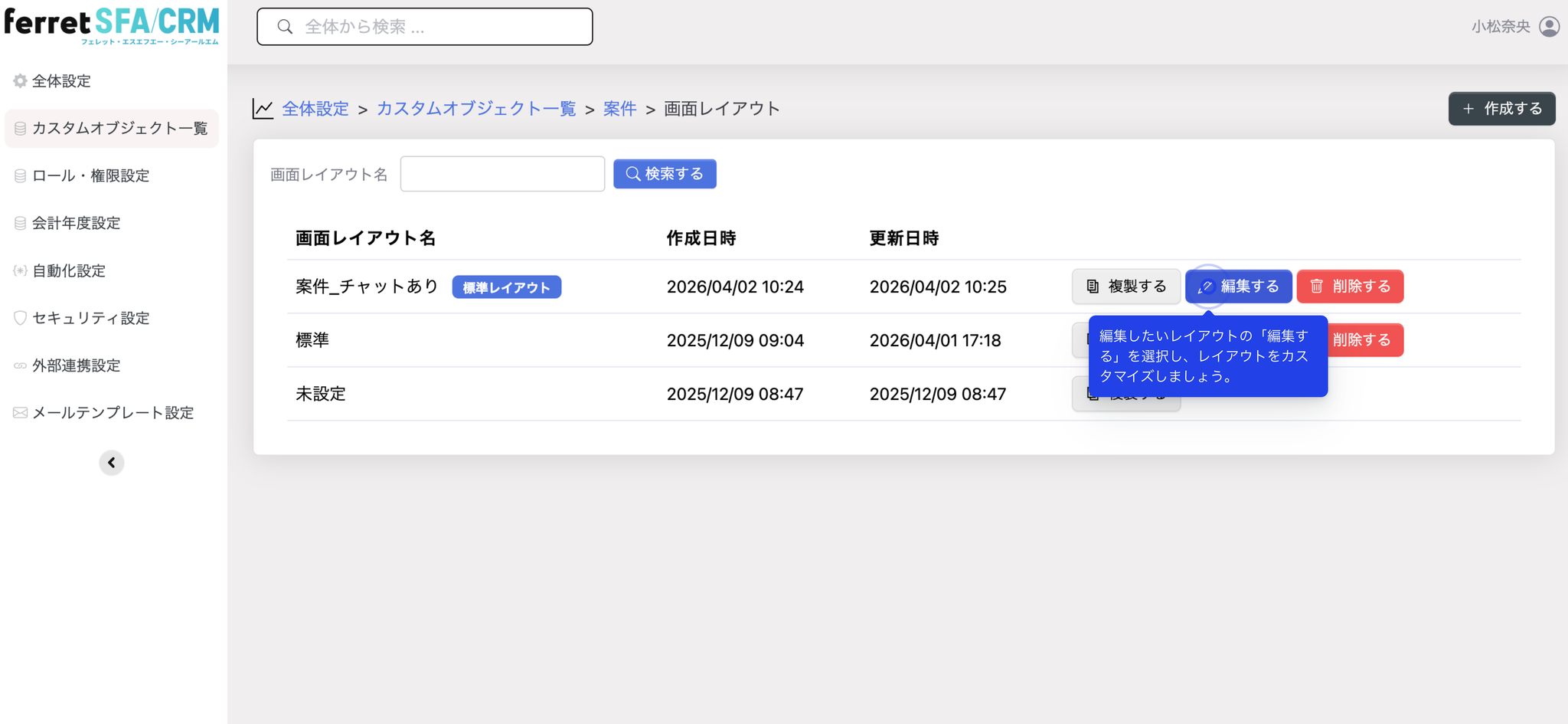
3-1. レイアウトの編集
編集したいレイアウトの「編集する」を選択し、レイアウトをカスタマイズしましょう。
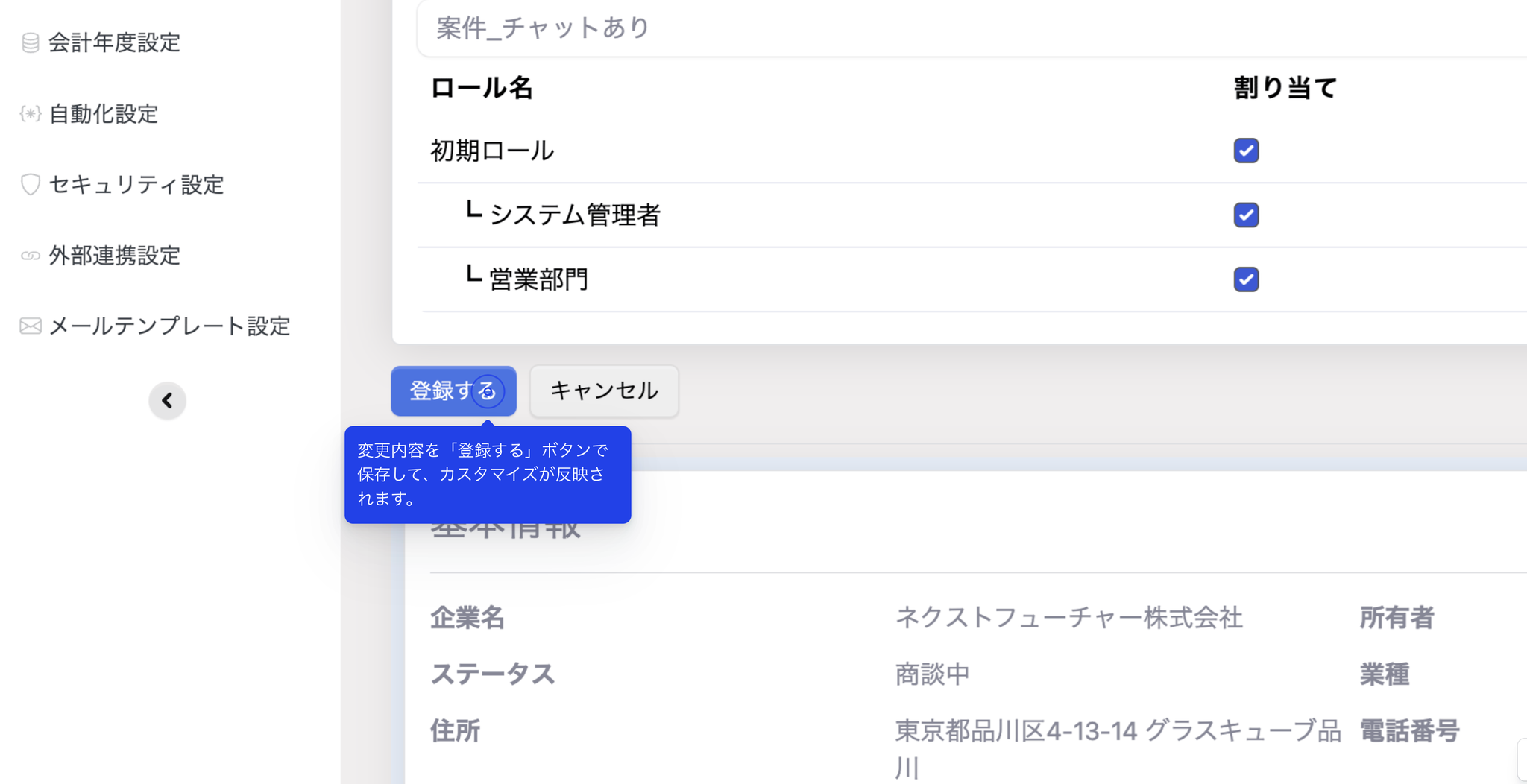
変更内容を「登録する」ボタンで保存して、カスタマイズが反映されます。
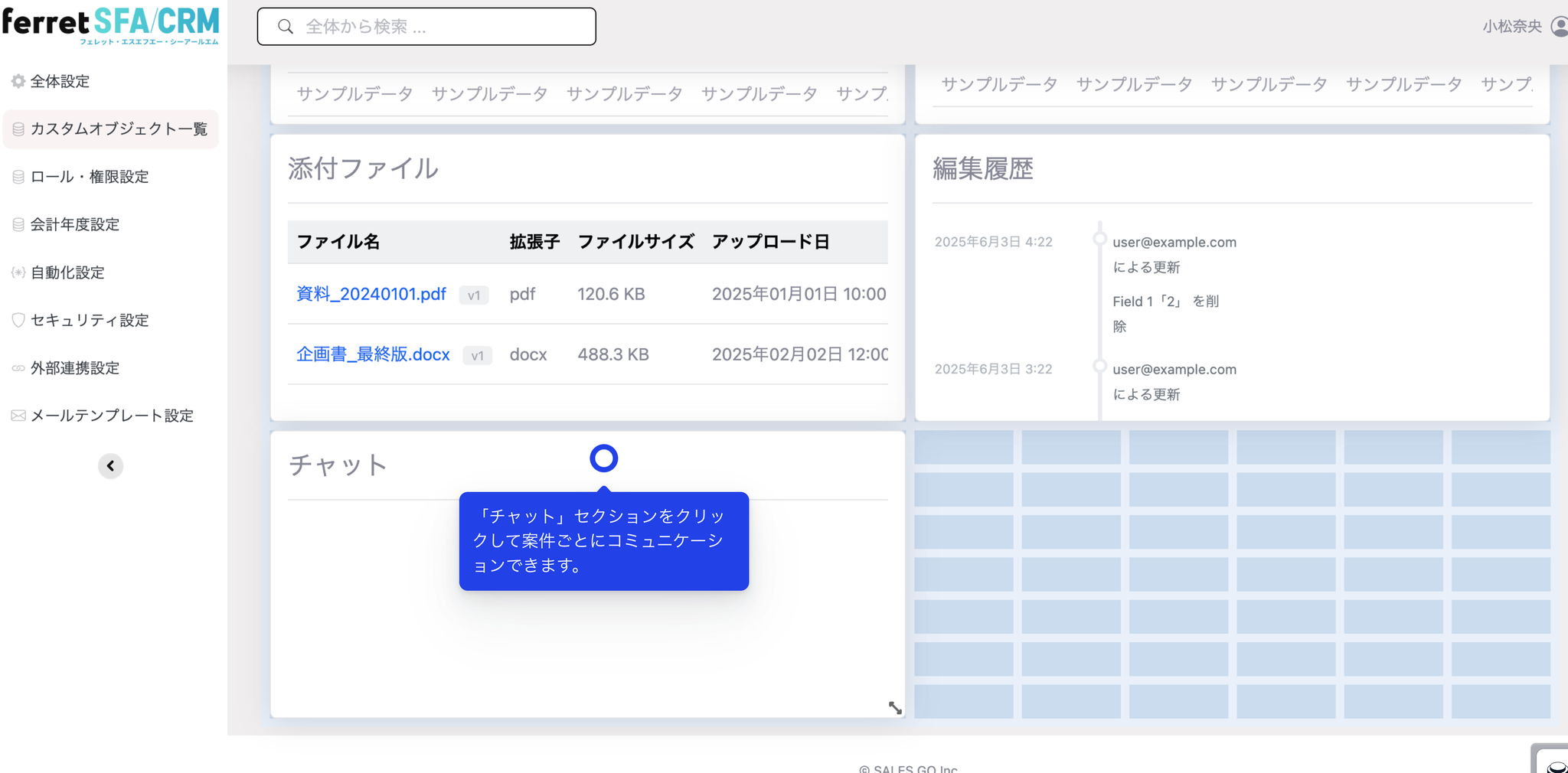
4) 案件詳細の「チャット」セクションを開く
スクロールをし、「チャット」セクションをクリックして案件ごとにコミュニケーションできます。
それぞれ見やすいように並べ替えをしたら、変更内容を「登録する」で保存
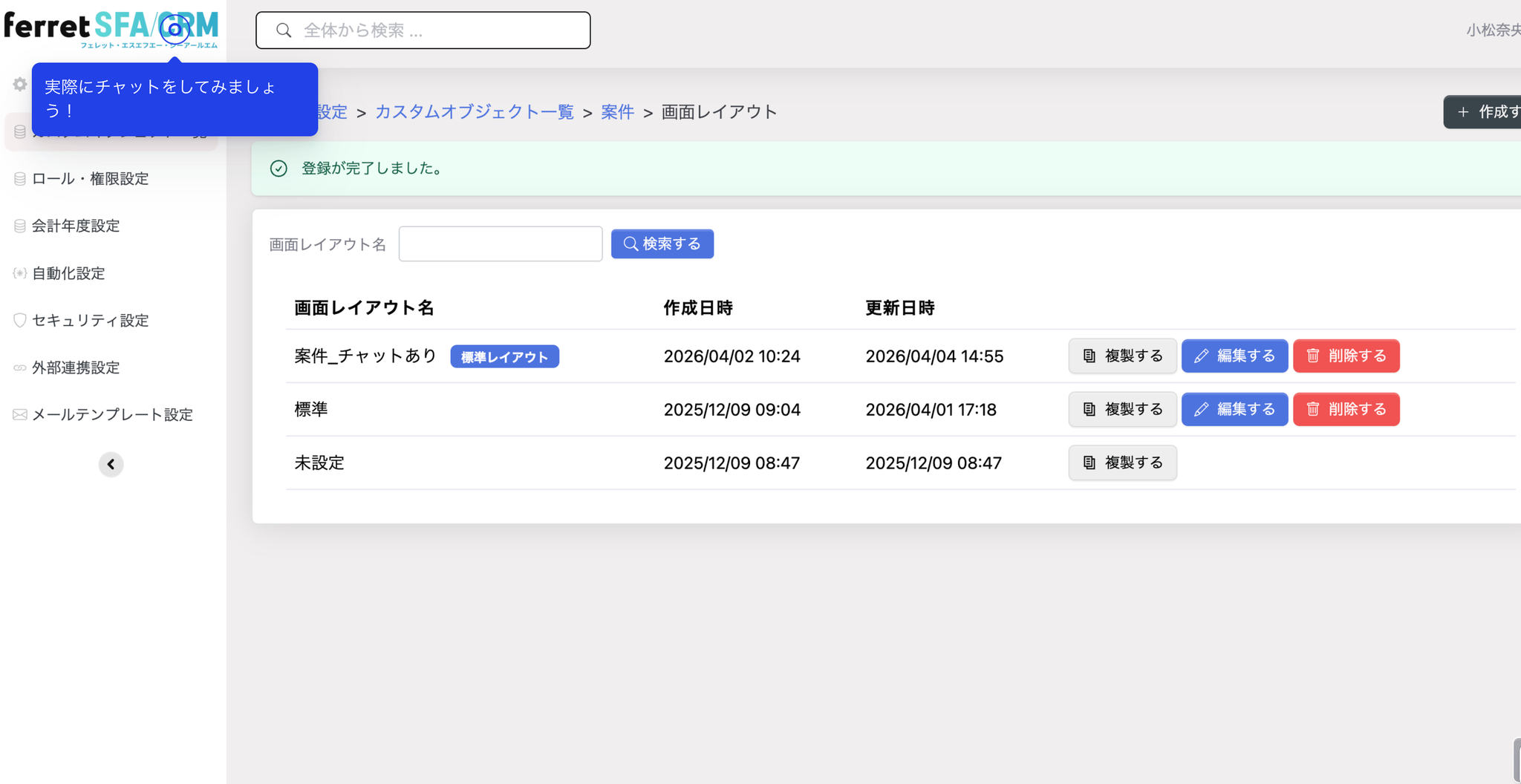
5) 実際にチャットをしてみる
ロゴの部分を押して、チャットを開始
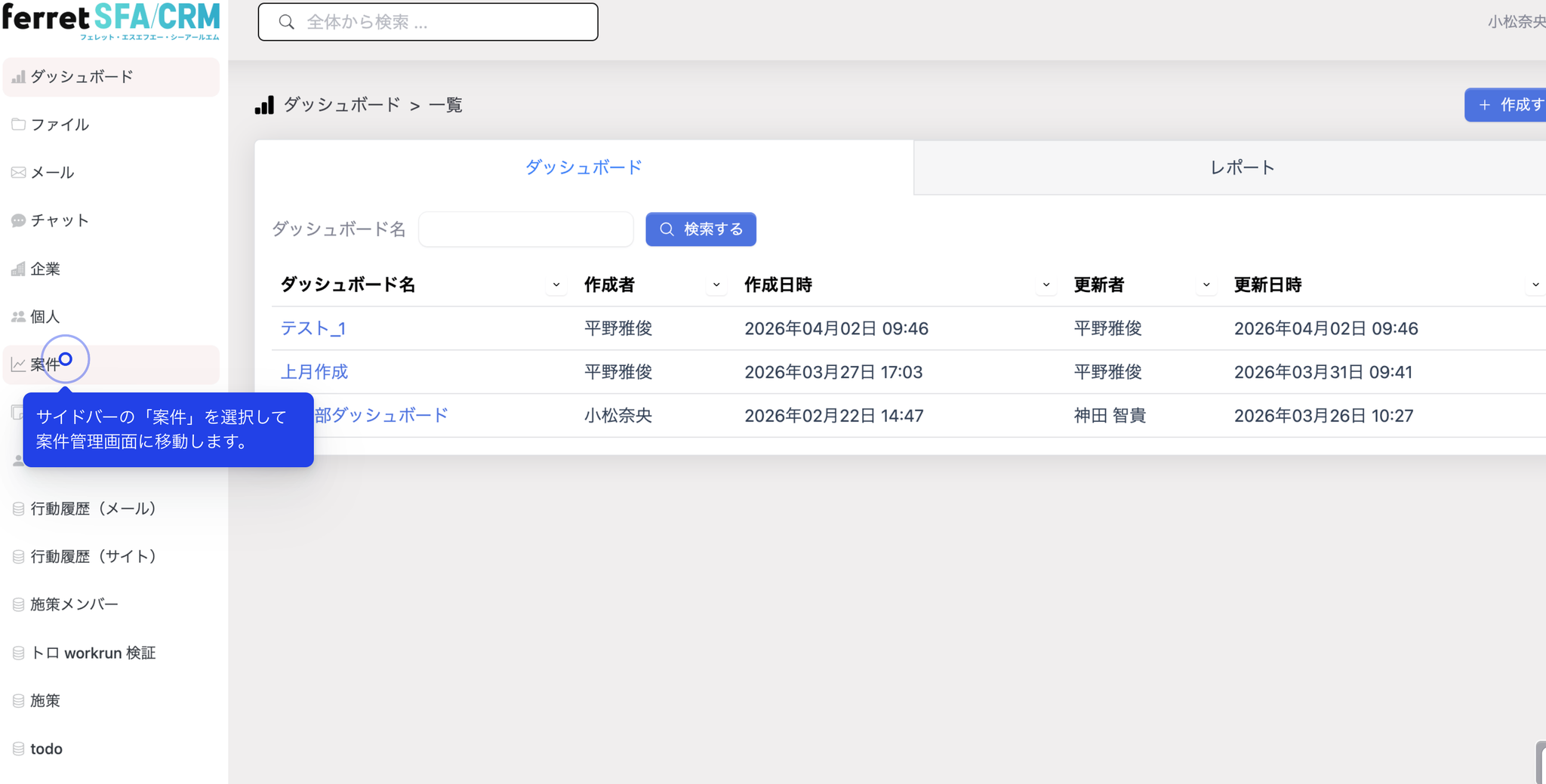
5-1. 案件管理画面に移動する
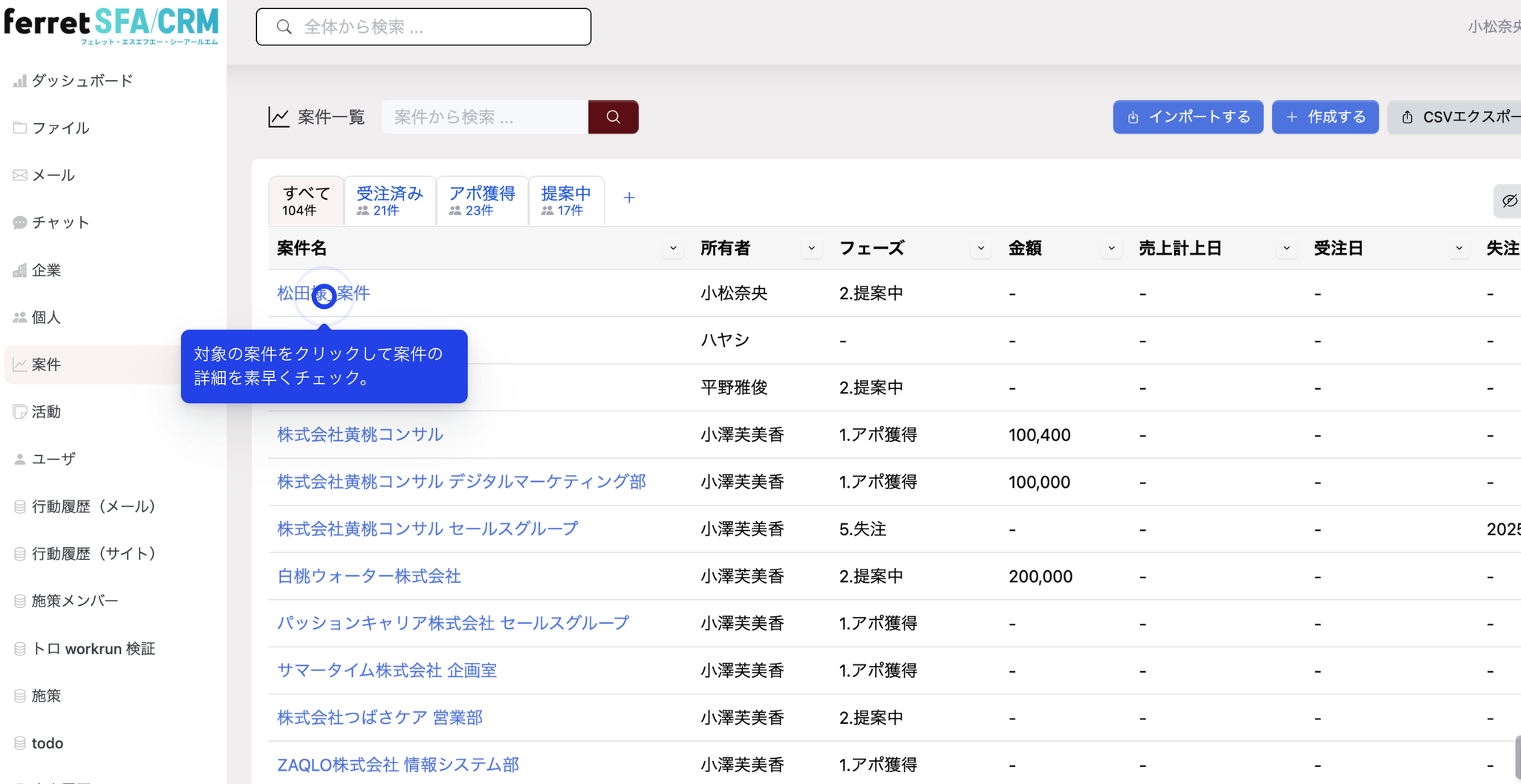
サイドバーの「案件」を選択して案件管理画面に移動します。
5-2. 対象の案件を開く
対象の案件をクリックして案件の詳細を素早くチェック。
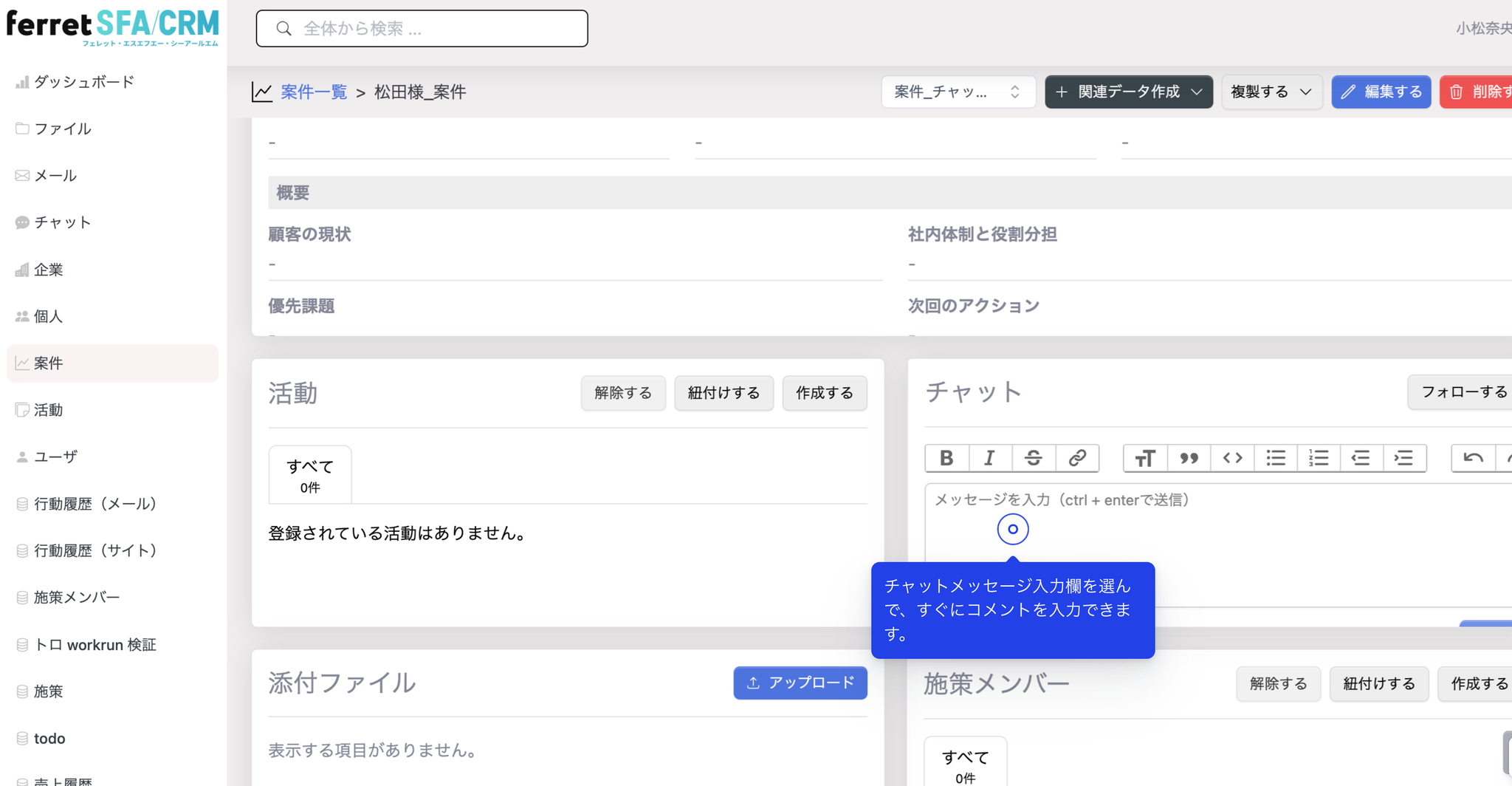
5-3. チャットを入力して送信する
チャットメッセージ入力欄を選んで、すぐにコメントを入力できます。
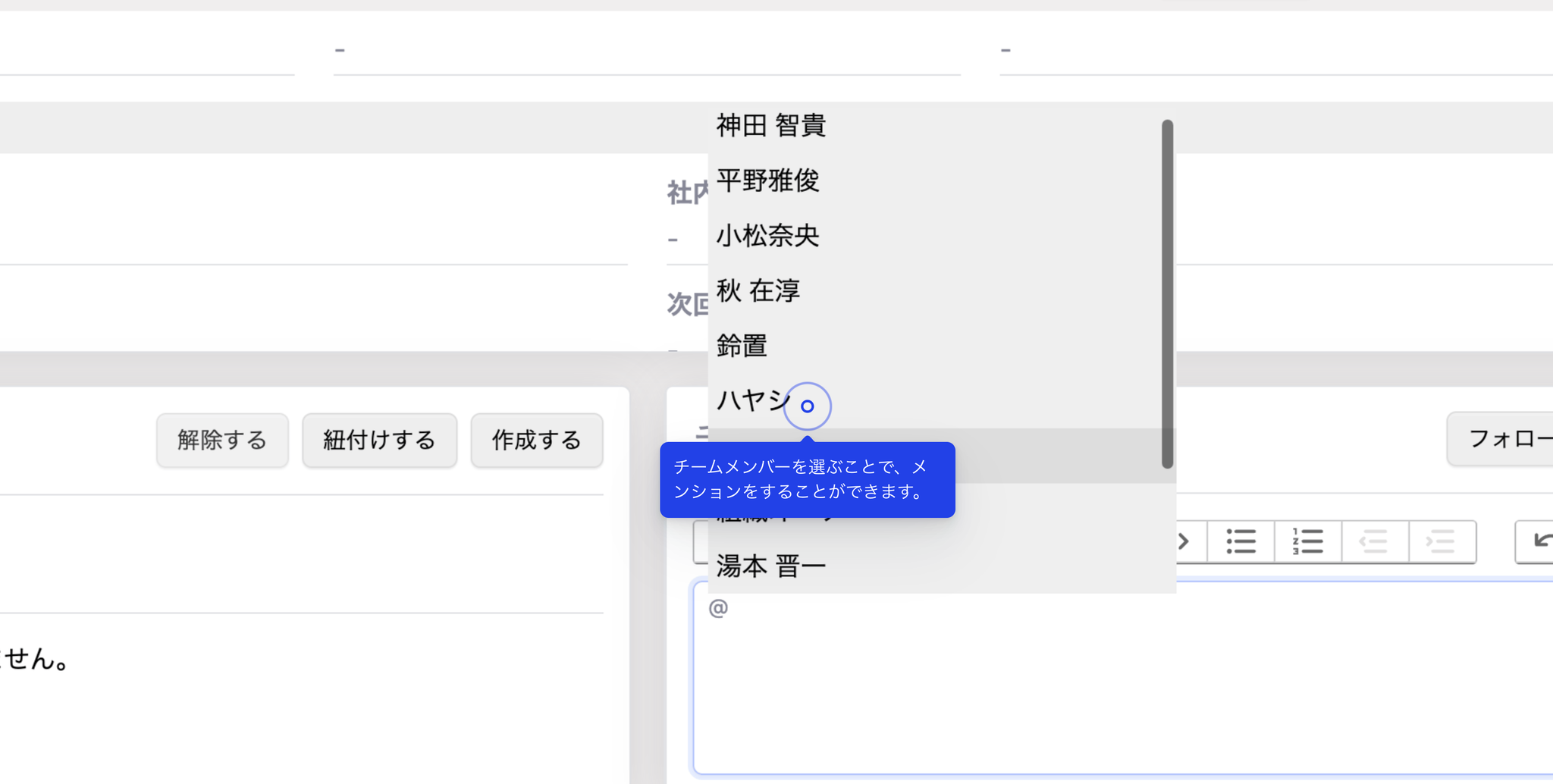
対象のチームメンバーを選ぶことで、メンションをすることができます。
下部の「送信」ボタンでチャットメッセージを投稿しましょう。
5-4. (必要に応じて)返信する
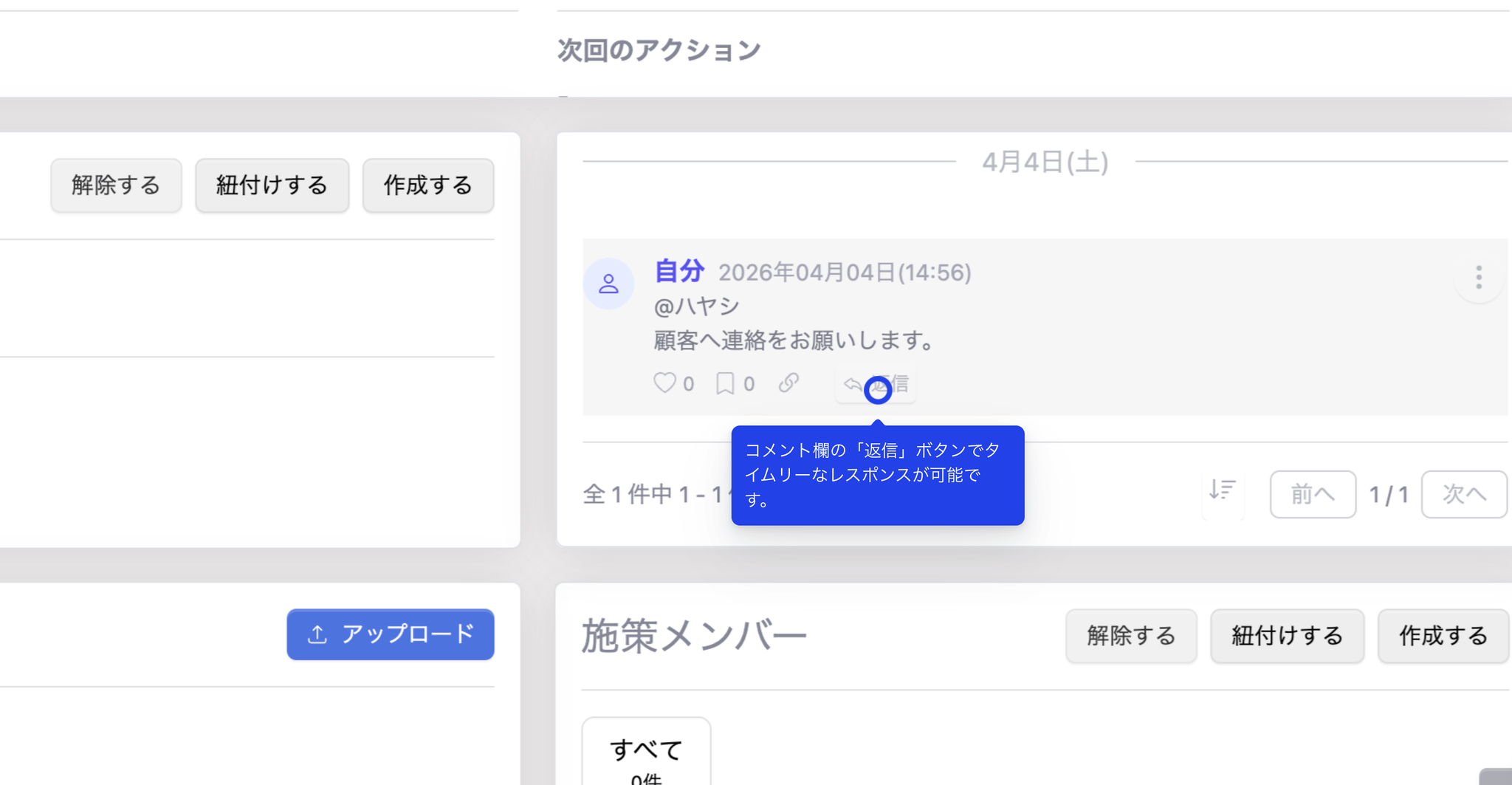
コメント欄の「返信」ボタンでタイムリーなレスポンスが可能です。
その後、返信用テキストエリアをクリックし、スムーズに返答を作成できます。