検索条件の設定方法をご紹介します。
検索条件とは
ダッシュボード全体に適用される「検索条件(フィルタ)」を追加することで、 特定の「担当者」や「期間」などのデータを瞬時に絞り込むことができるようになります。
手順
1.検索条件を追加したいダッシュボードを開く
-
メニューから「ダッシュボード」を開く。
-
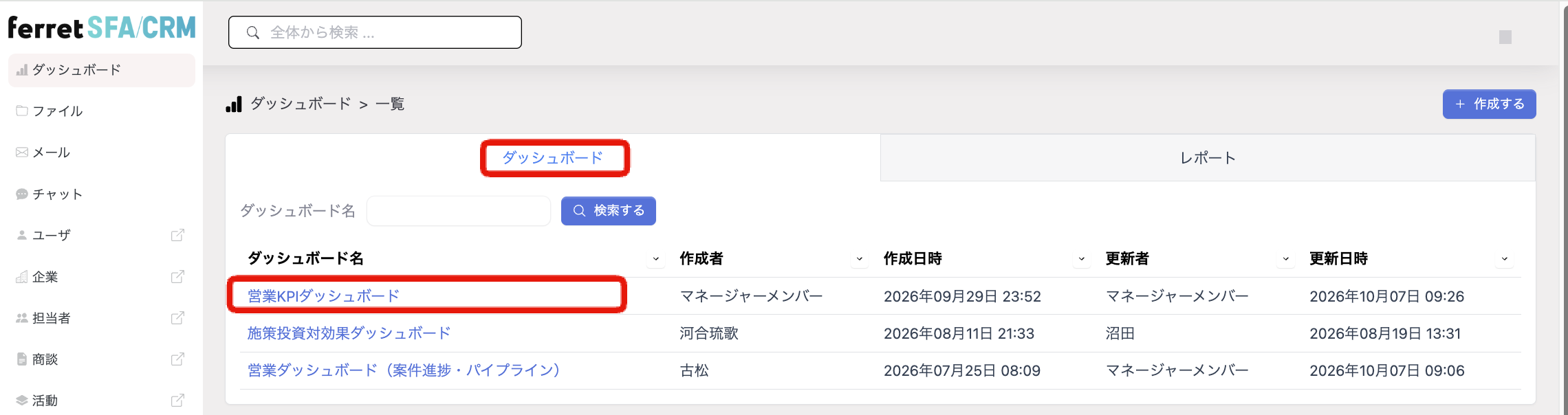
ダッシュボード一覧の「ダッシュボード」をクリックして、 パラメータを設定したい「ダッシュボード名」をクリックする。
2.編集できる状態の画面を開く
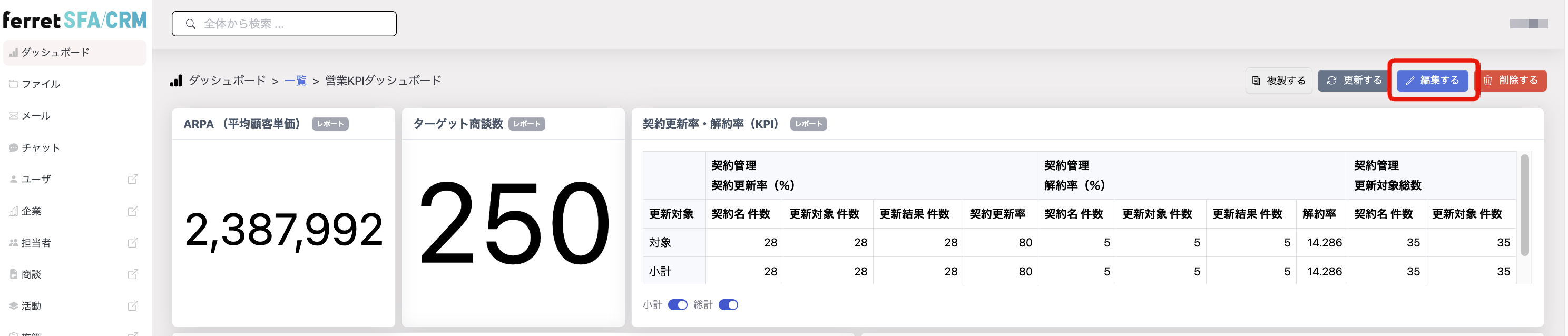
- 画面右上の「編集する」をクリックする。
3.検索条件を追加する画面を表示
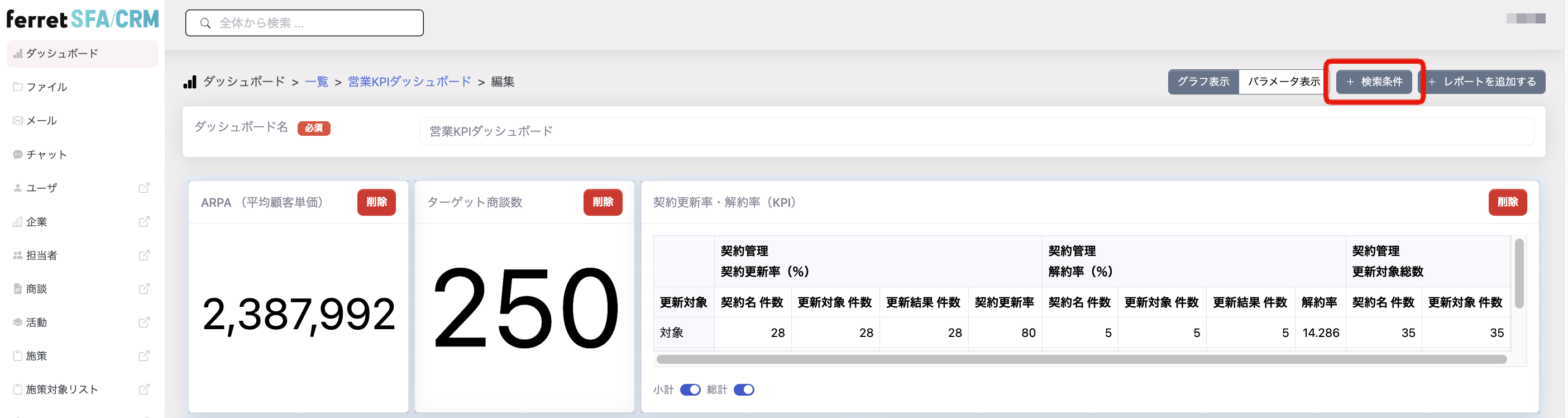
- 画面右上の「+検索条件」をクリックする。
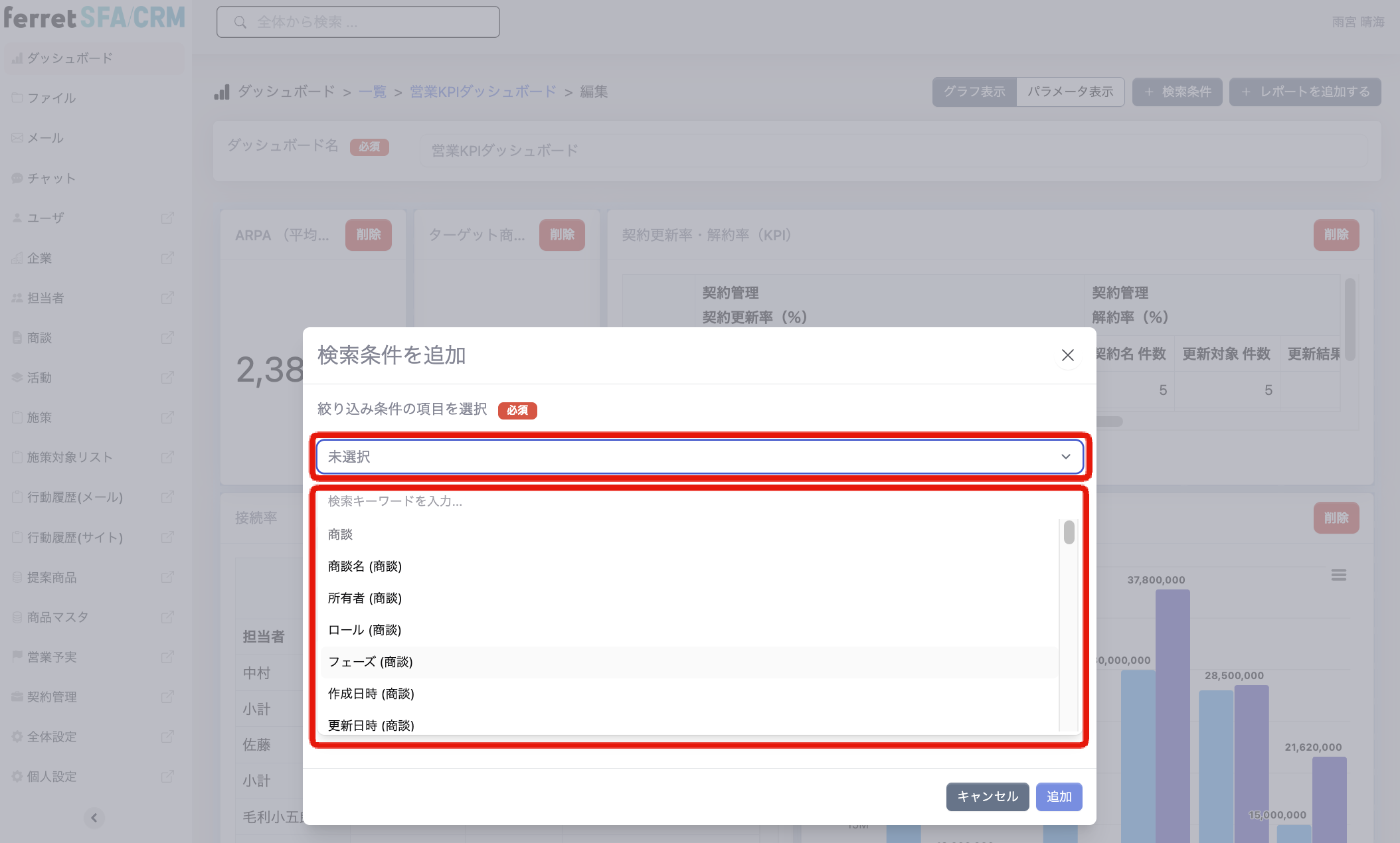
4.「絞り込み条件の項目を選択」を選択する
ダッシュボードに配置しているレポートの「対象データ」に設定している オブジェクトの項目が選択できます。
- 任意の項目名をクリックする
※項目名(オブジェクト名)で表示されます。
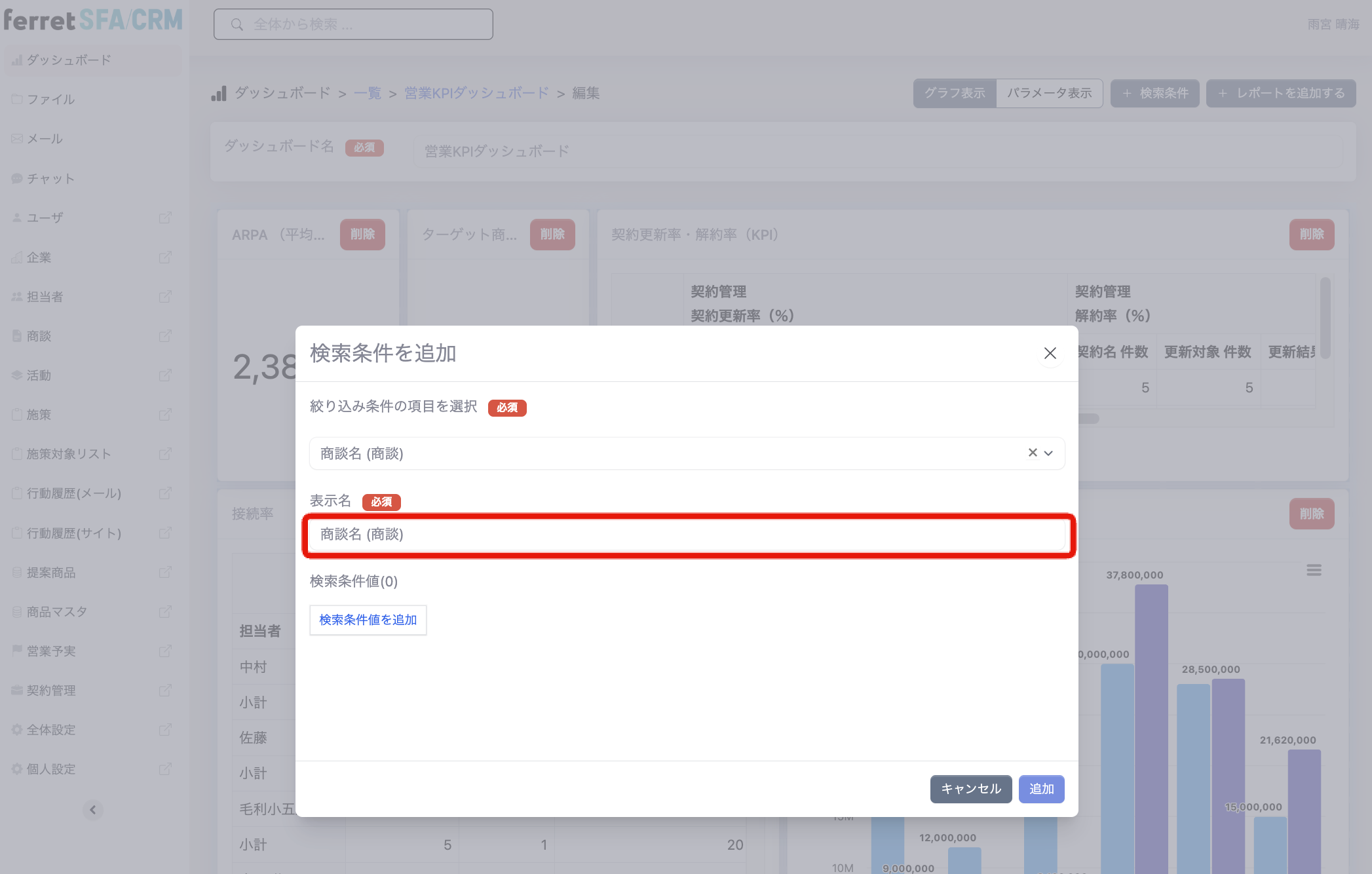
5.「表示名」を設定する
「絞り込み条件の項目を選択」を選択すると自動で"絞り込み条件の項目を選択"に設定した項目名が反映されます。
- 項目名を削除して、任意の項目名に変更する
or
「絞り込み条件の項目を選択」で選択したオブジェクト名のままにする
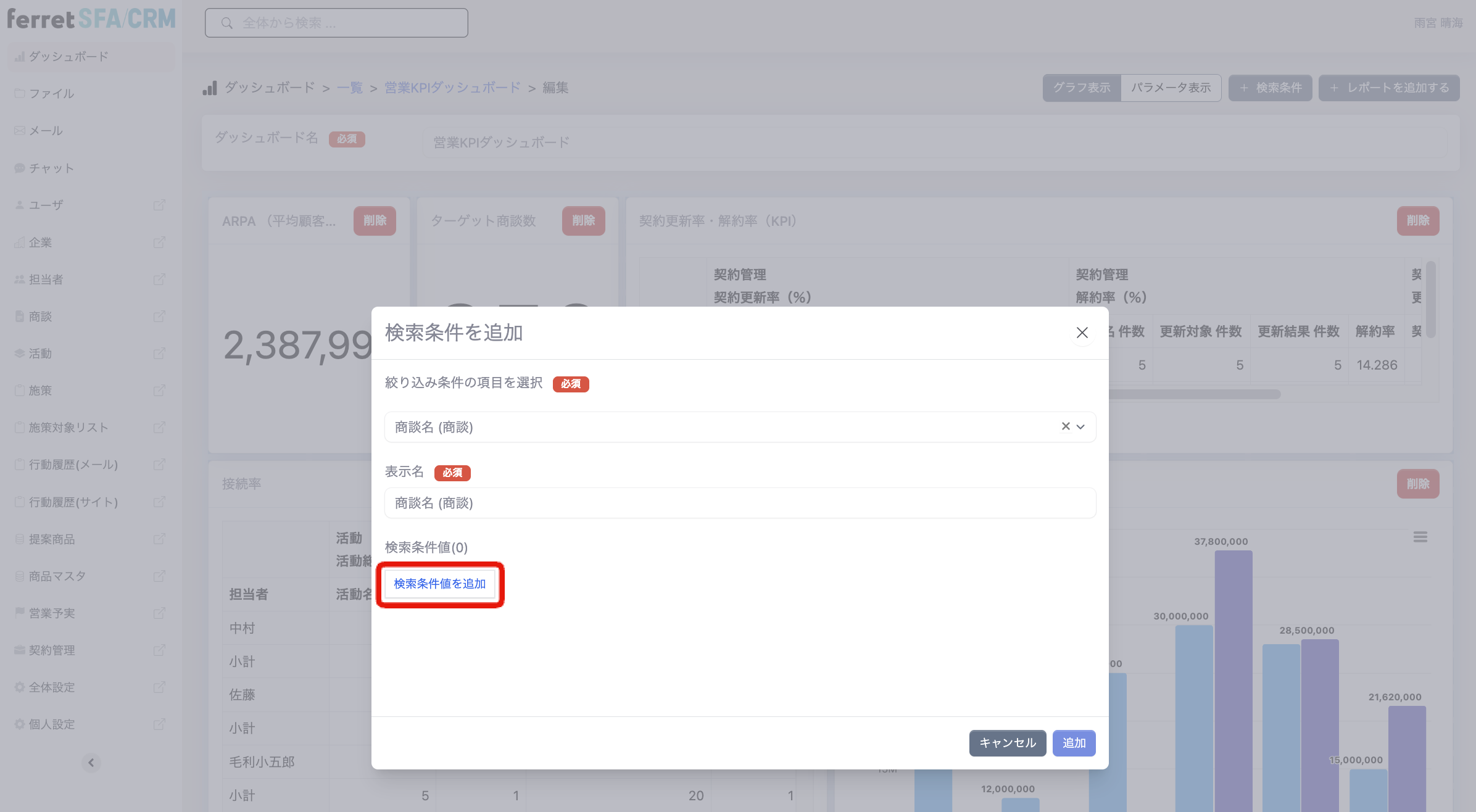
6.「検索条件値」を追加する
特定の条件に絞り込みができるように任意の検索軸を追加します。
- 「検索条件値を追加」をクリックする。
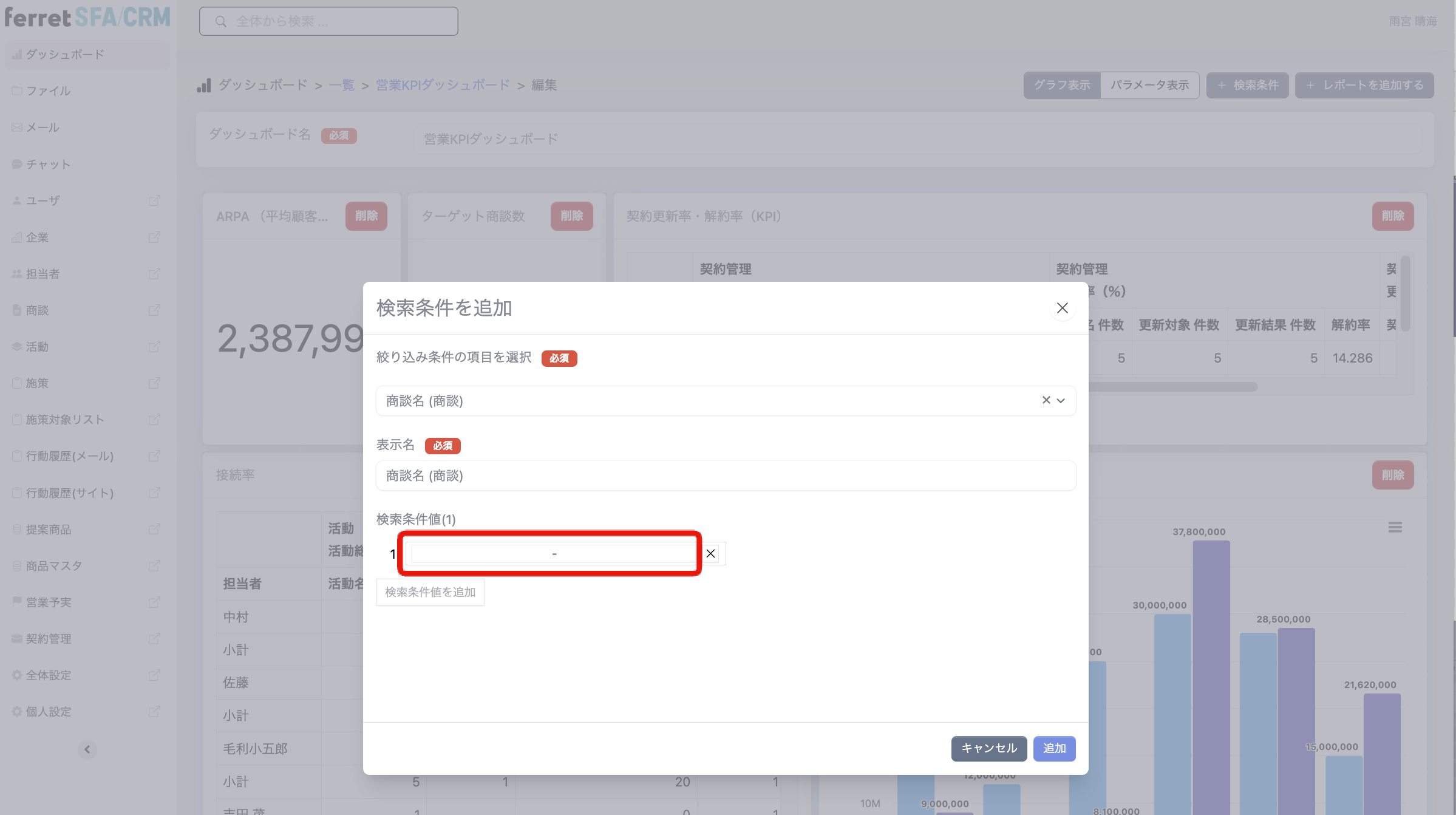
6-1.四角の中にある「-」をクリックする
「検索条件値を追加」をクリックすると四角の中にある「-」が表示されます。
- 「-」の箇所をクリックする。
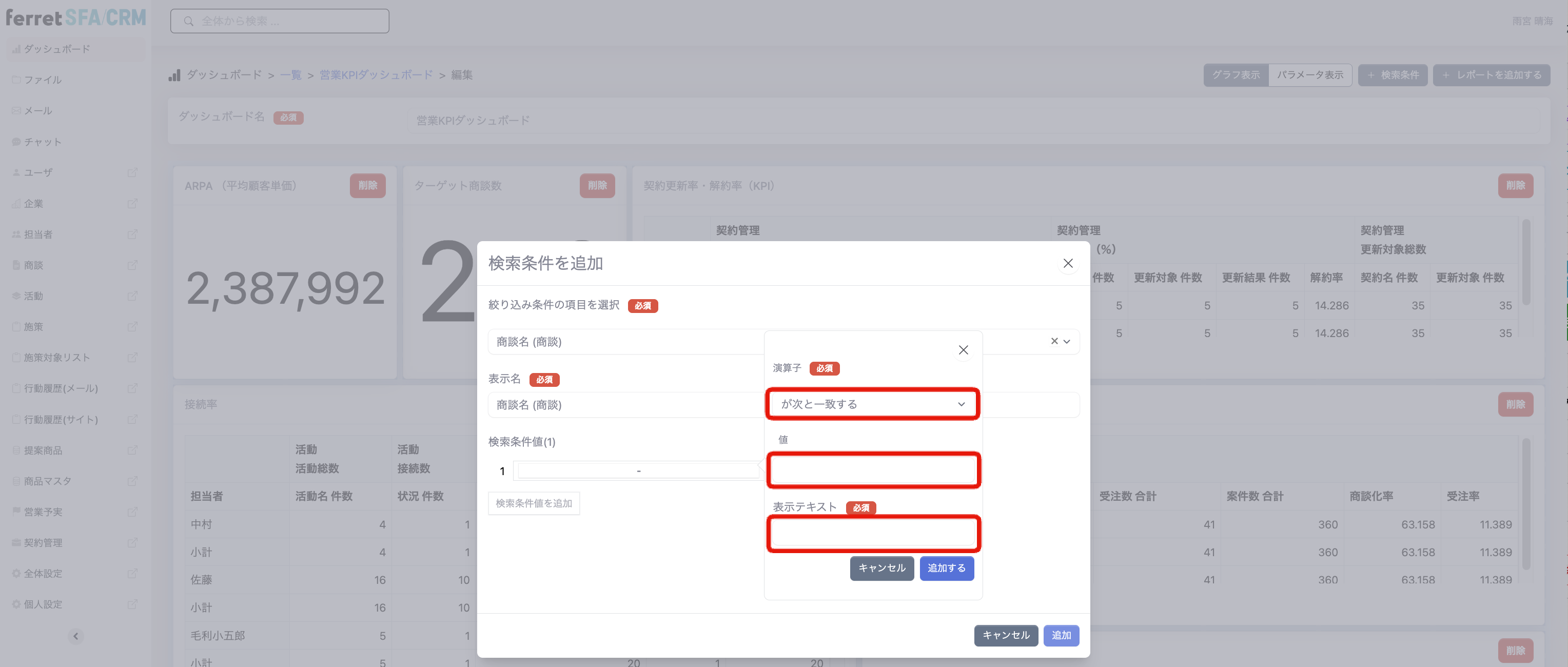
6-2.「演算子」「値」「表示テキスト」を設定して追加する
検索条件に設定したいルールと表示名を設定します。
「演算子」「値」「表示テキスト」とは
演算子とは
└値に対してどのような条件で絞り込みたいかを設定します。
値とは
└演算子で決めた条件にヒットさせる値を設定します。
表示テキストとは
└ダッシュボード上のボタンに表示したい名前を入力します。
例:
演算子・・・次を含む
値・・・SALES GO株式会社
表示テキスト・・・SALES GO株式会社
-
添付図の、赤枠内をクリックして各設定を行う。
-
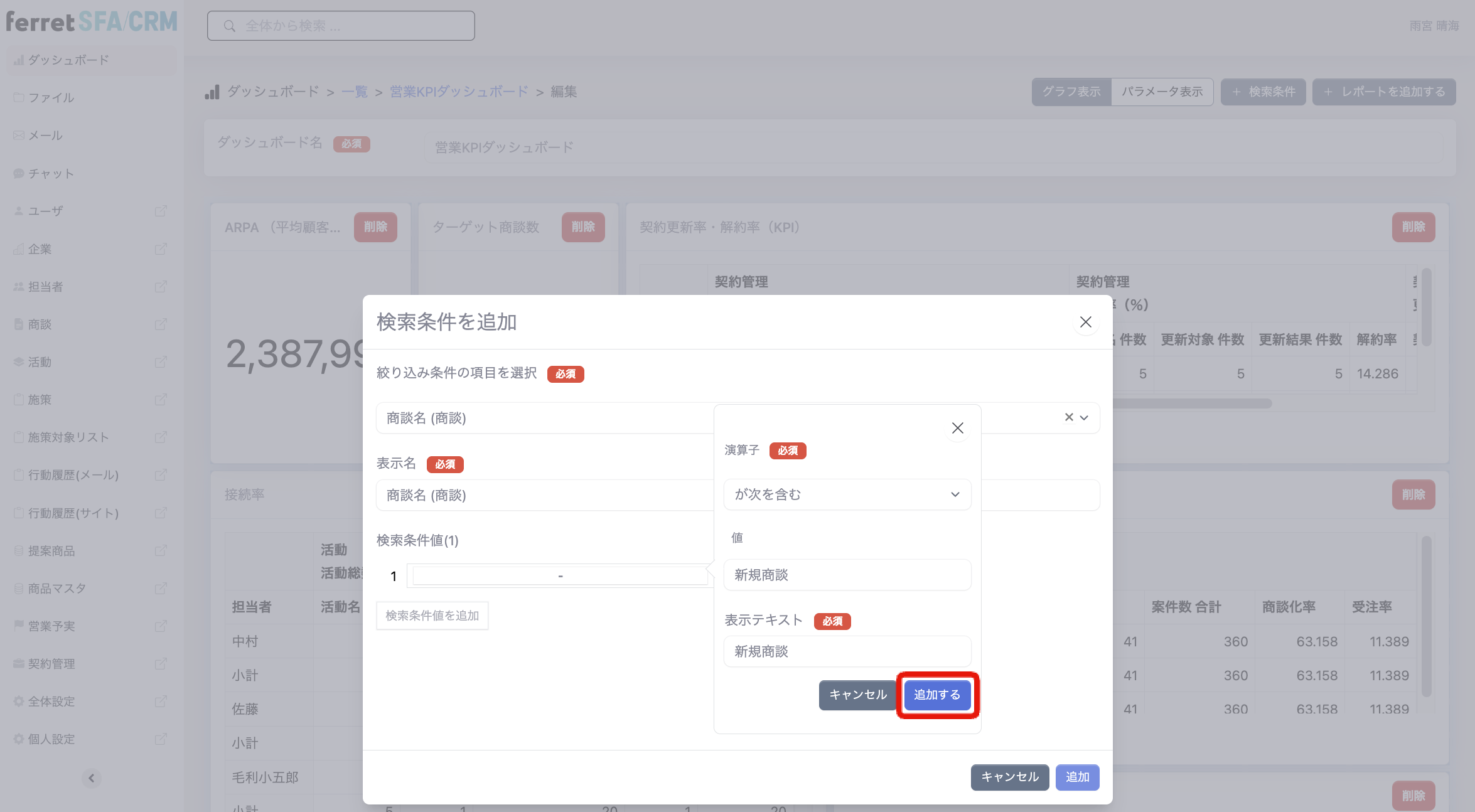
「追加する」をクリックする。
-
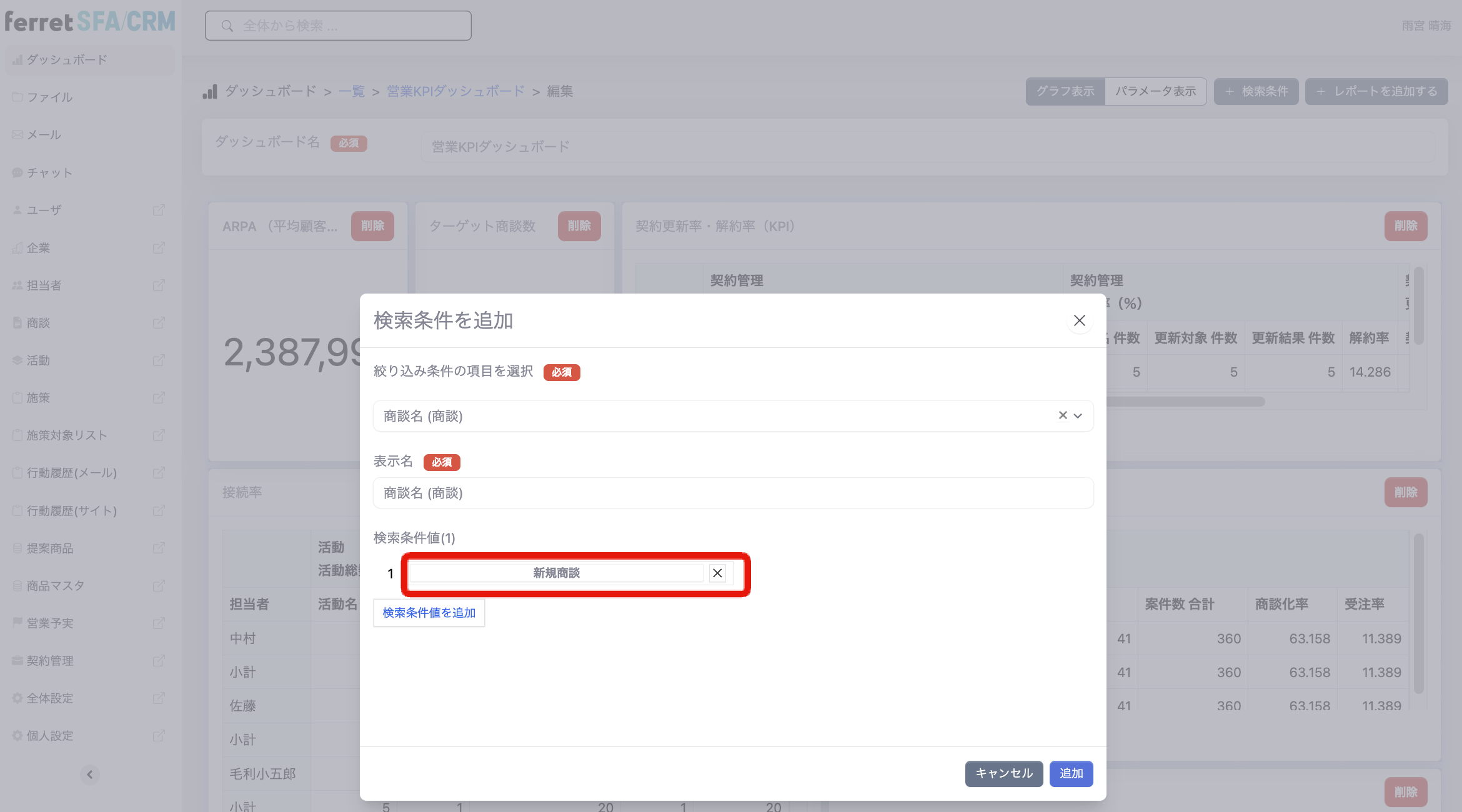
追加完了したら、「6-1」の箇所に表示テキストが表示される。
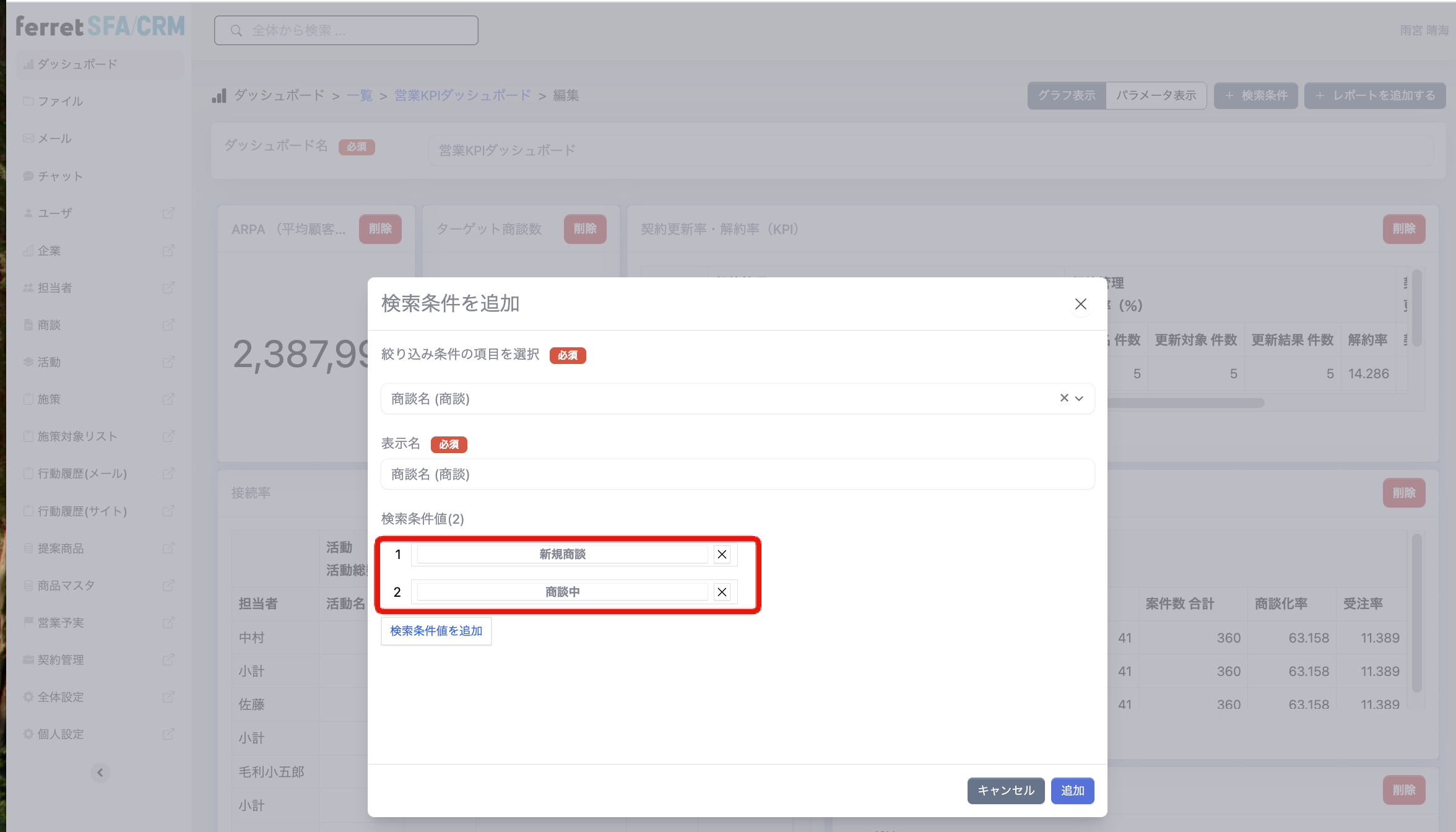
7.さらに検索条件を追加したい場合
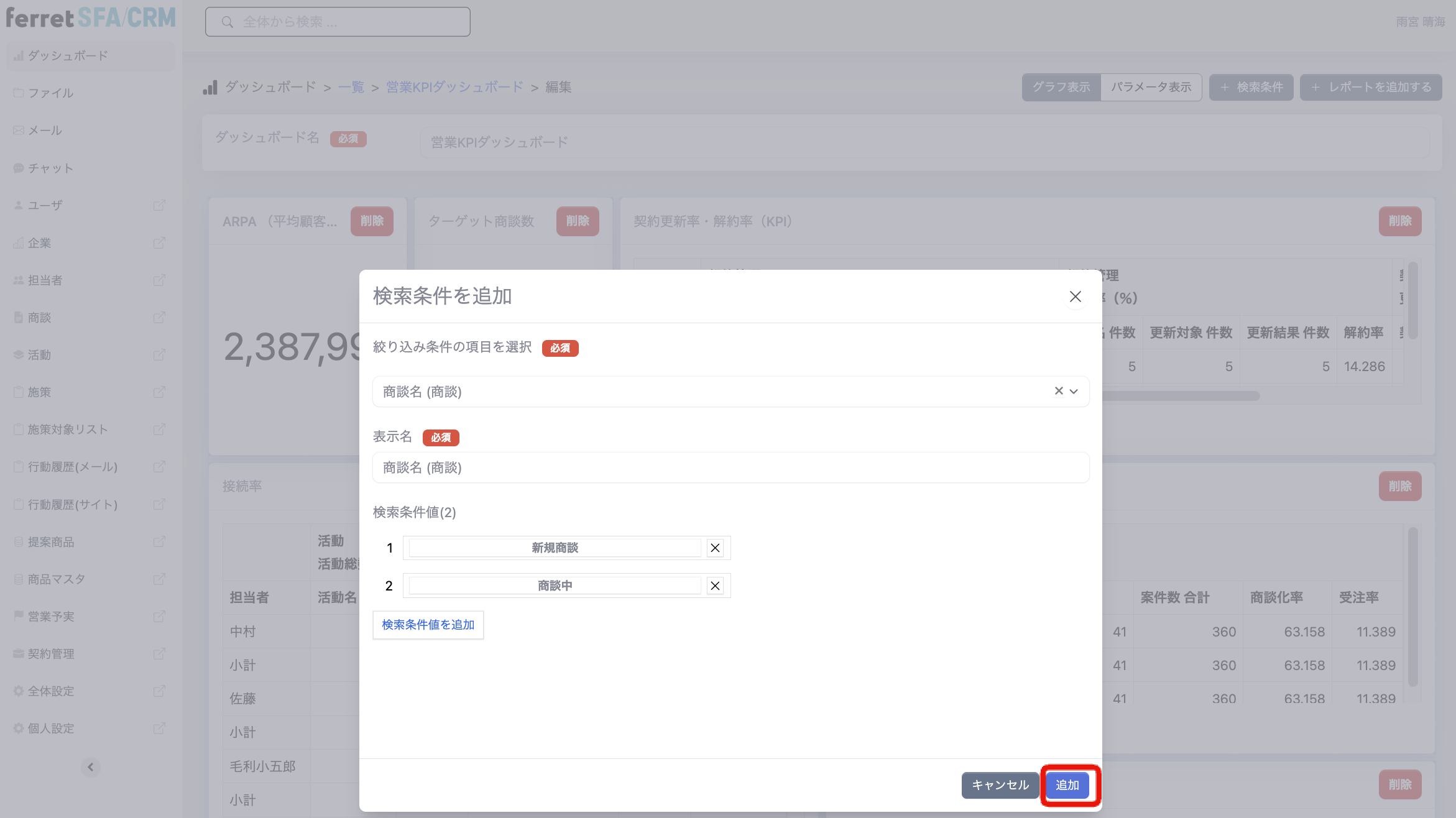
「6.「検索条件値」を追加する」の手順に沿って条件を追加してください。 正しく追加できている場合は、添付図の赤枠のように検索条件が増えます。
8.検索条件の設定が完了したら、追加する
-
検索条件が一通り設定できたら右下にある「追加」をクリックする。
9.検索条件がダッシュボードに反映しているか確認する
-
作成した検索条件(フィルタ)がダッシュボードの上部に配置されます。 編集画面上で、追加したフィルタが正しく表示されているか確認しましょう。
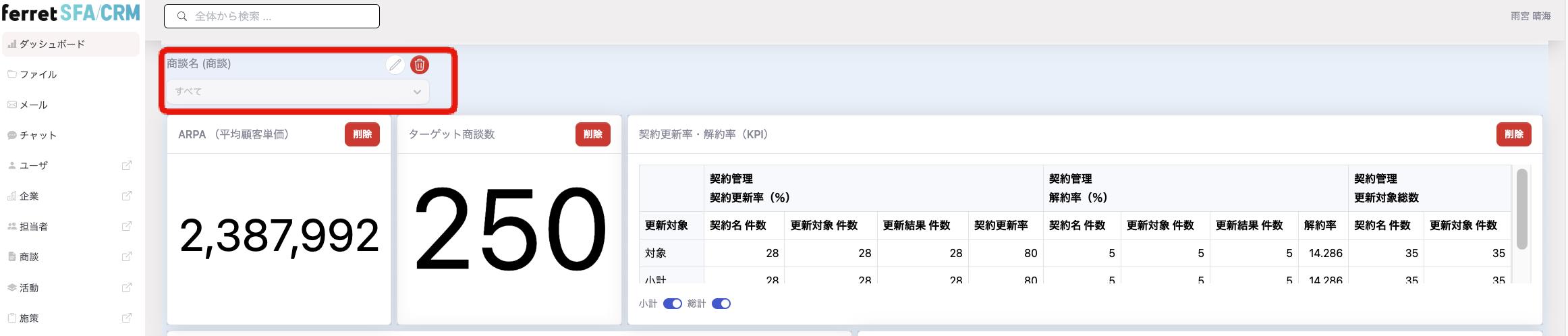
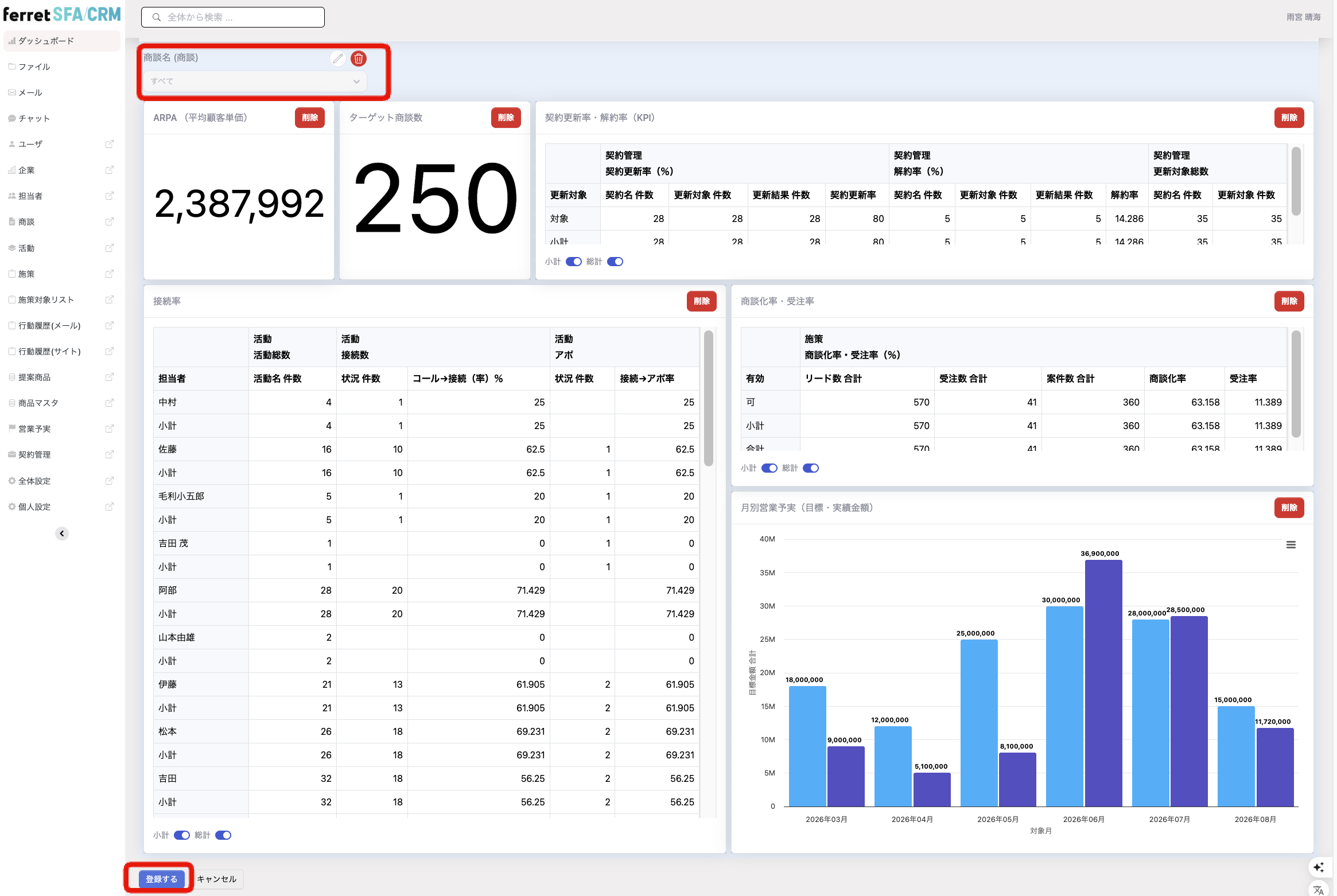
⚠️ 注意 ダッシュボード上にフィルタが表示されますが、 最終的な保存には画面左下の[登録する]ボタンのクリックが必要です。
※設定に問題がない場合は画面左下の「登録する」をクリックする。
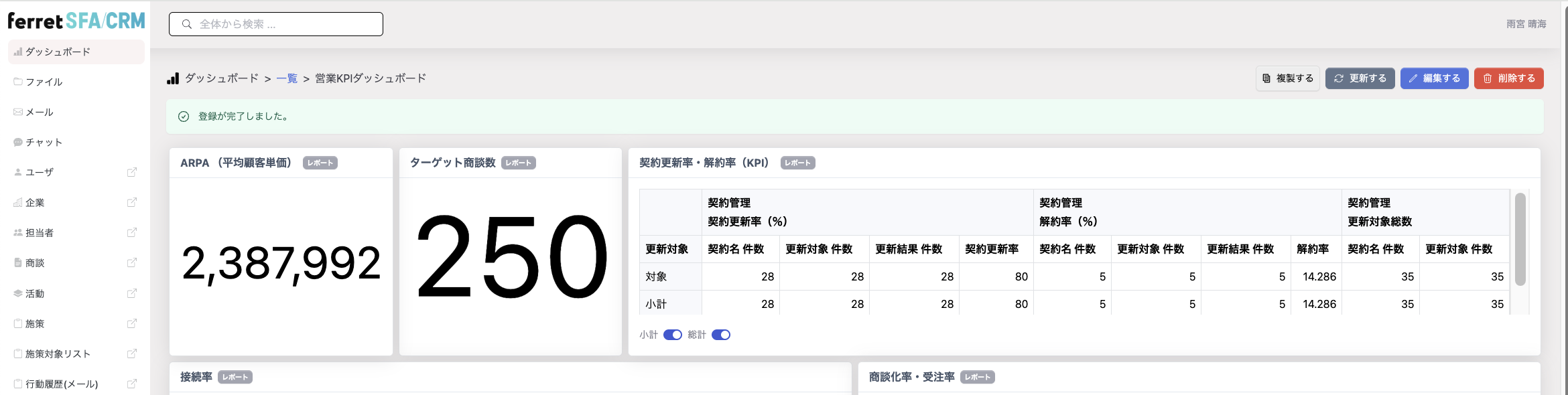
完了🎉
補足
⚠️【登録上限】 検索条件は最大5つまで設置可能です。(各条件内の検索条件値は50個まで)
よく使う重要な絞り込み項目を優先して登録しましょう。
-
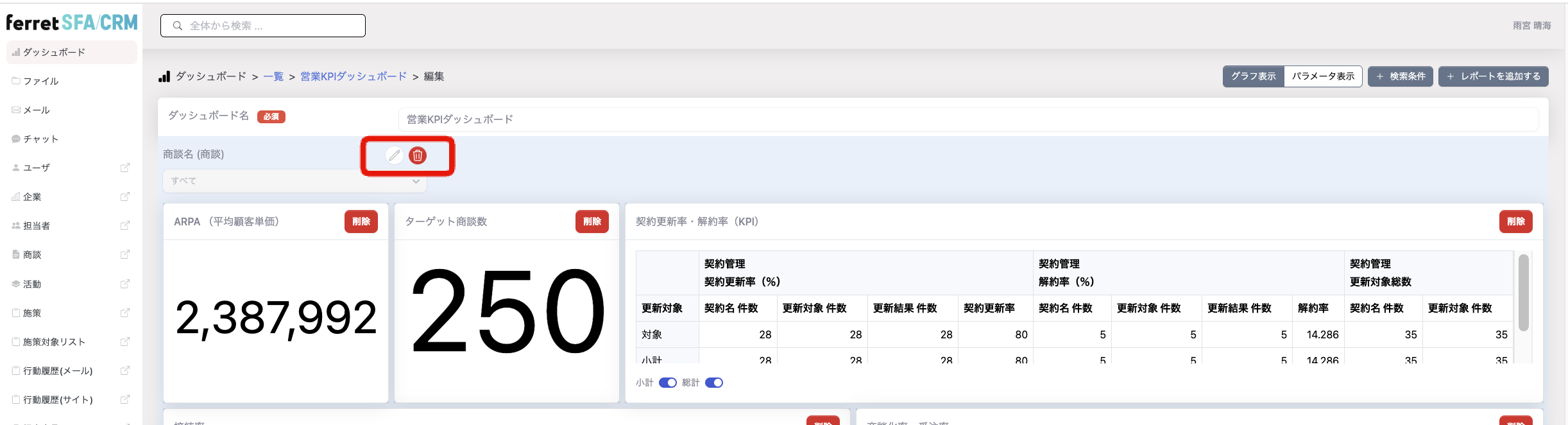
設定した検索条件を編集したい場合は、鉛筆マークをクリックしてください。
-
設定した検索条件を削除したい場合は、ゴミ箱マークをクリックしてください。