
概要
このページでは、管理者がダッシュボードを新規作成し、レポートを追加する方法を説明します。
作成したダッシュボードで、数値をまとめて確認できます。
手順
1.ダッシュボードの新規作成
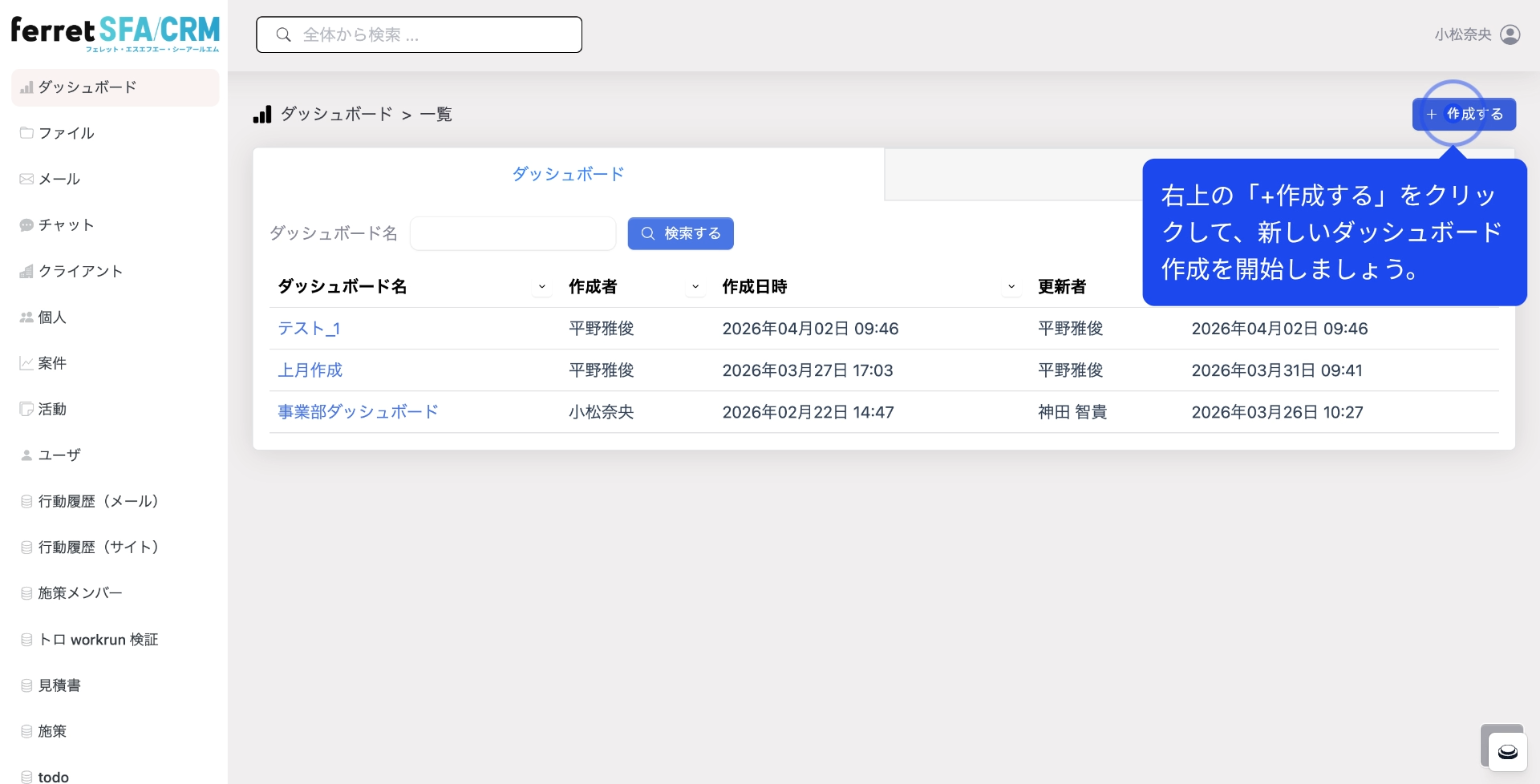
ダッシュボード一覧画面を開きます。 右上の「作成する」ボタンをクリックします。
2.ダッシュボード名の入力
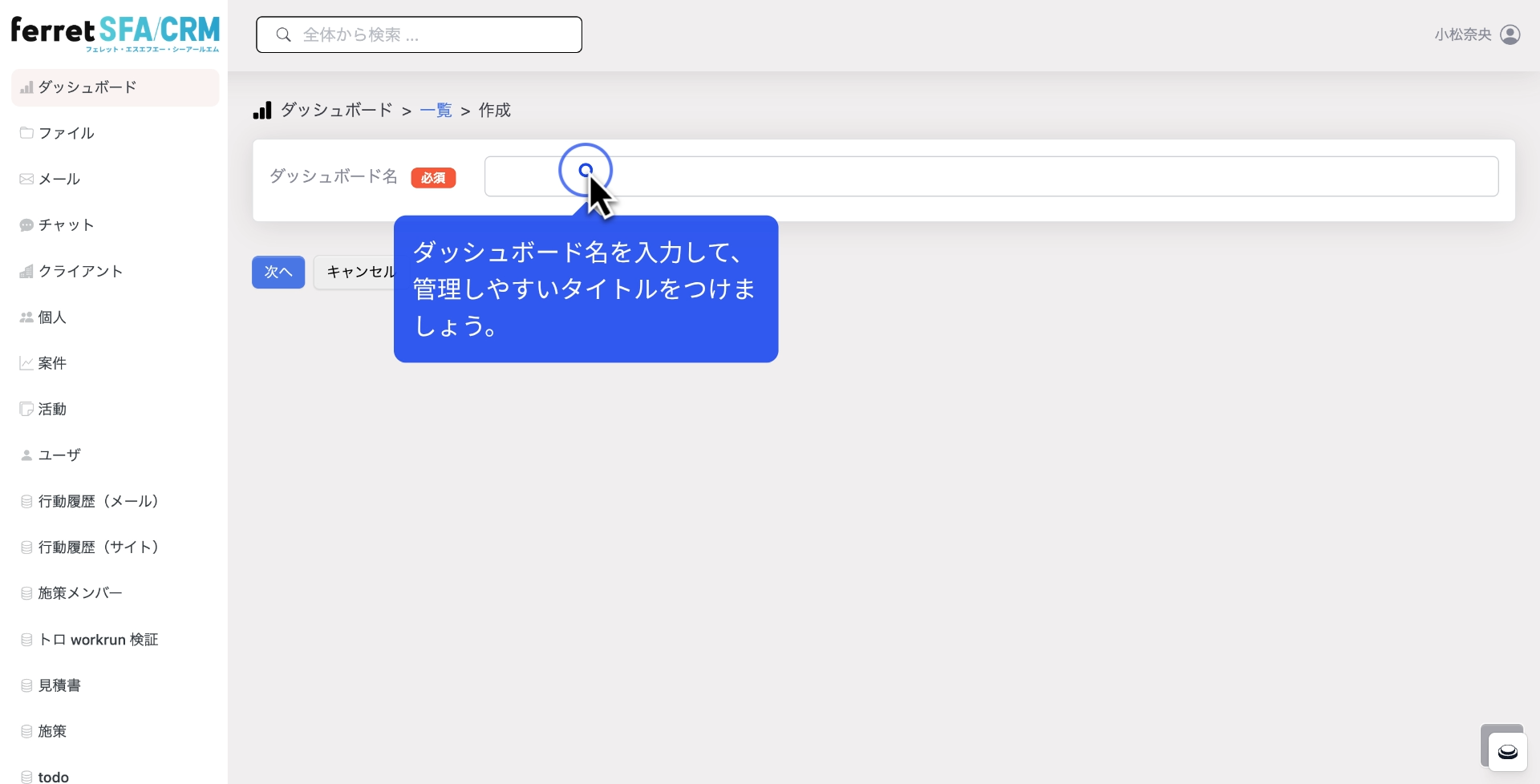
「ダッシュボード名」に名前を入力します。
例:売上レポート
3.作成画面への遷移
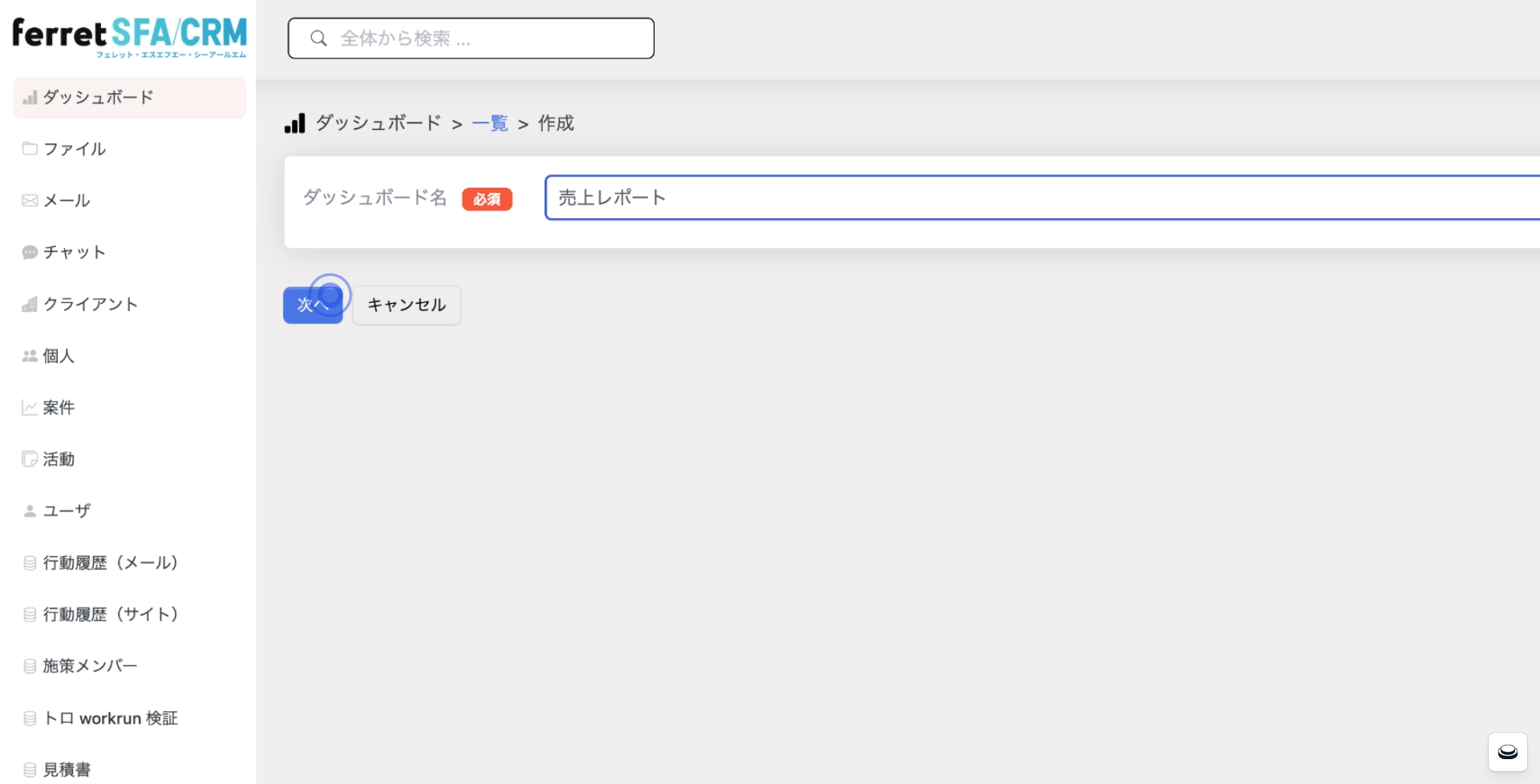
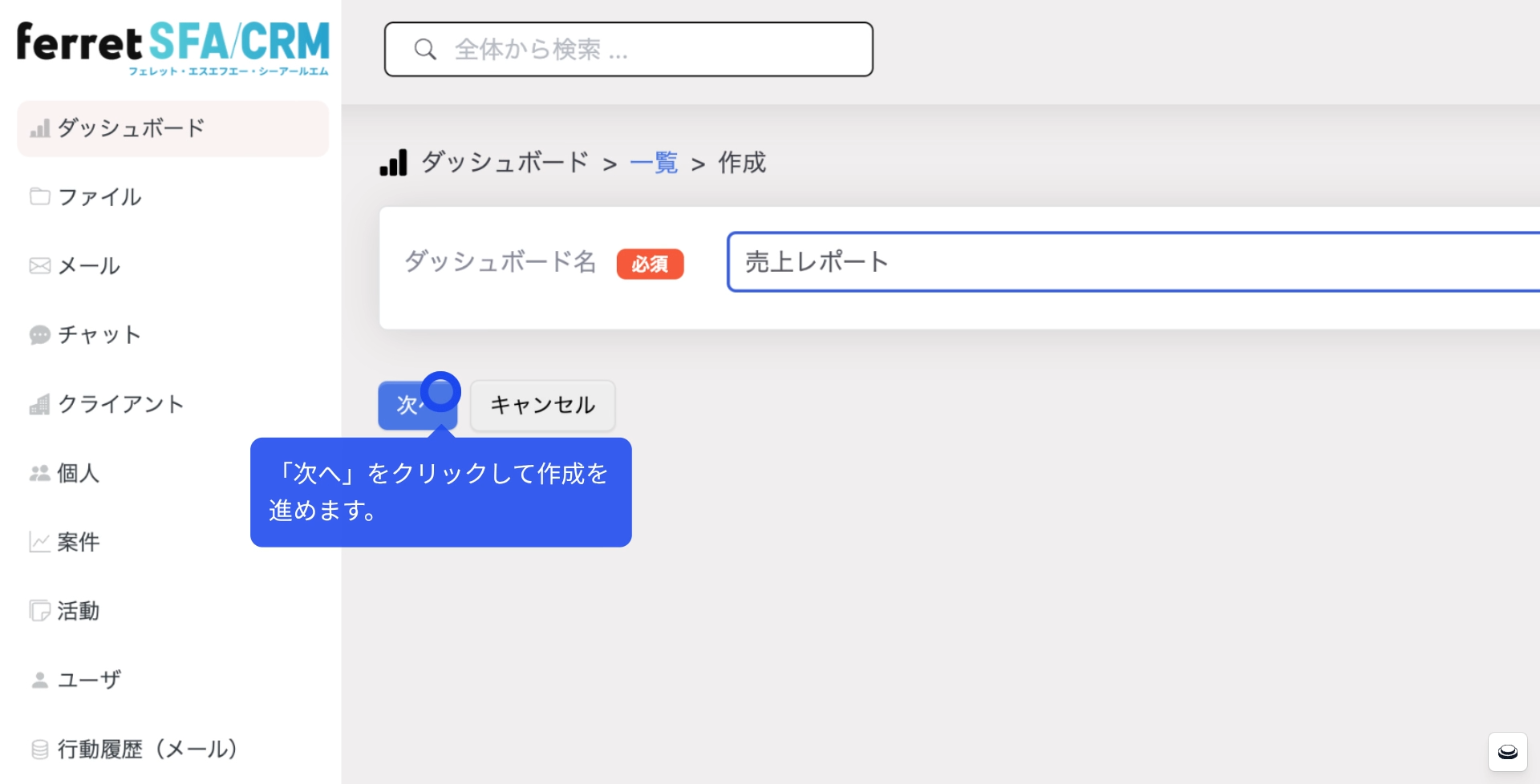
「次へ」ボタンをクリックし、編集画面へ進みます。
4.レポートの追加開始
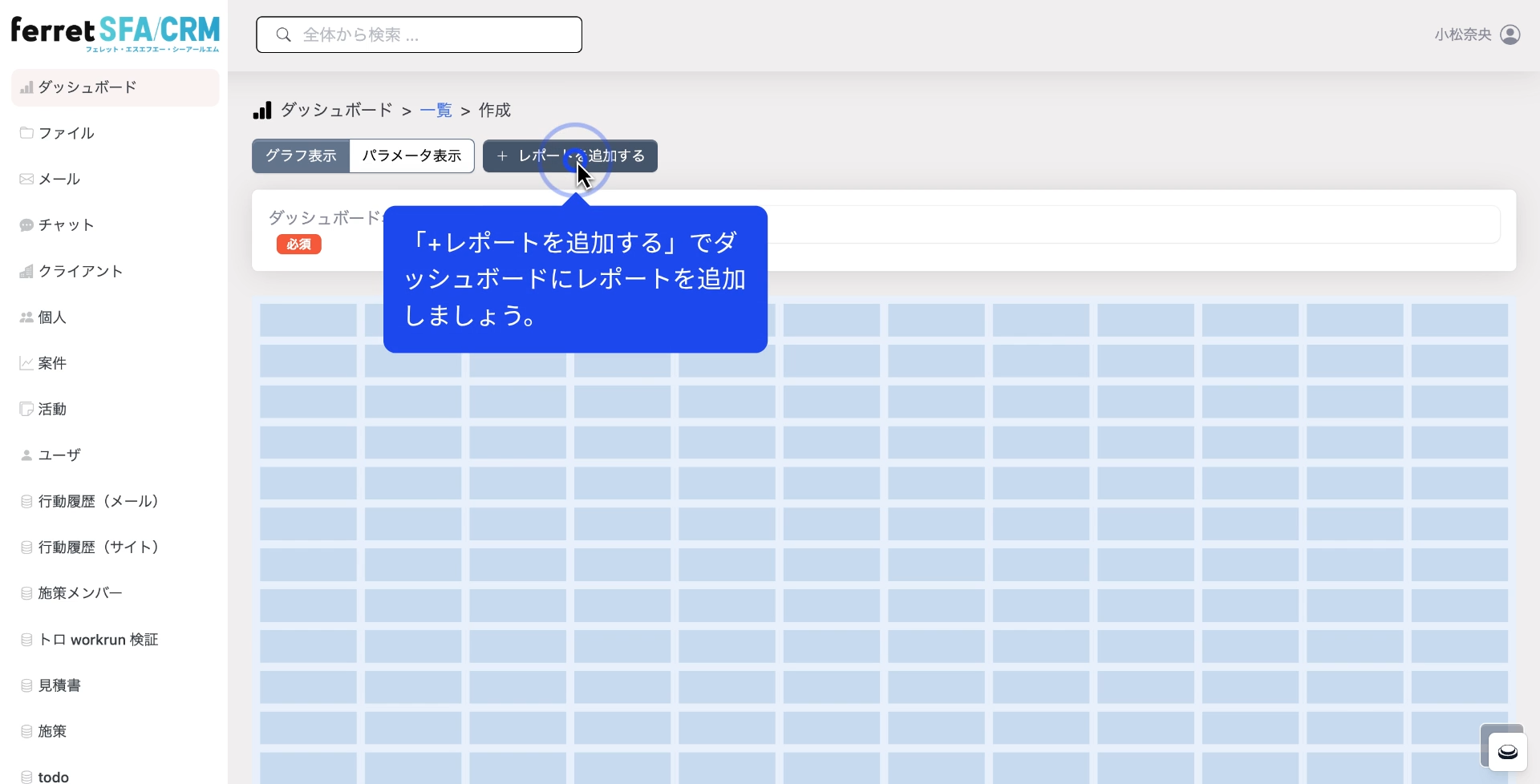
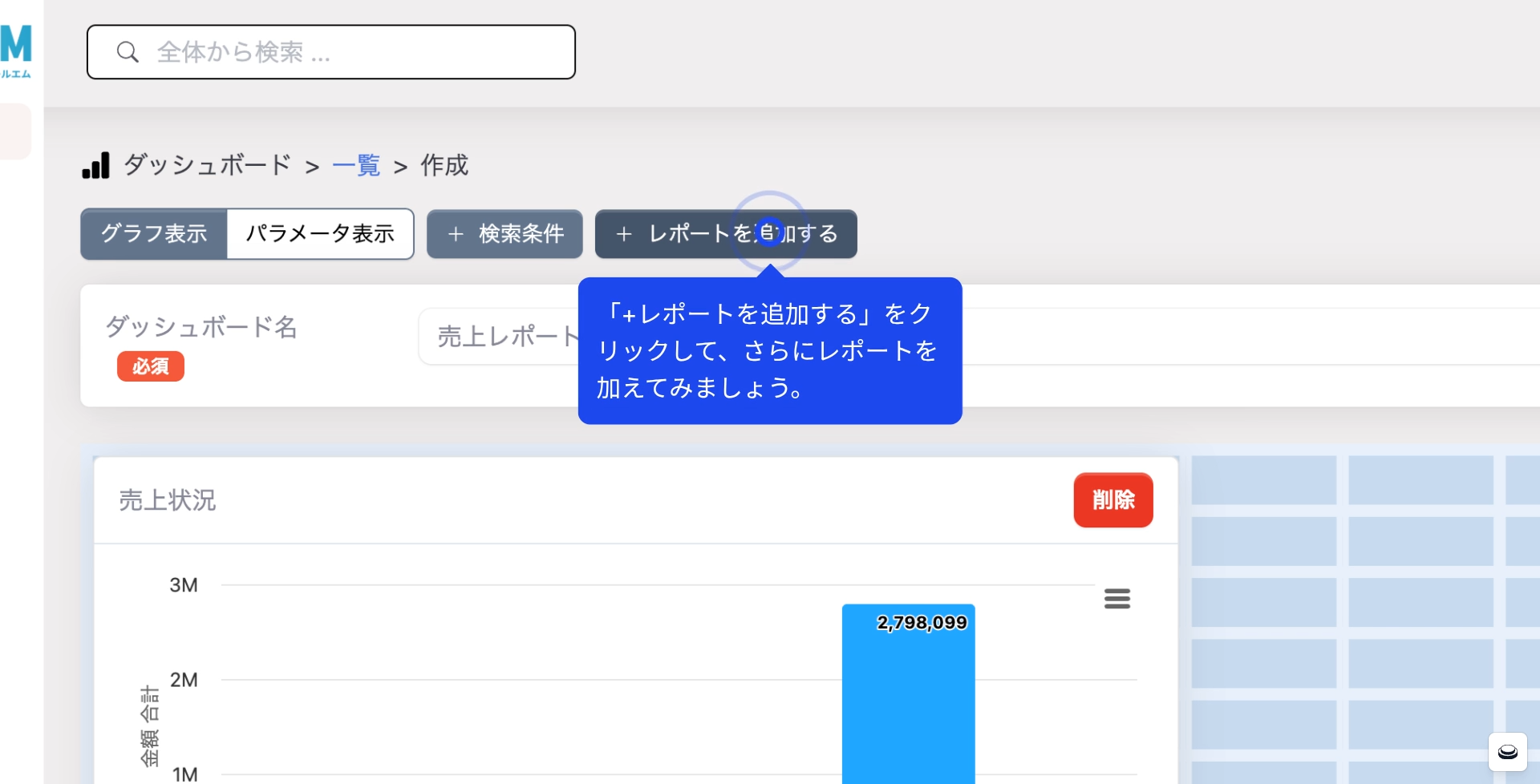
画面上部の「+ レポートを追加する」ボタンをクリックします。
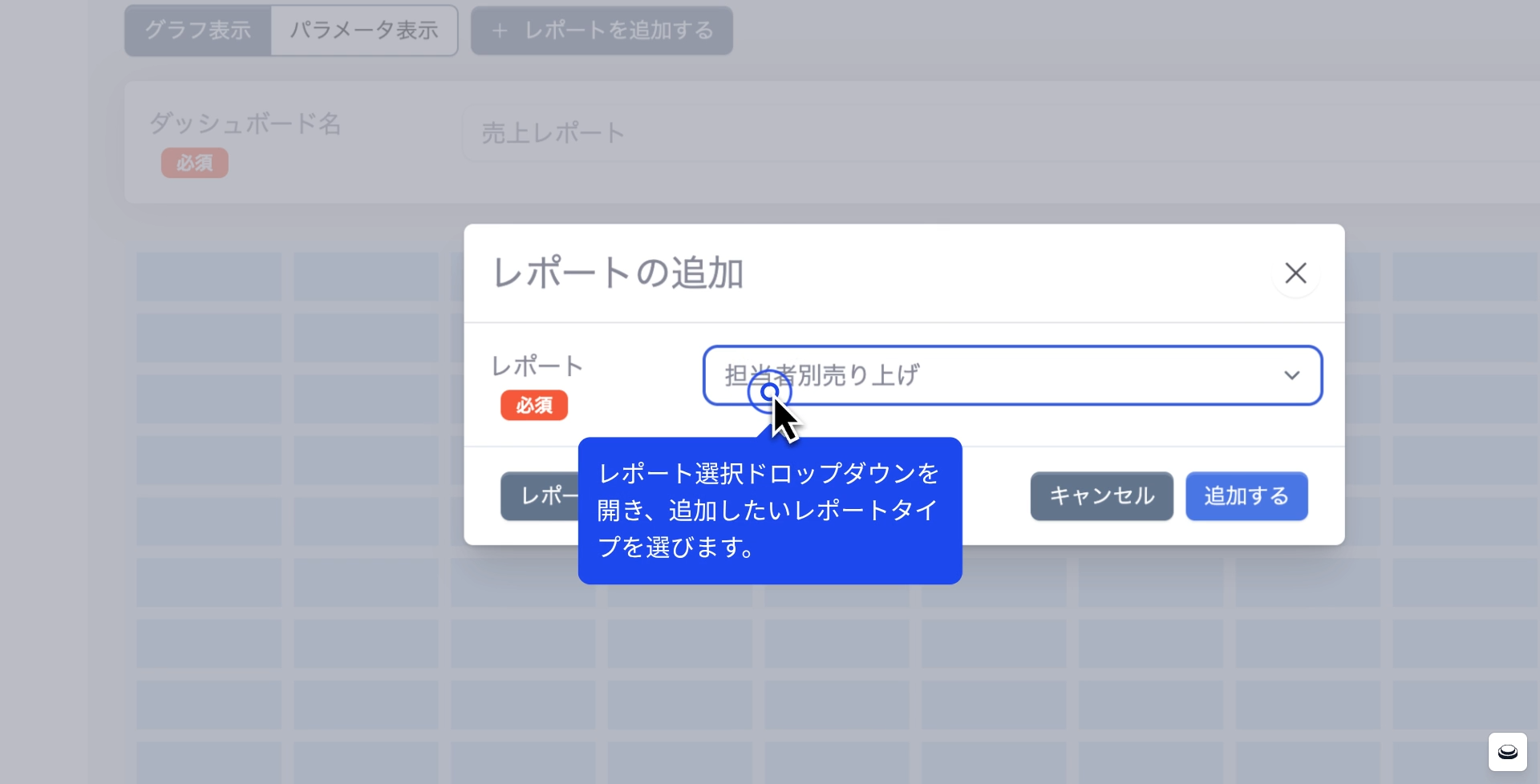
5.レポートタイプの選択
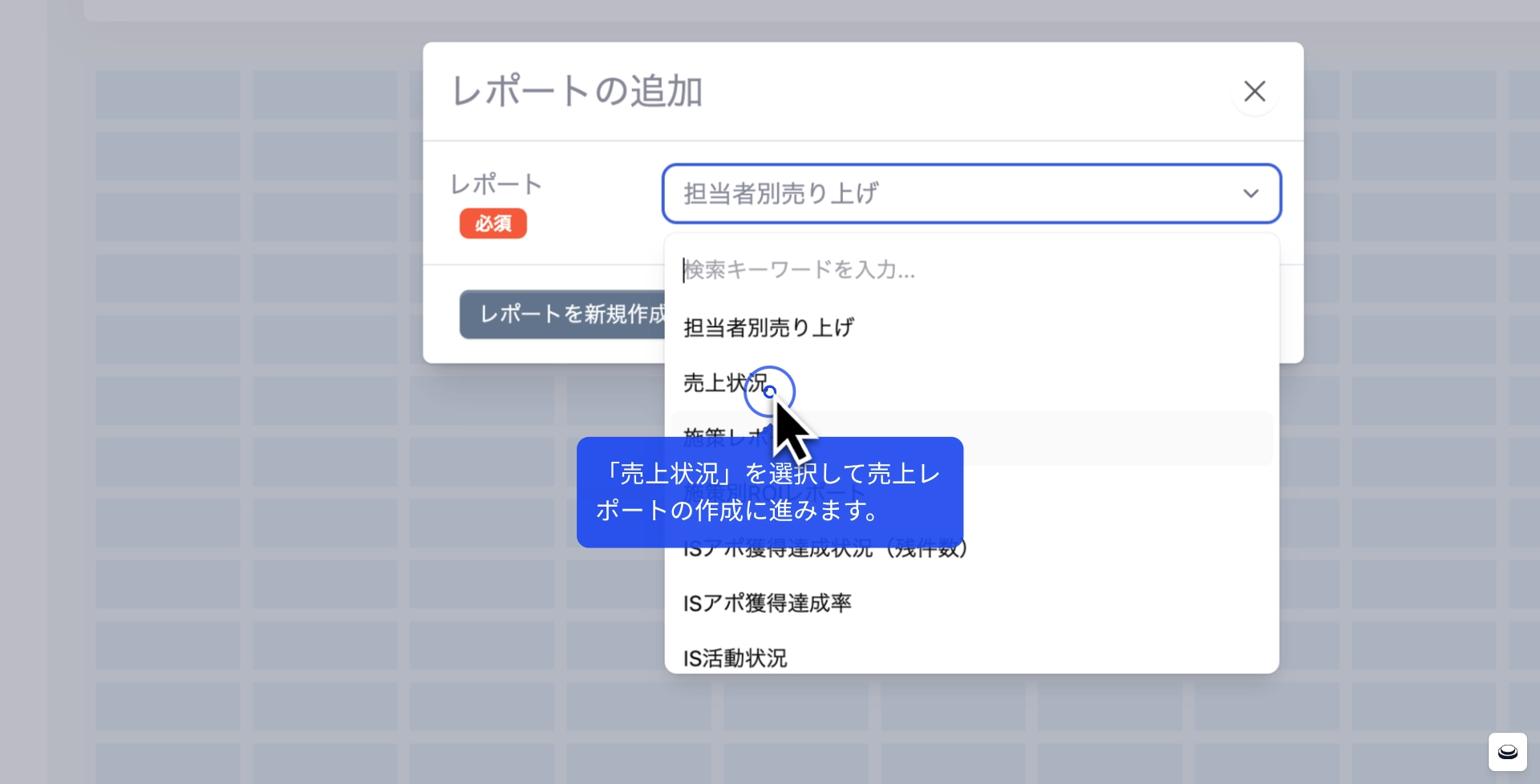
ドロップダウンから表示したいデータを選択します。
6.ウィジェットの確定
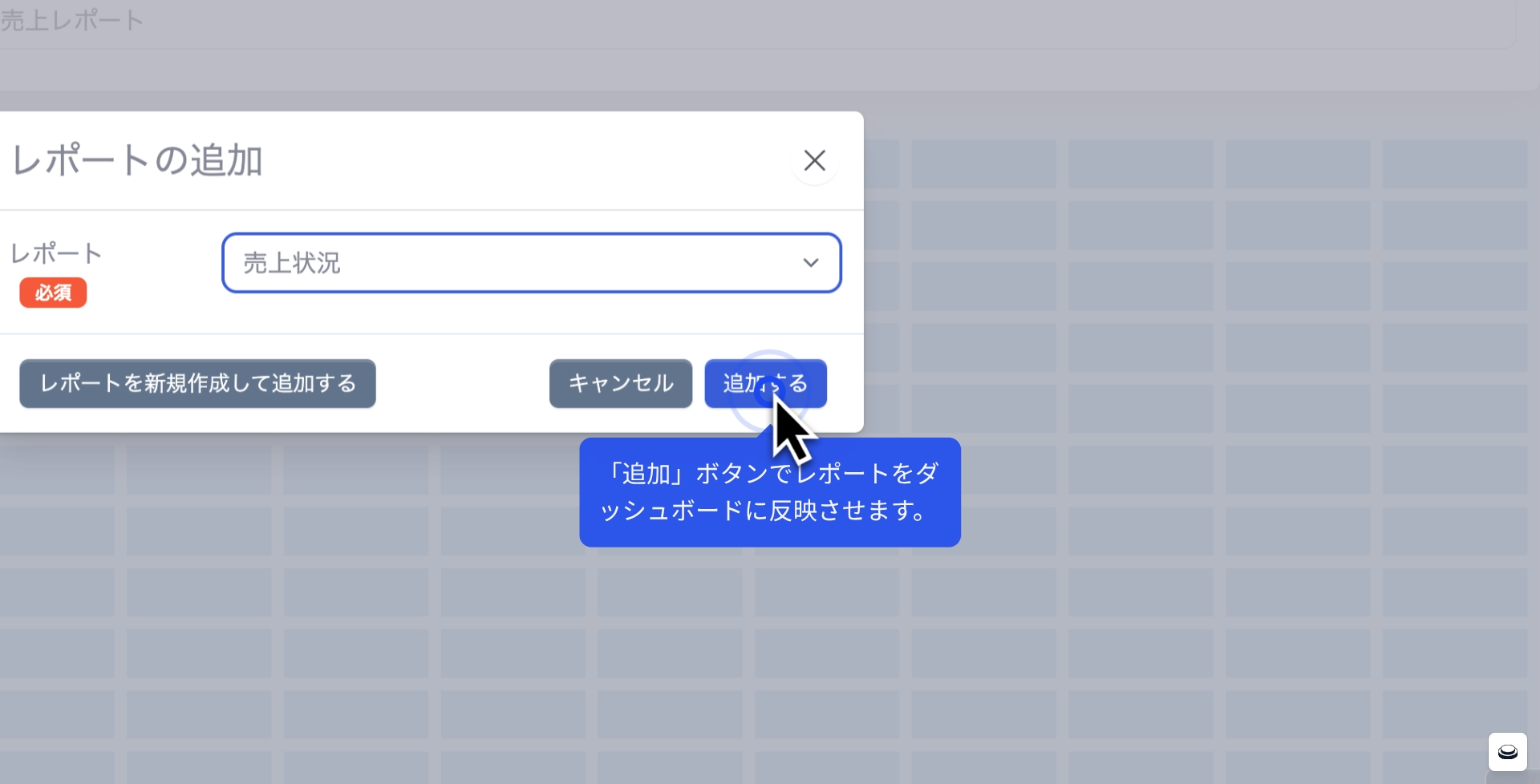
レオポートを選択し、「追加する」を押します。
例:売上状況
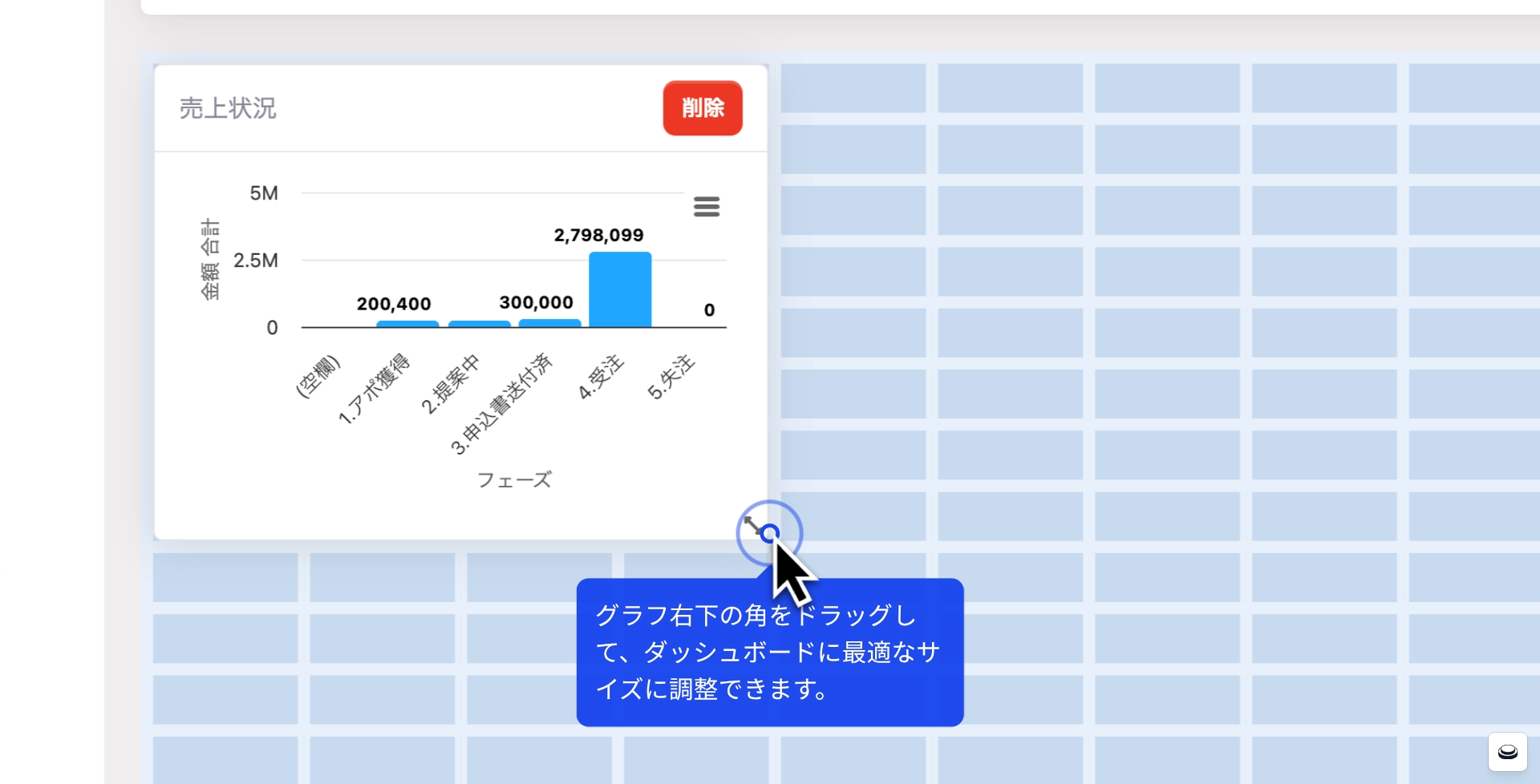
7.サイズのカスタマイズ
グラフ右下の角をドラッグし、大きさを調整します。
8.複数レポートの追加
再度「+ レポートを追加する」をクリックし、別のレポートを選択します。
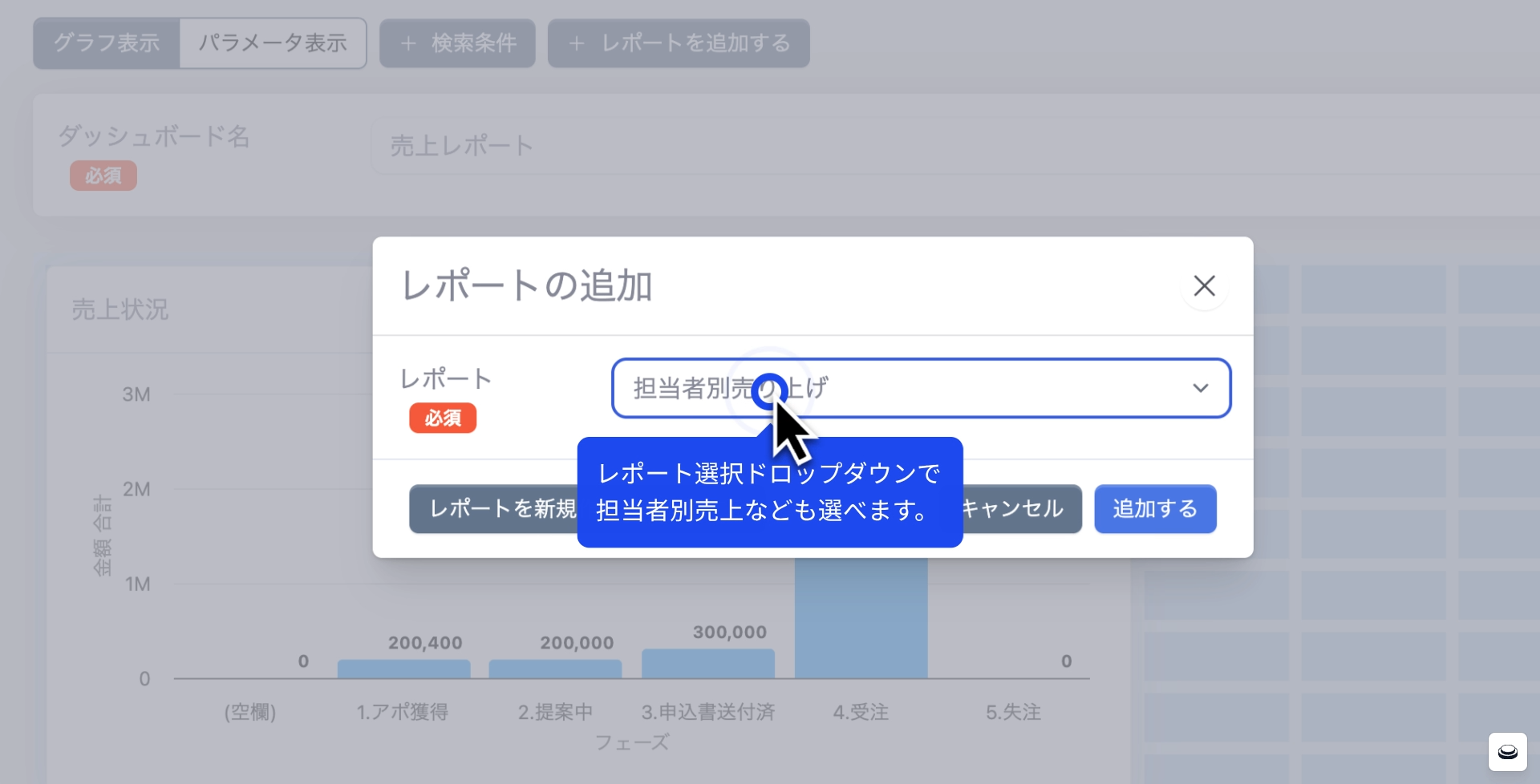
「ISアポ獲得進捗状況」を選択します。
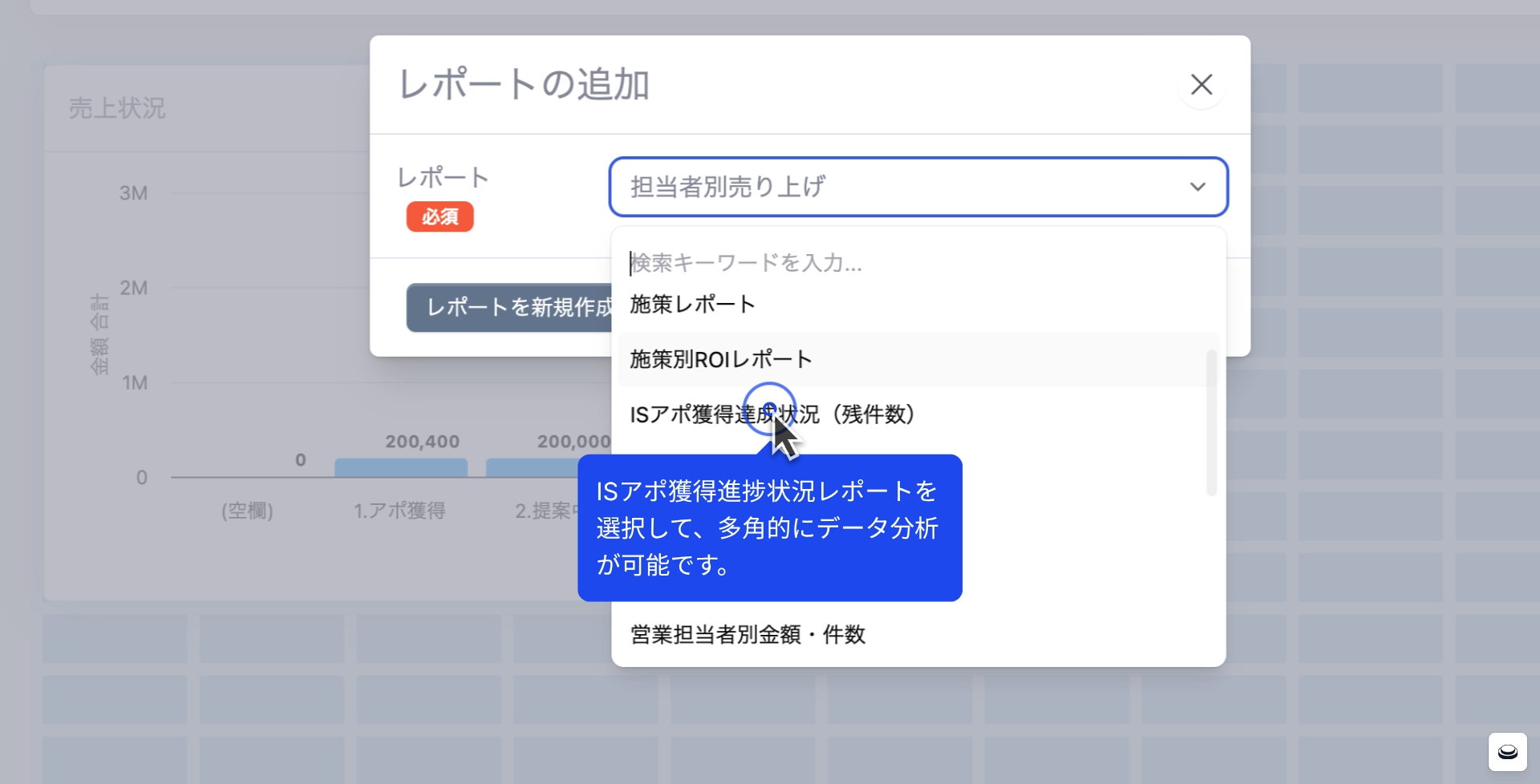
「追加する」を押します。
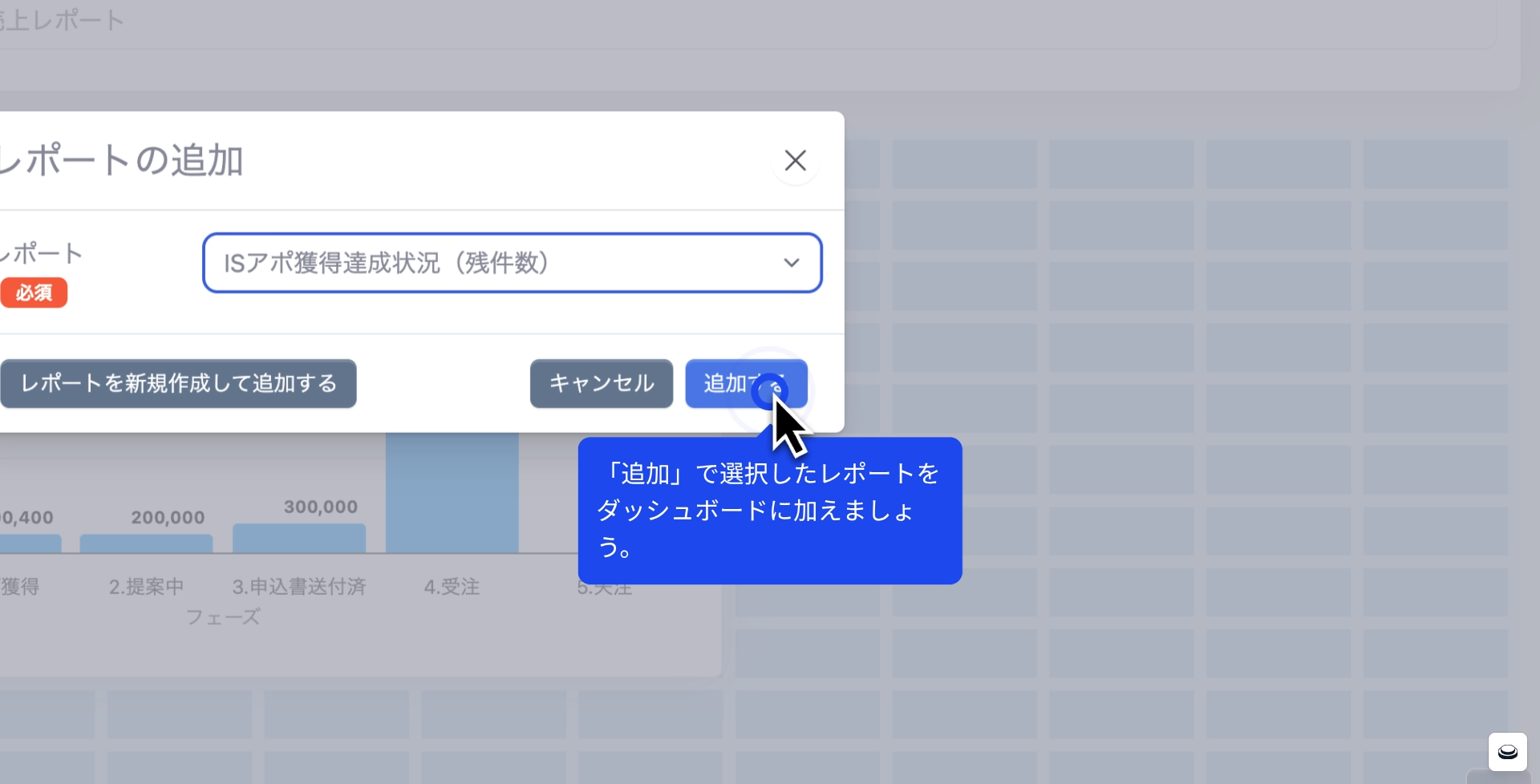
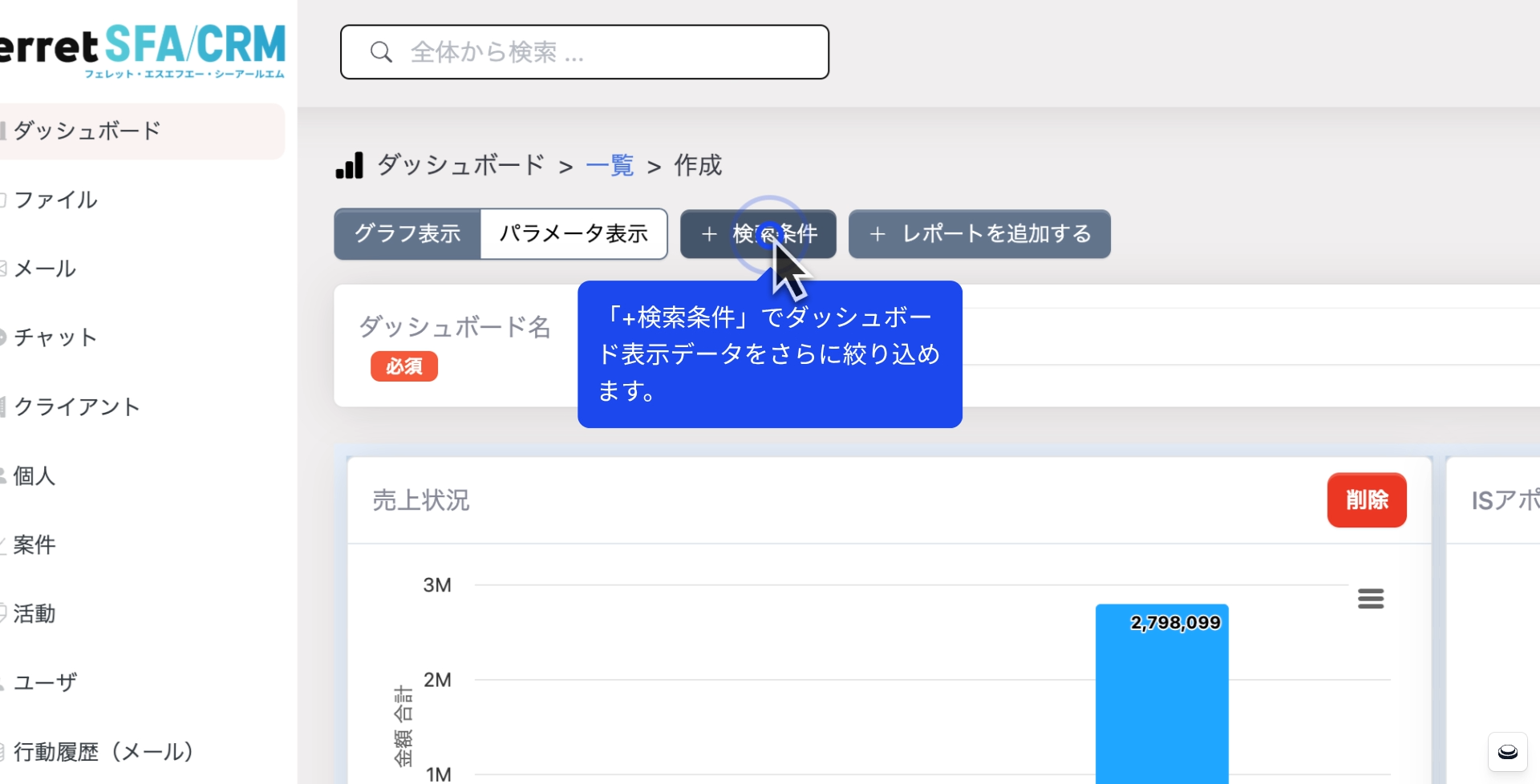
9.検索条件(フィルター)の追加
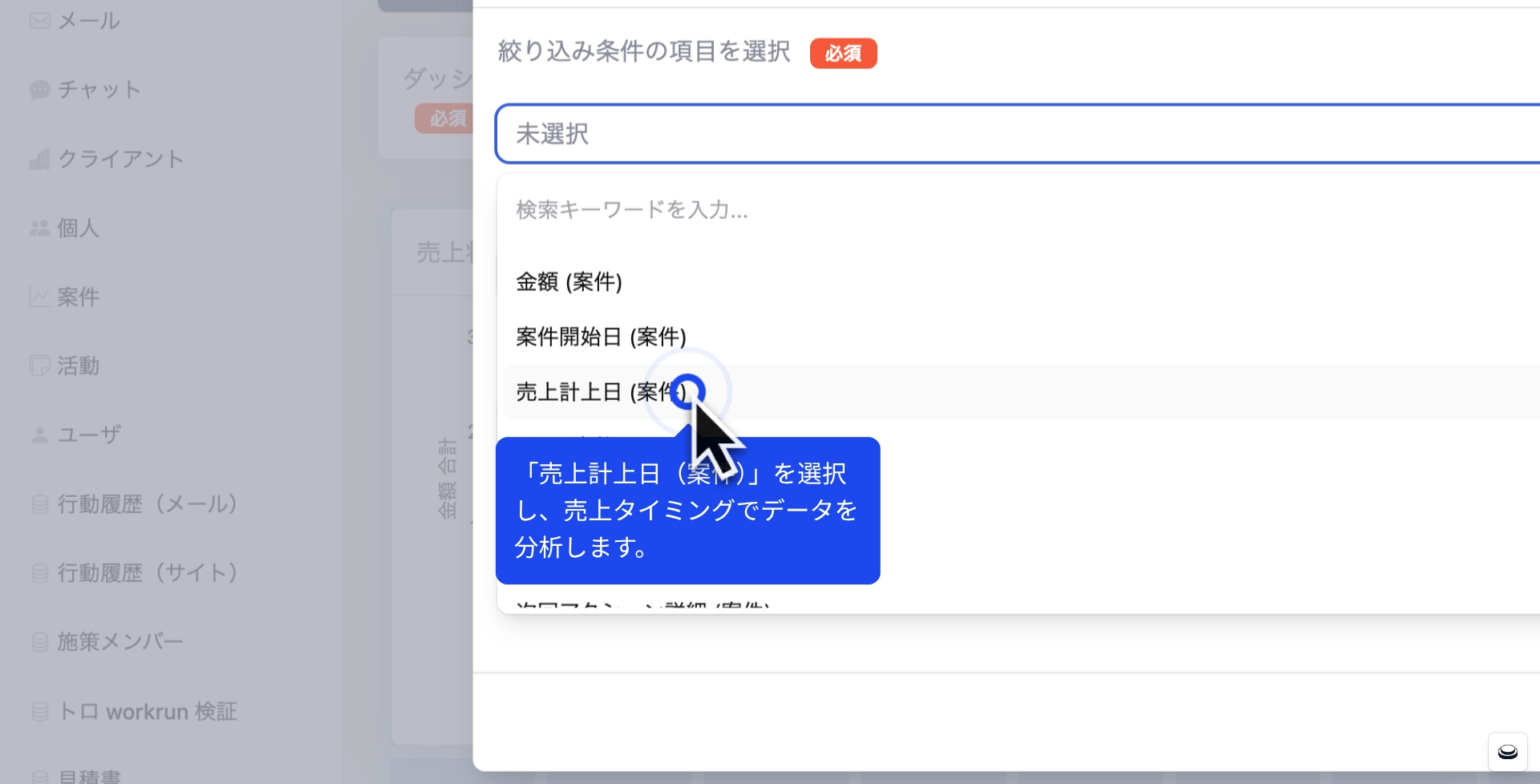
画面上部の「+ 検索条件」ボタンをクリックし、絞り込み条件を設定します。
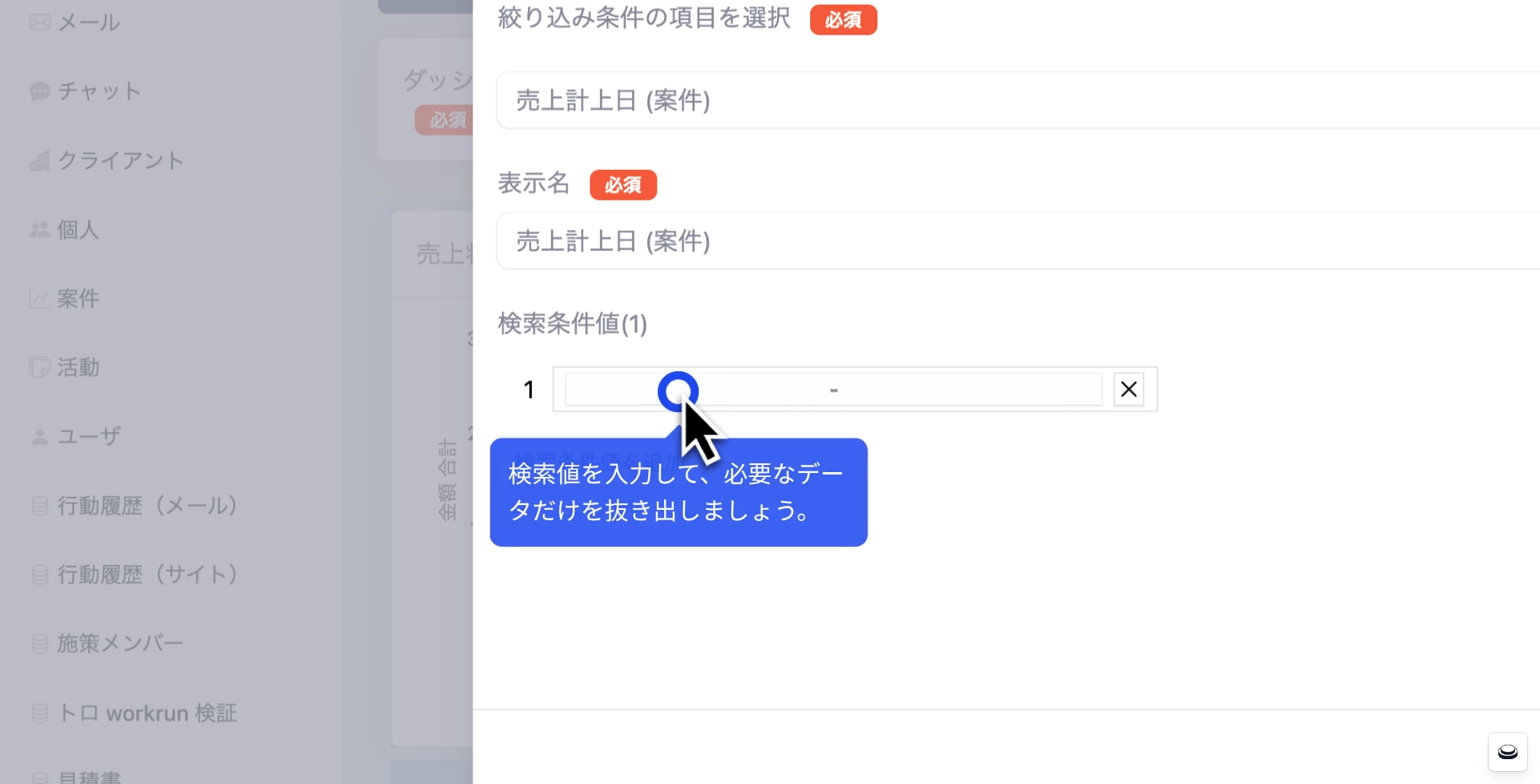
「売上計上日(案件)」を選択します。
「検索条件値を追加」を押します。
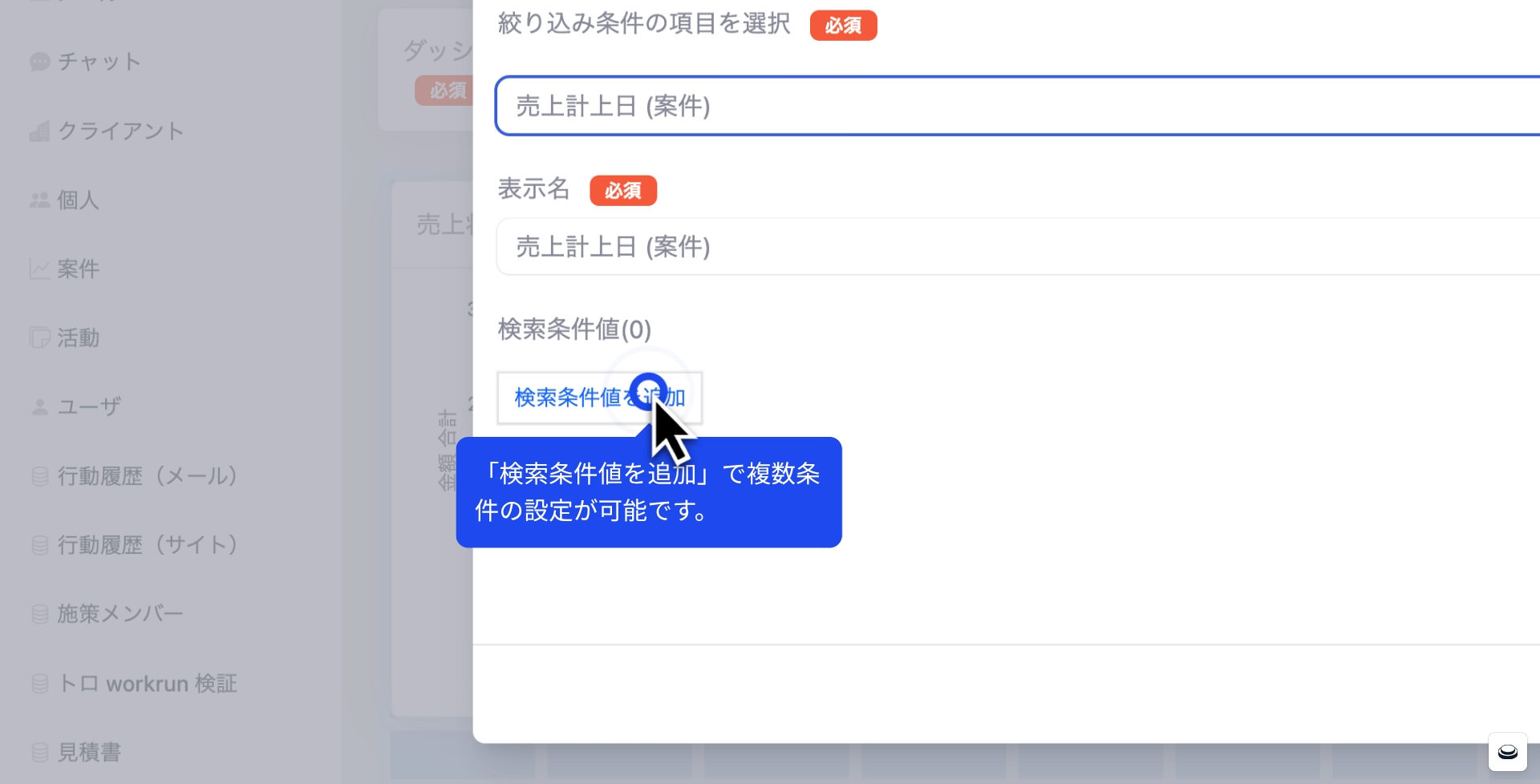
検索値を入力して、必要なデータだけを抽出します。
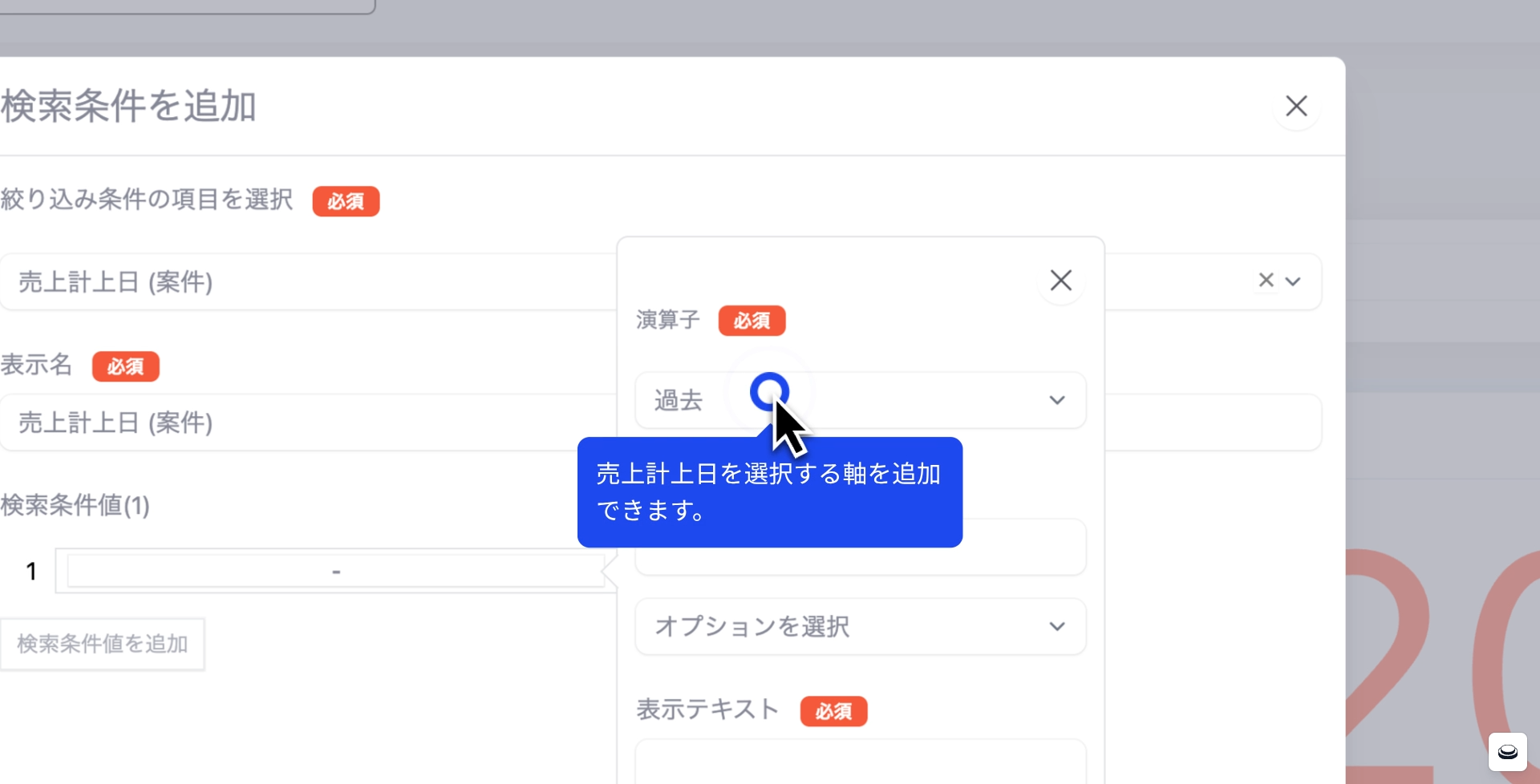
売上計上日を選択する軸を追加できます。
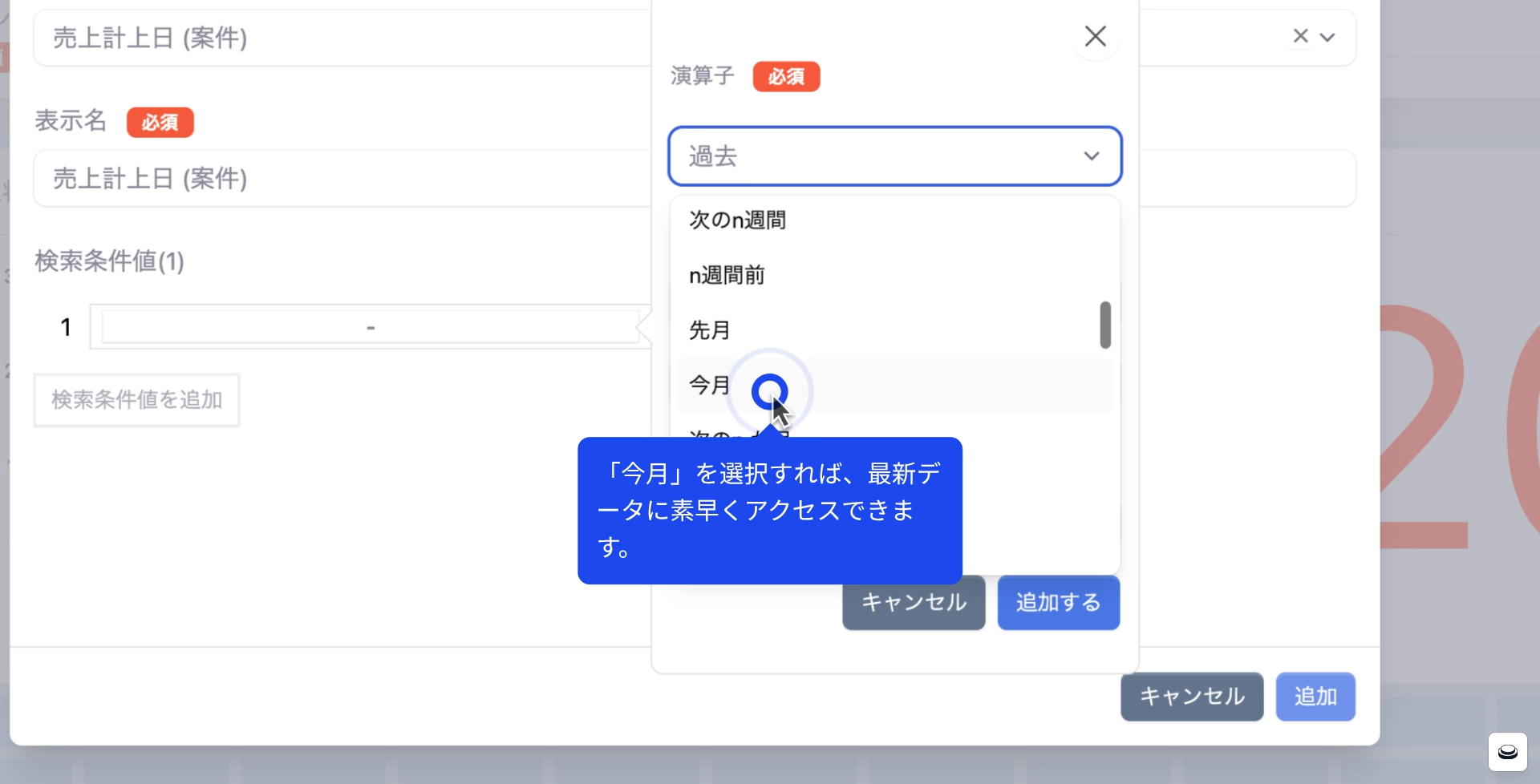
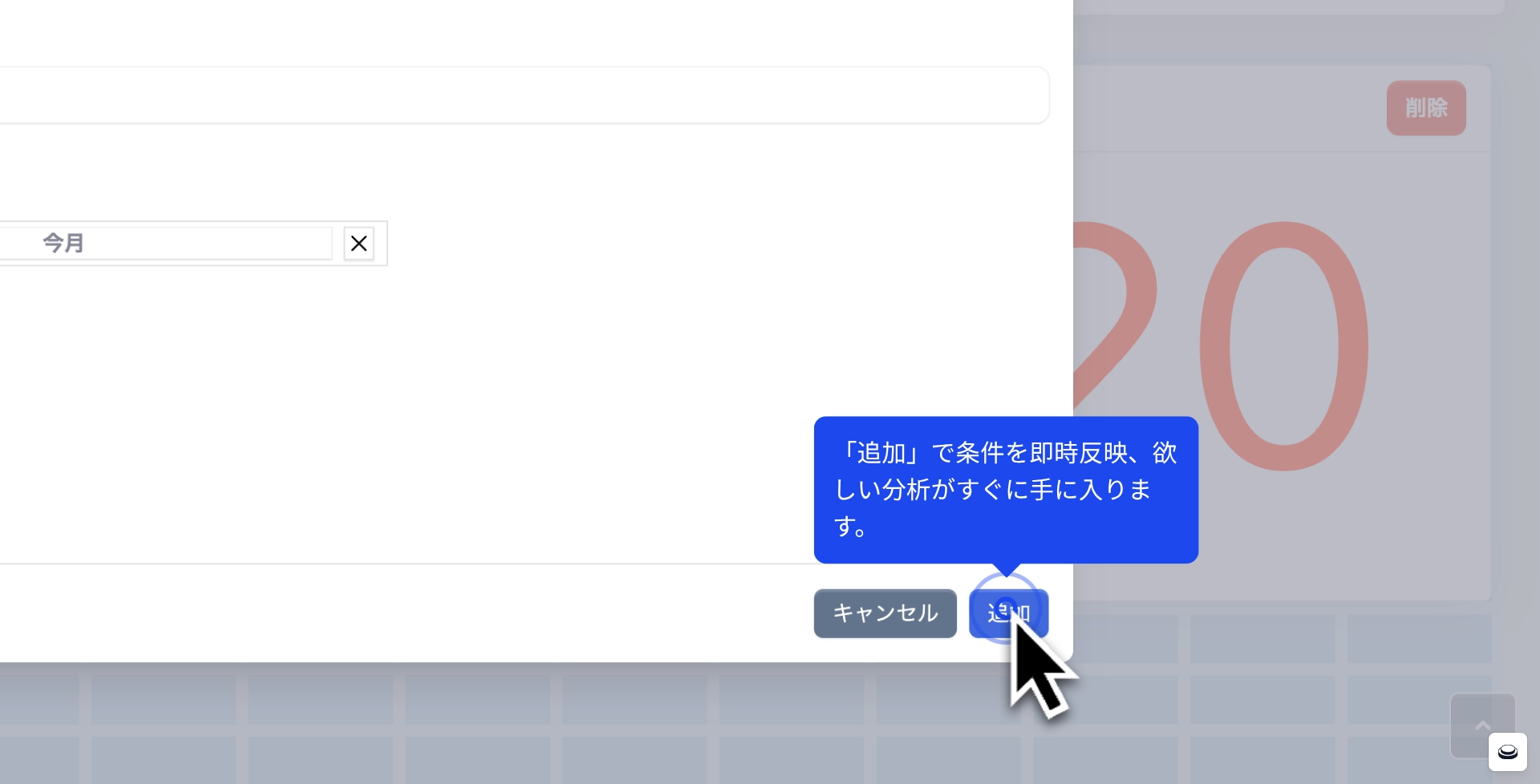
「今月」を選択し、
「追加する」を押します。
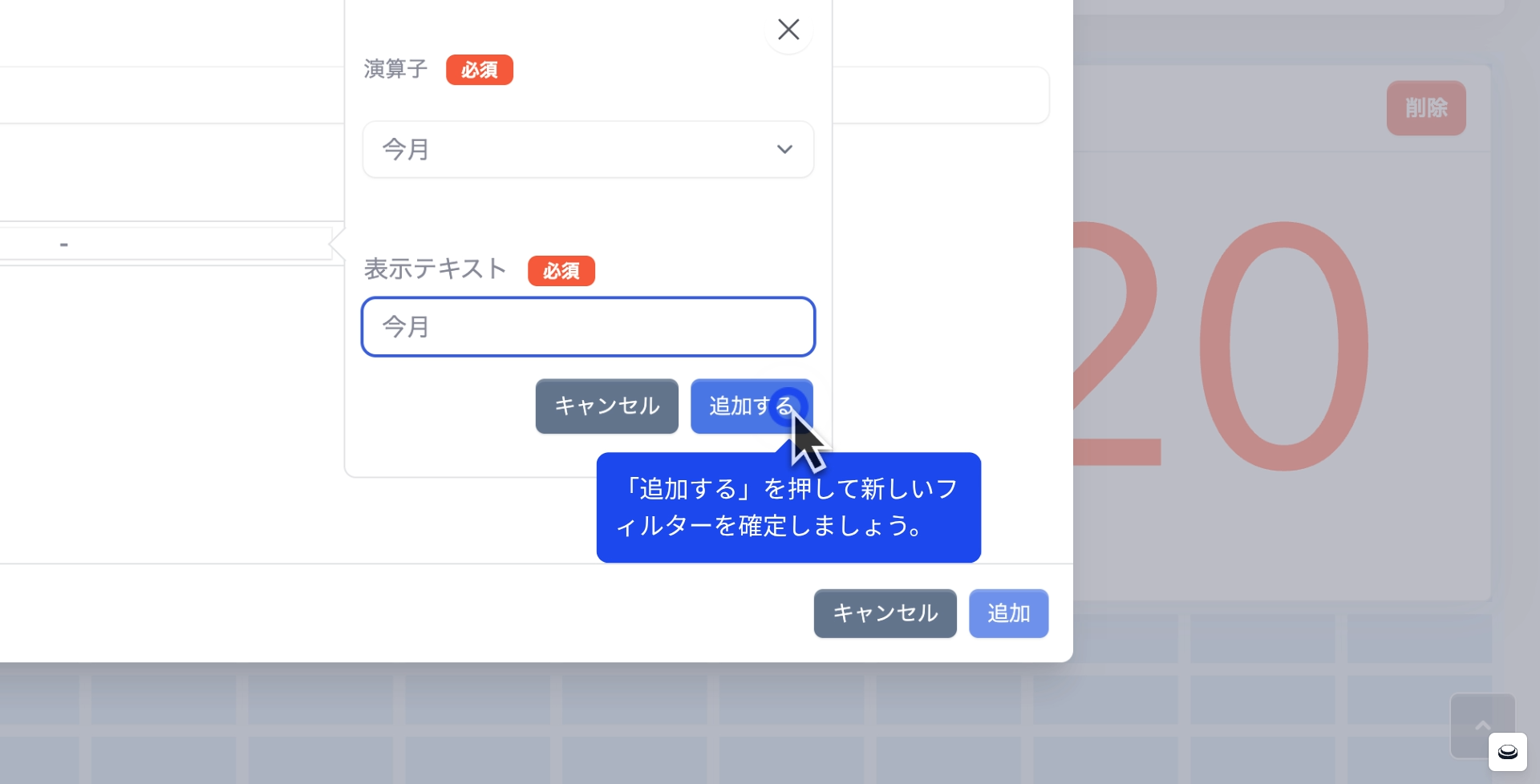
「追加」を押し、
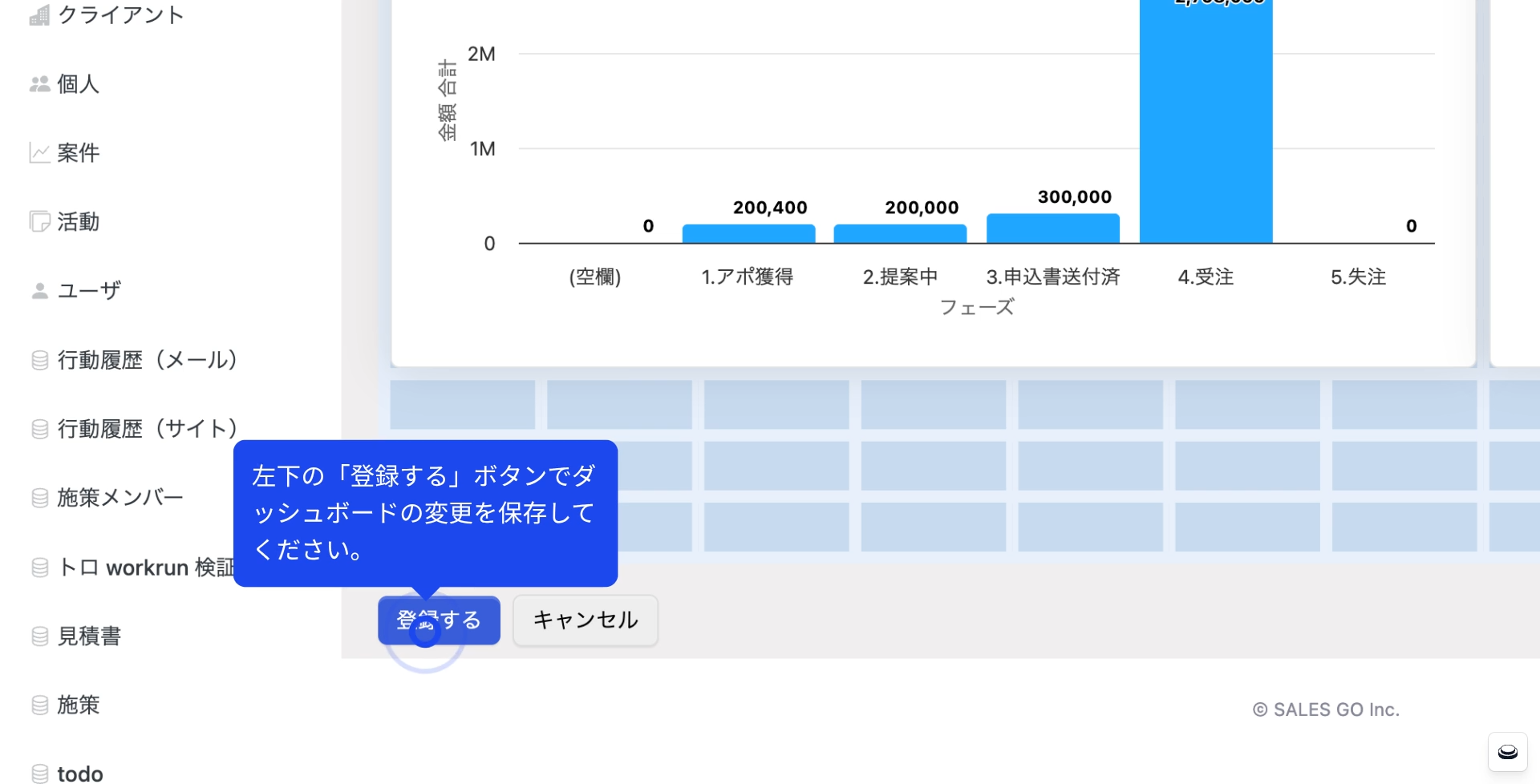
「登録する」を押します。
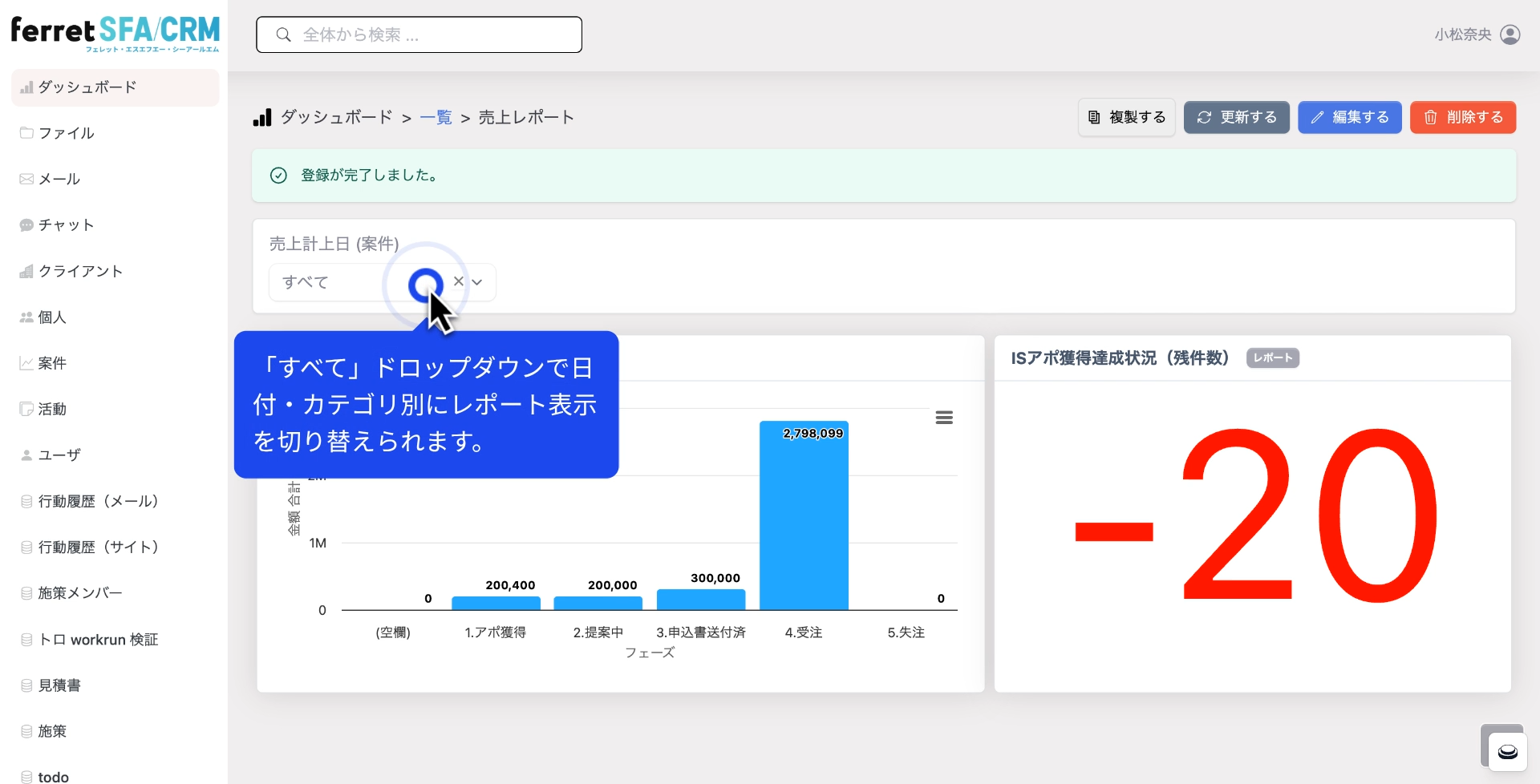
10.表示レポートの選択
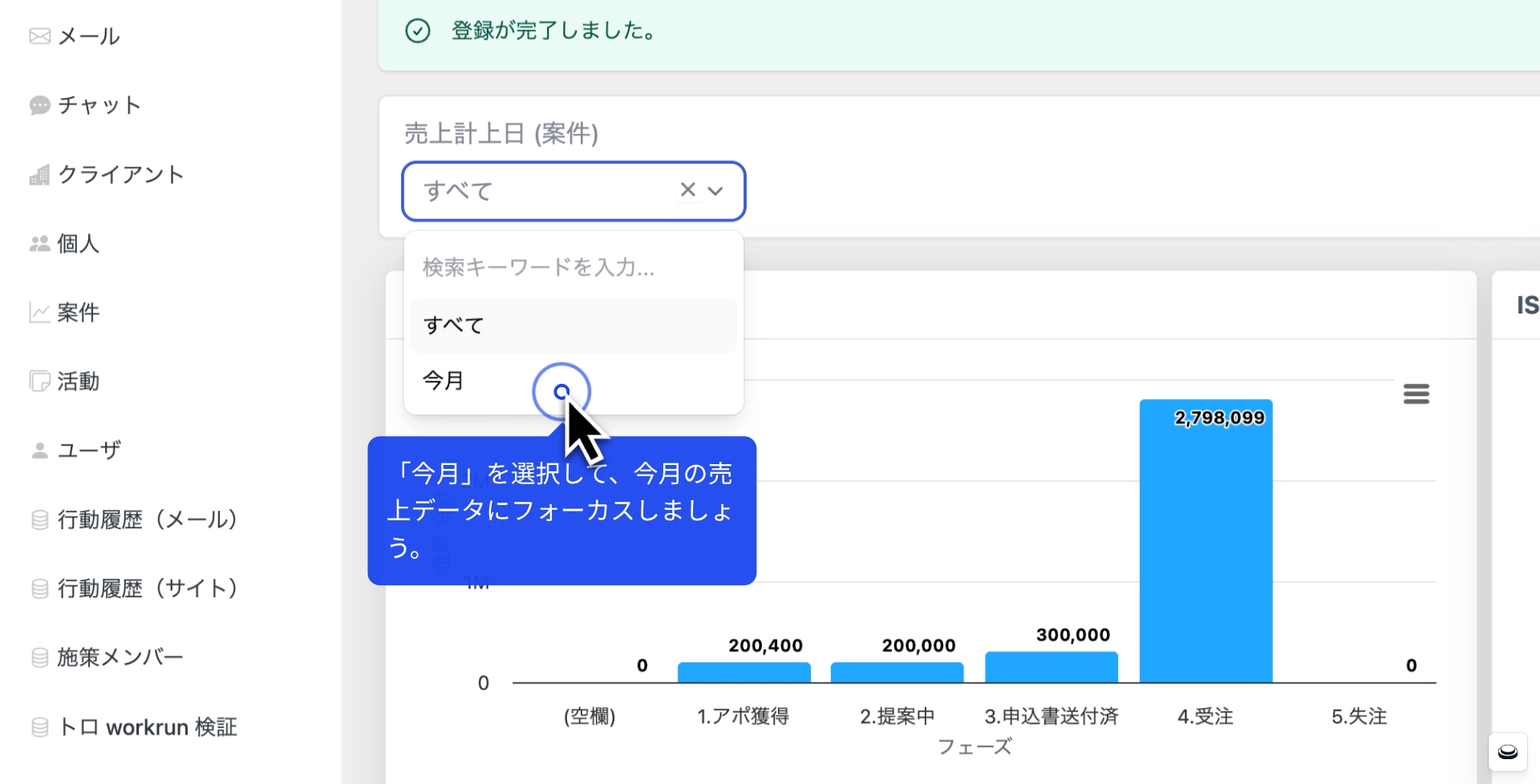
「売上計上日」から項目を選択します。
例:今月
11.完成です!
作成後は、運用に合わせてレポートや検索条件を調整します。