
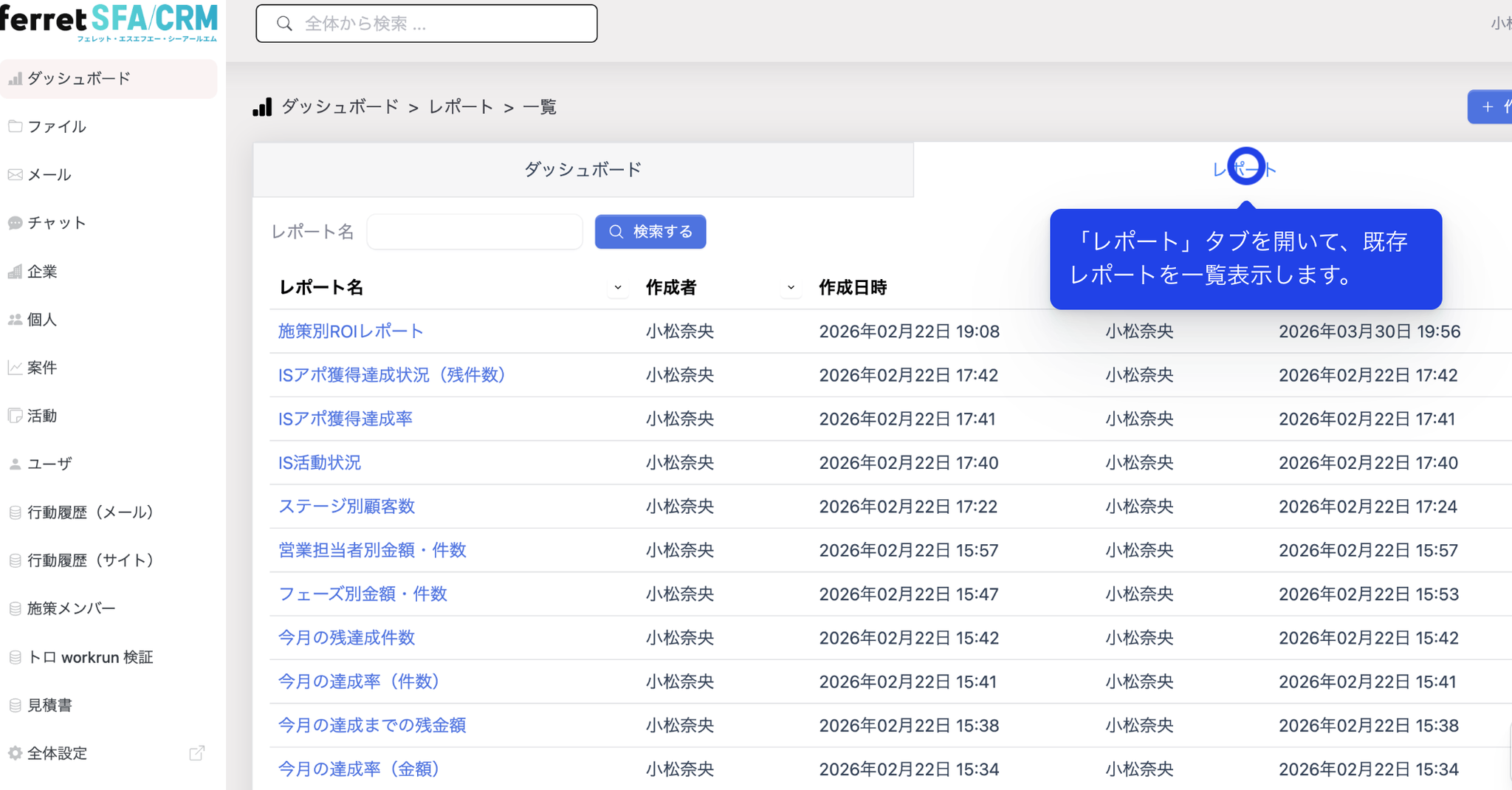
1) 「レポート」タブを開いて、既存レポートを一覧表示します。
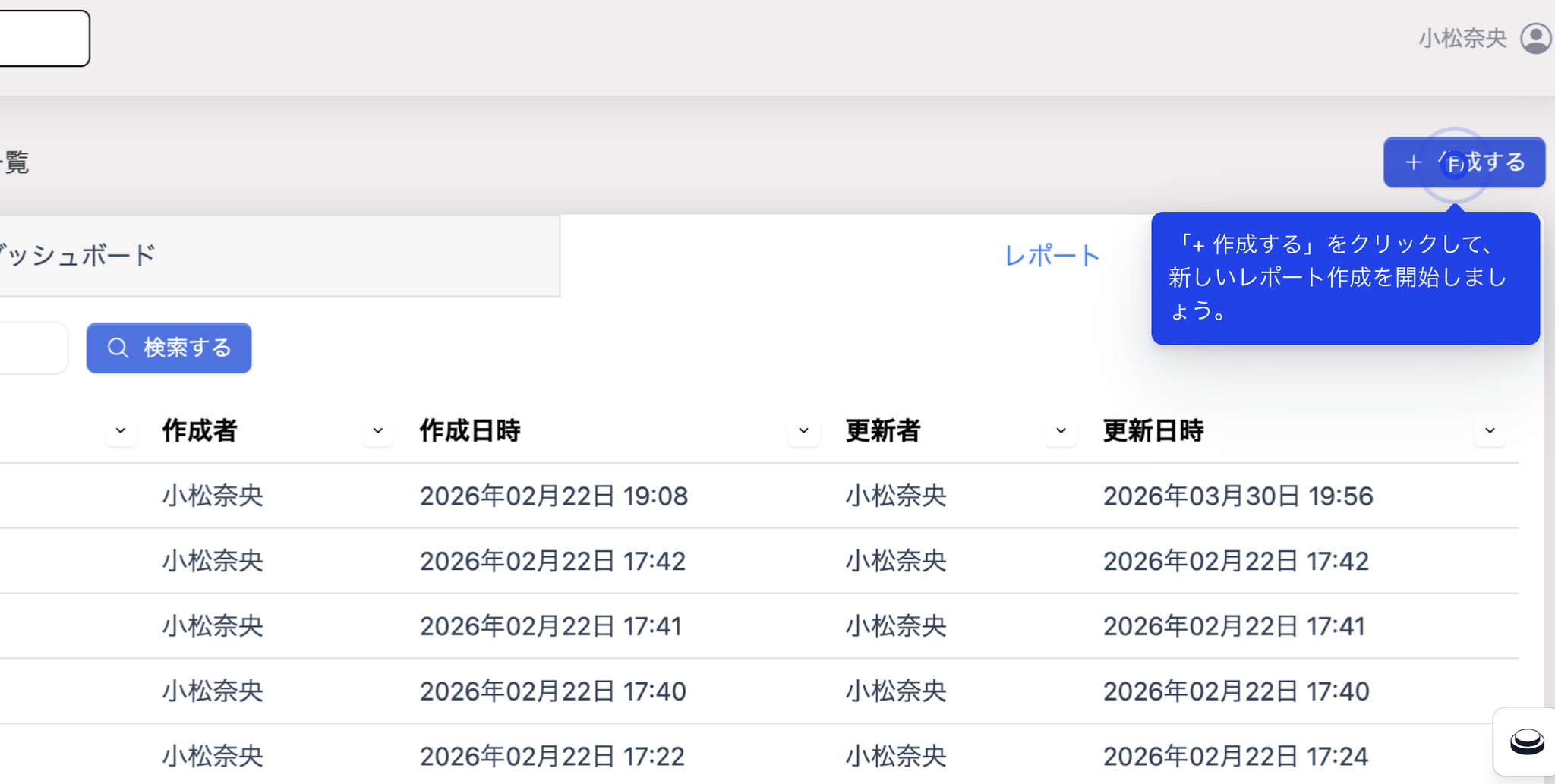
2) 「+ 作成する」をクリックして、新しいレポート作成を開始しましょう。
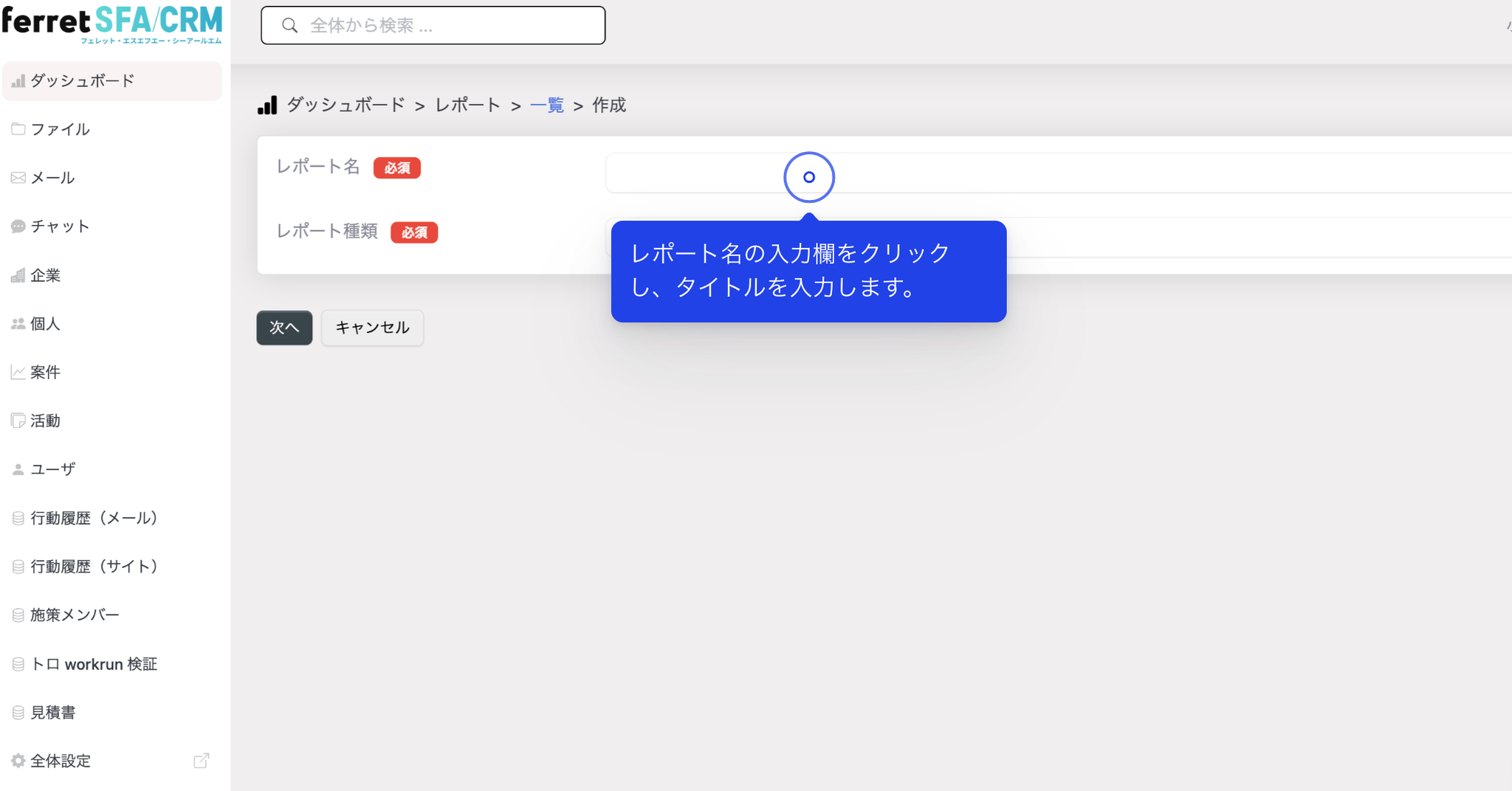
3) レポート名の入力欄をクリックし、タイトルを入力します。
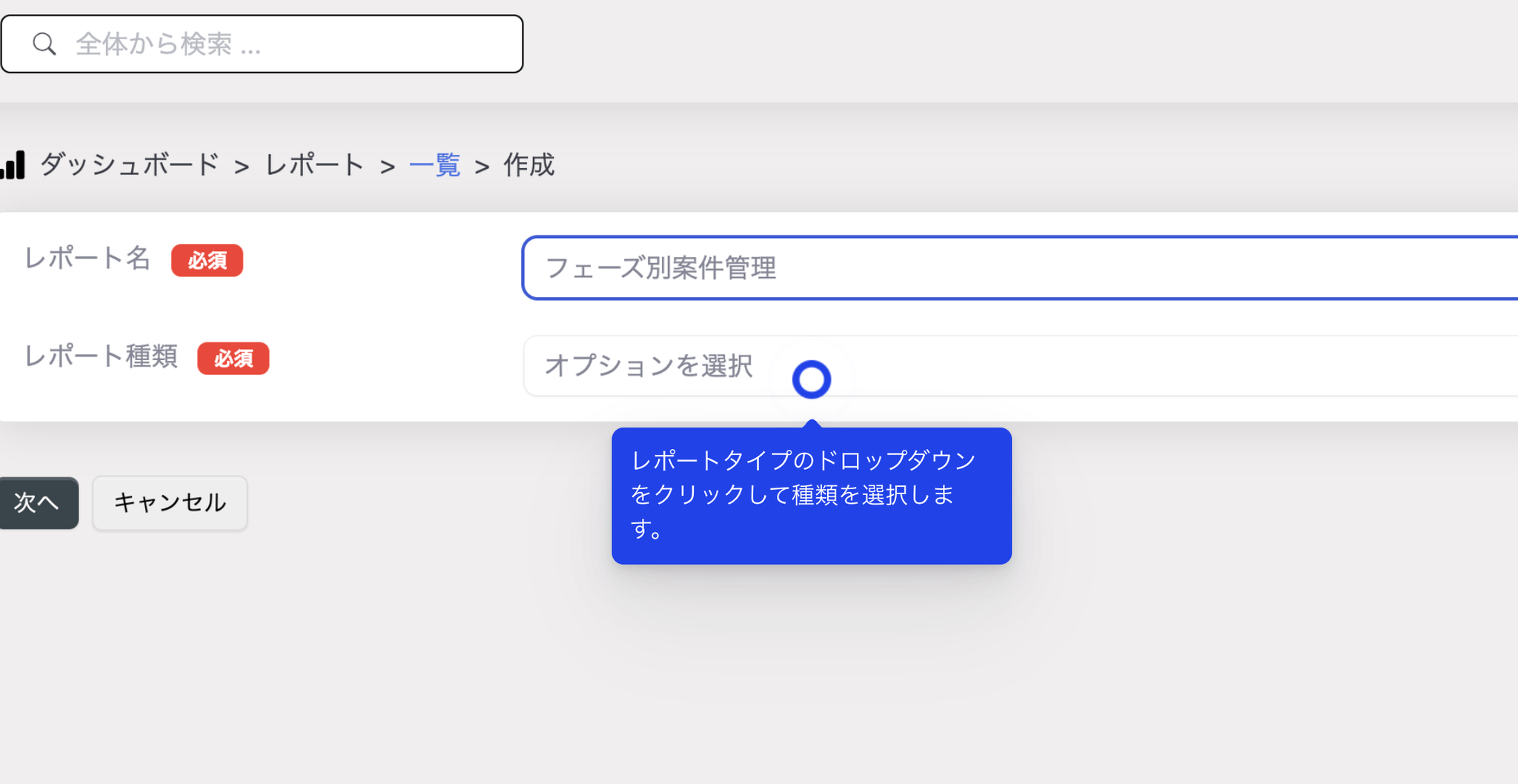
4) レポートタイプのドロップダウンをクリックして種類を選択します。
「レポート」タイプを選び、目的に合った分析が可能です。
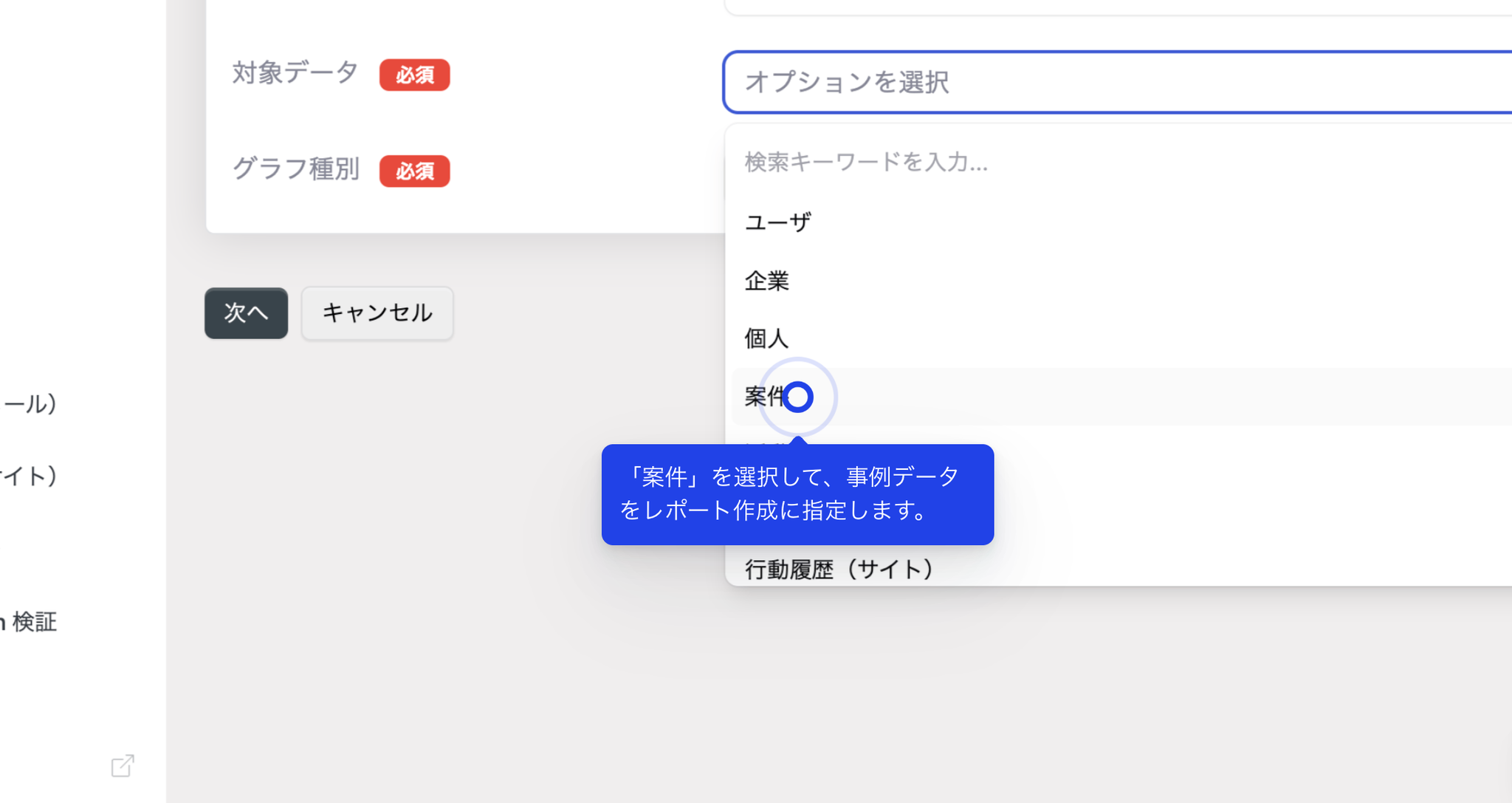
5) 「案件」を選択して、事例データをレポート作成に指定します。
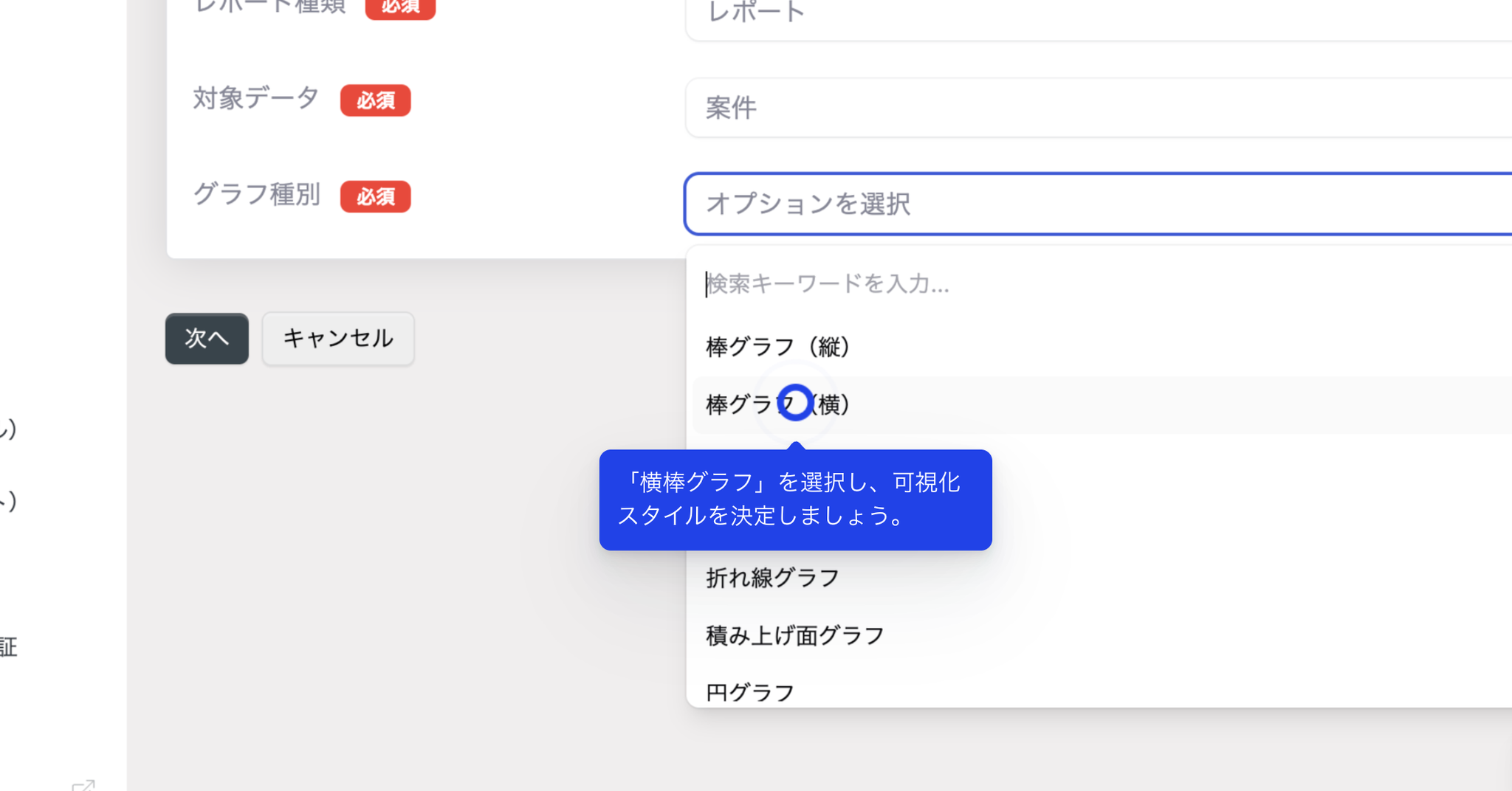
6) 「横棒グラフ」を選択し、可視化スタイルを決定しましょう。
選択できたら「次へ」をクリックします。
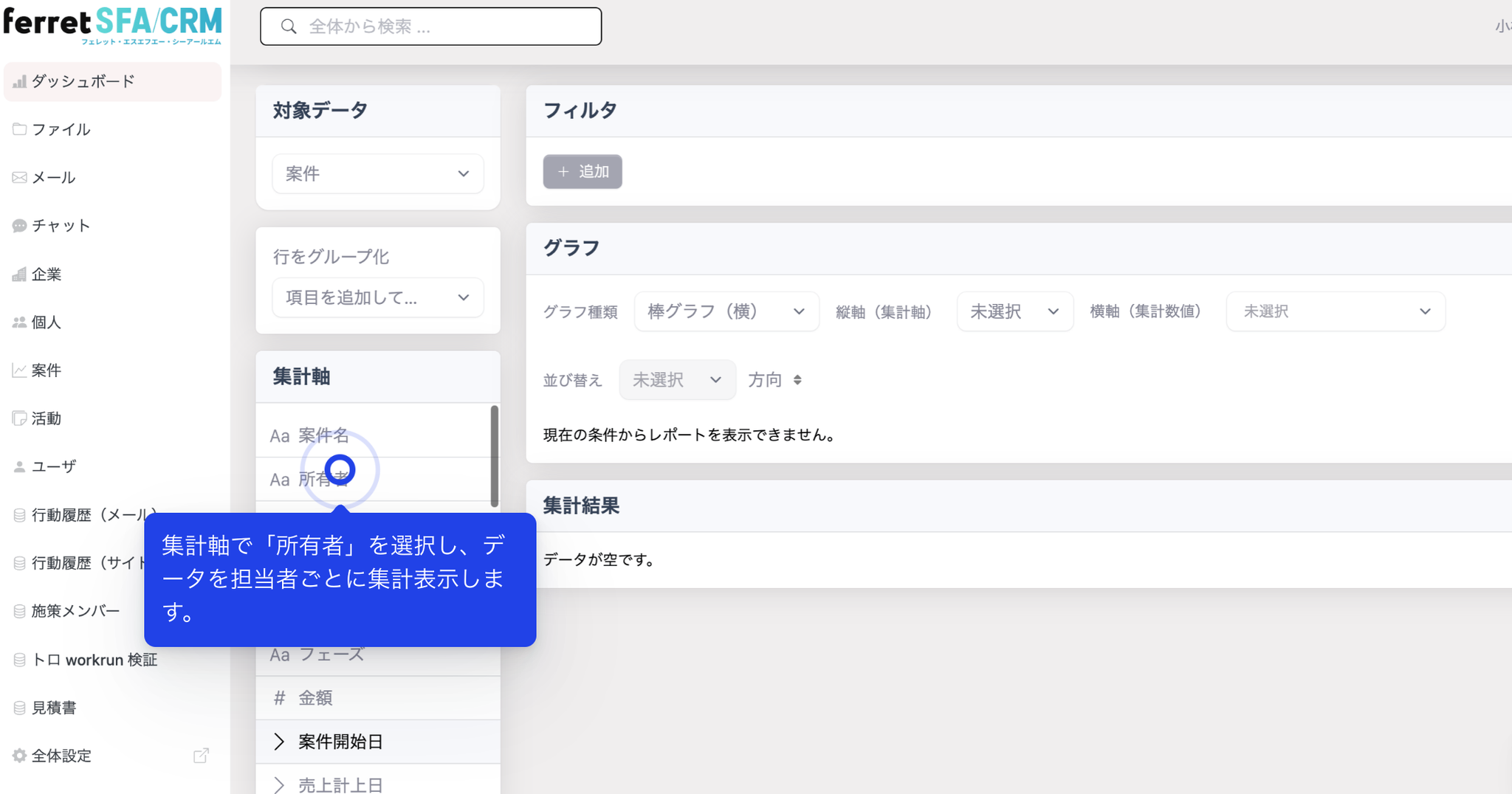
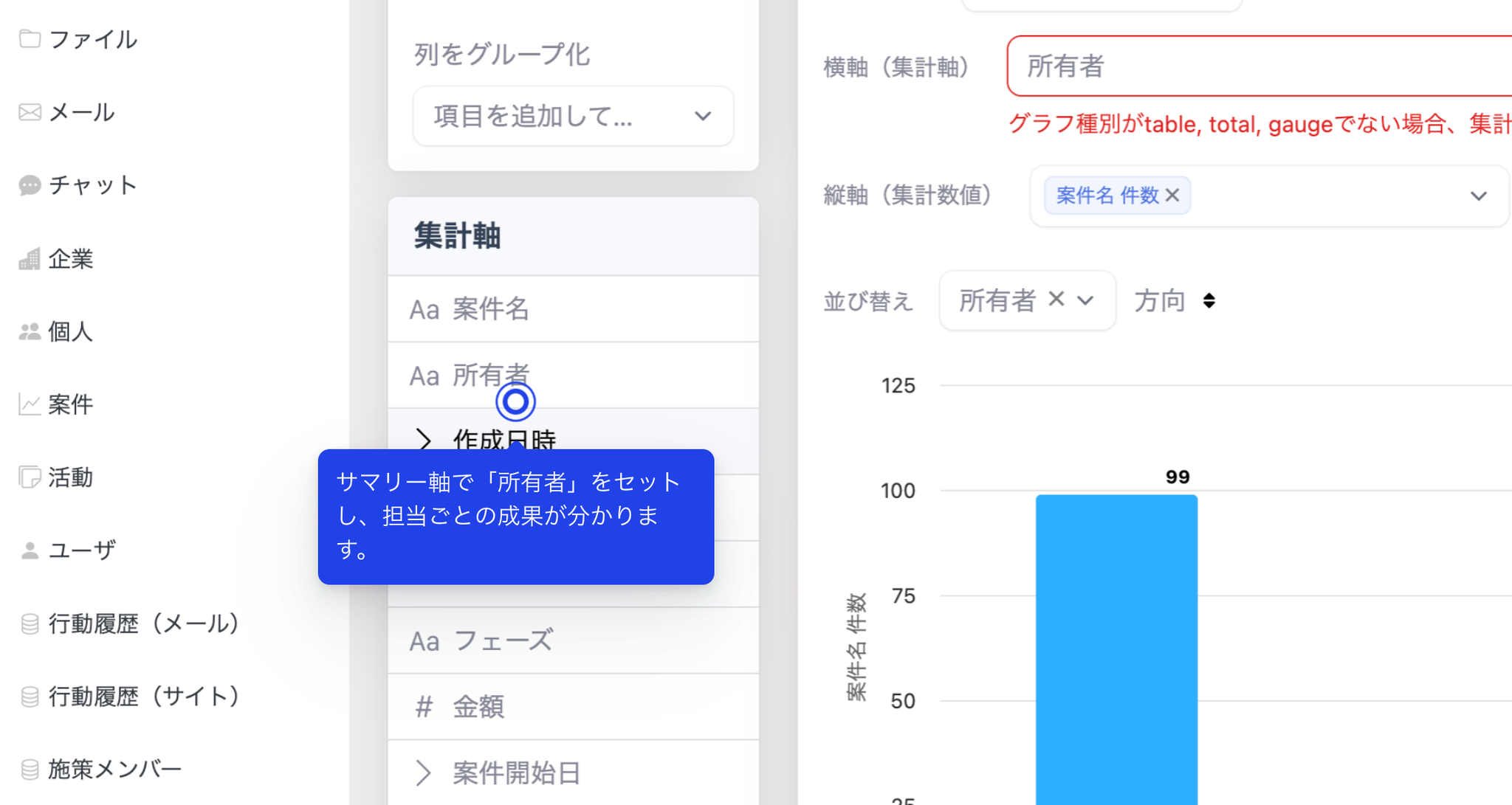
7) 少しスクロールして集計軸で「所有者」を選択し、データを担当者ごとに集計表示します。
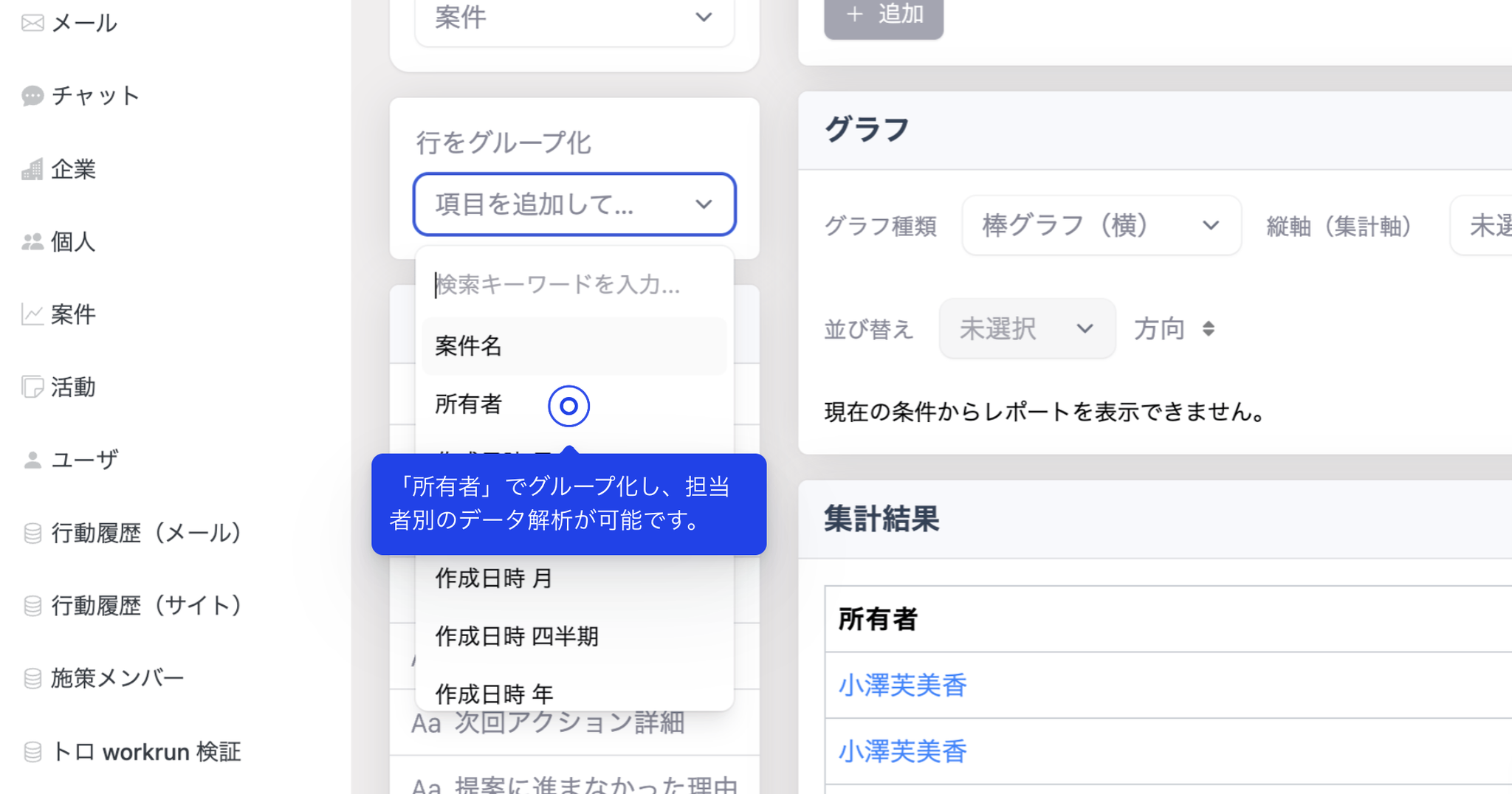
8) 行をグループ化で「所有者」でグループ化し、担当者別のデータ解析が可能です。
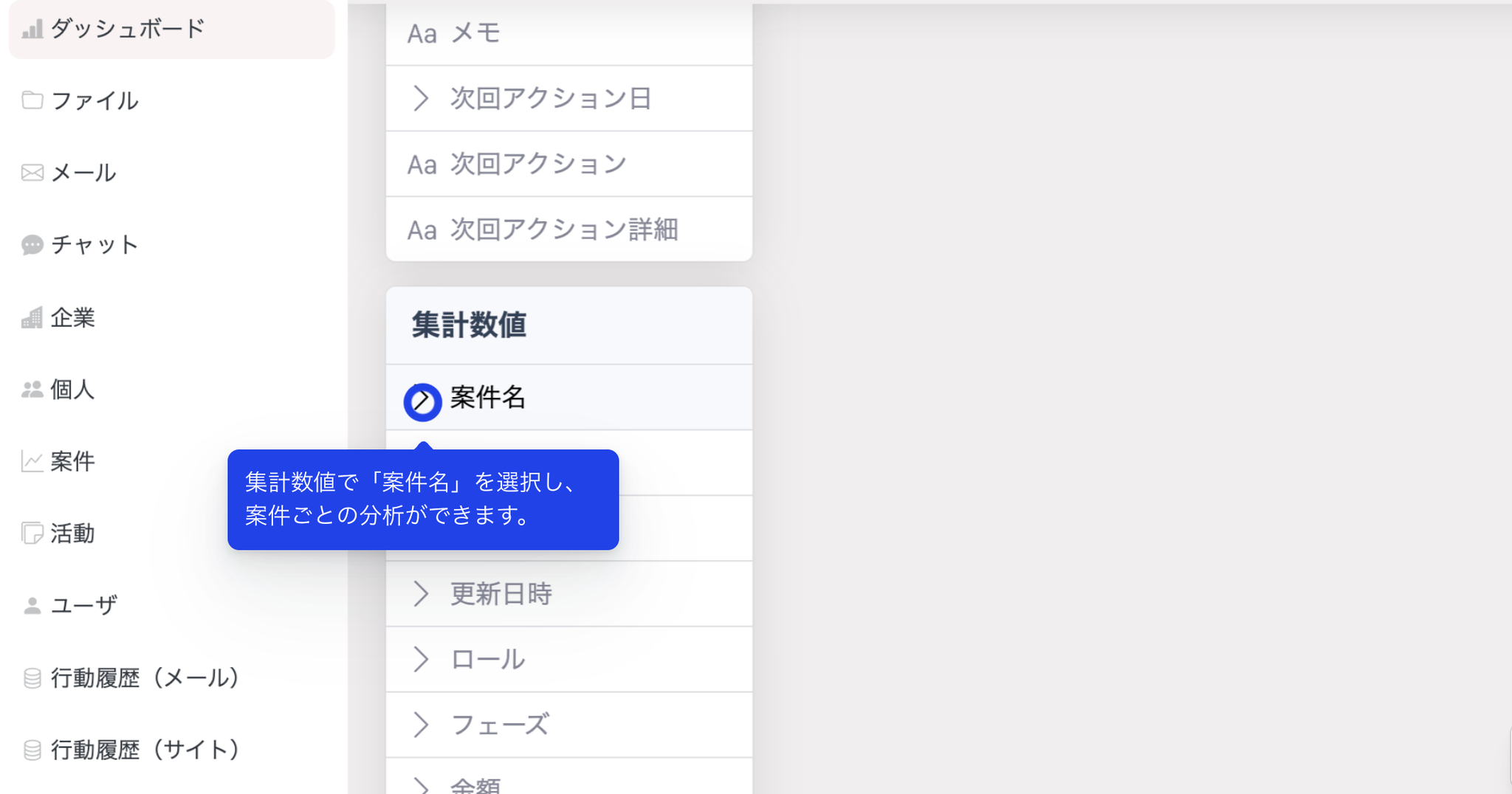
9) スクロールして、集計数値で「案件名」を選択し、案件ごとの分析ができます。
「件数」が出てくるのでそれを選択。
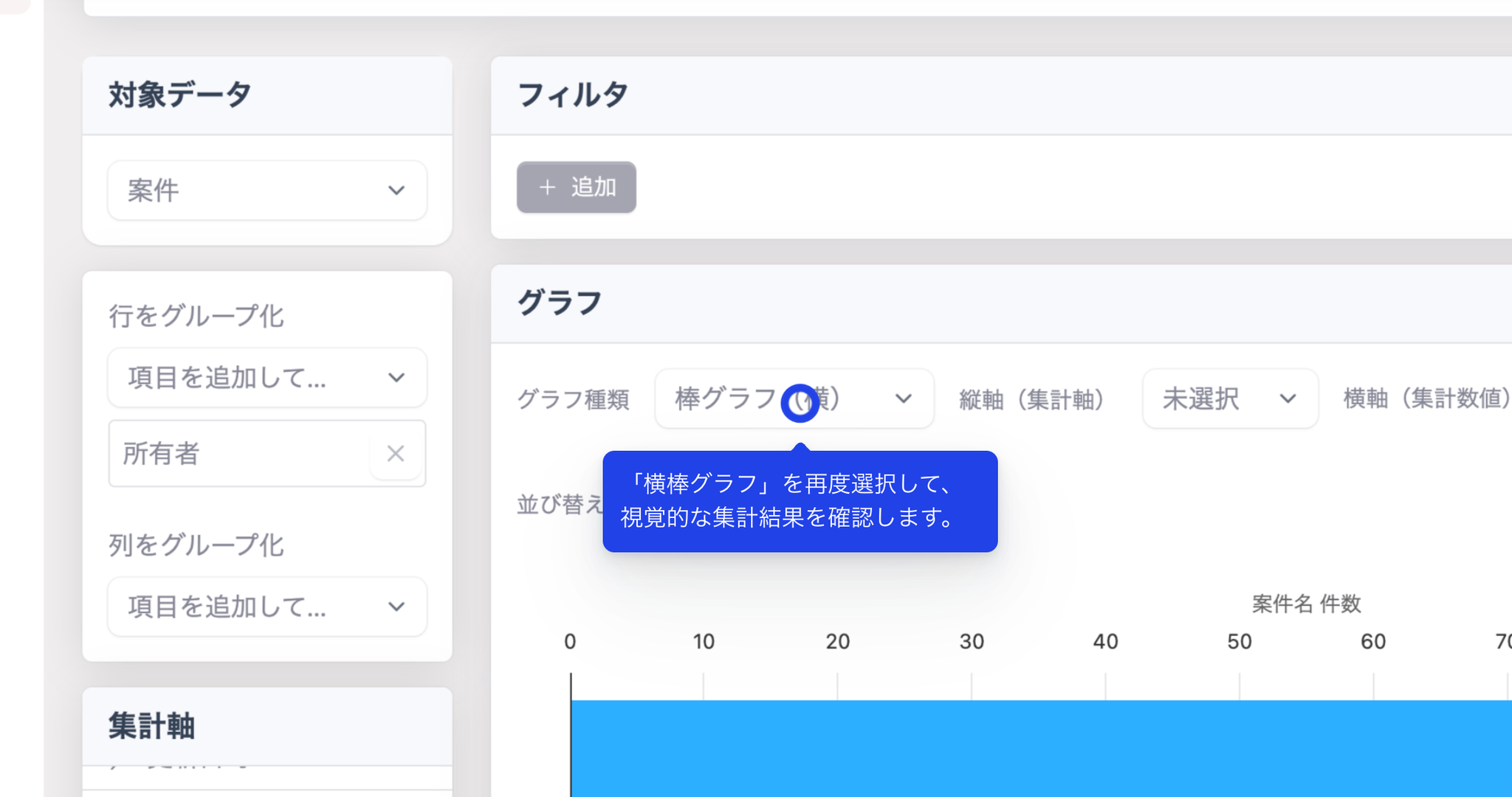
10) グラフの部分に戻り「横棒グラフ」を再度選択して、視覚的な集計結果を確認します。
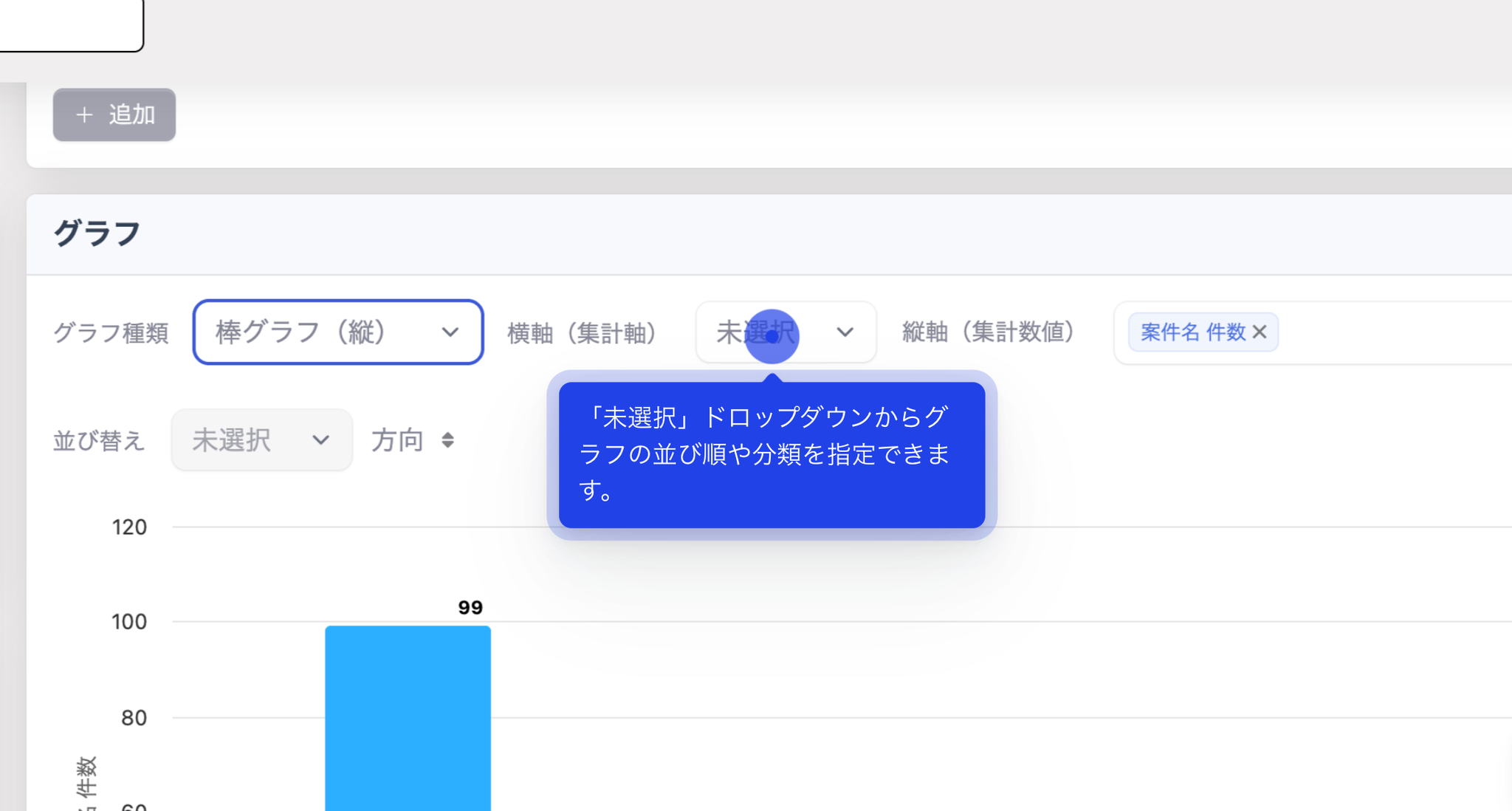
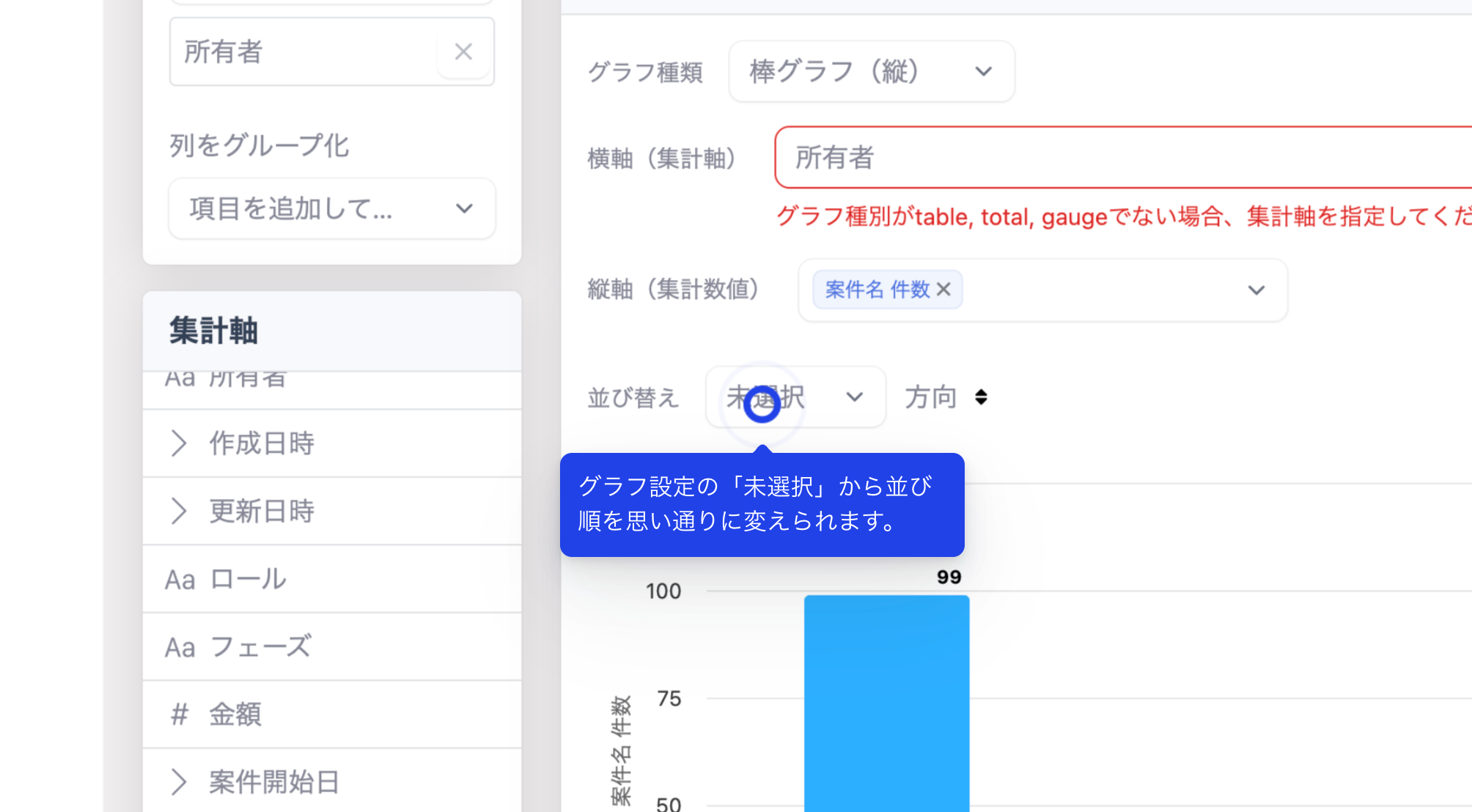
11) 「未選択」ドロップダウンからグラフの並び順や分類を指定できます。
「所有者」を選択します。
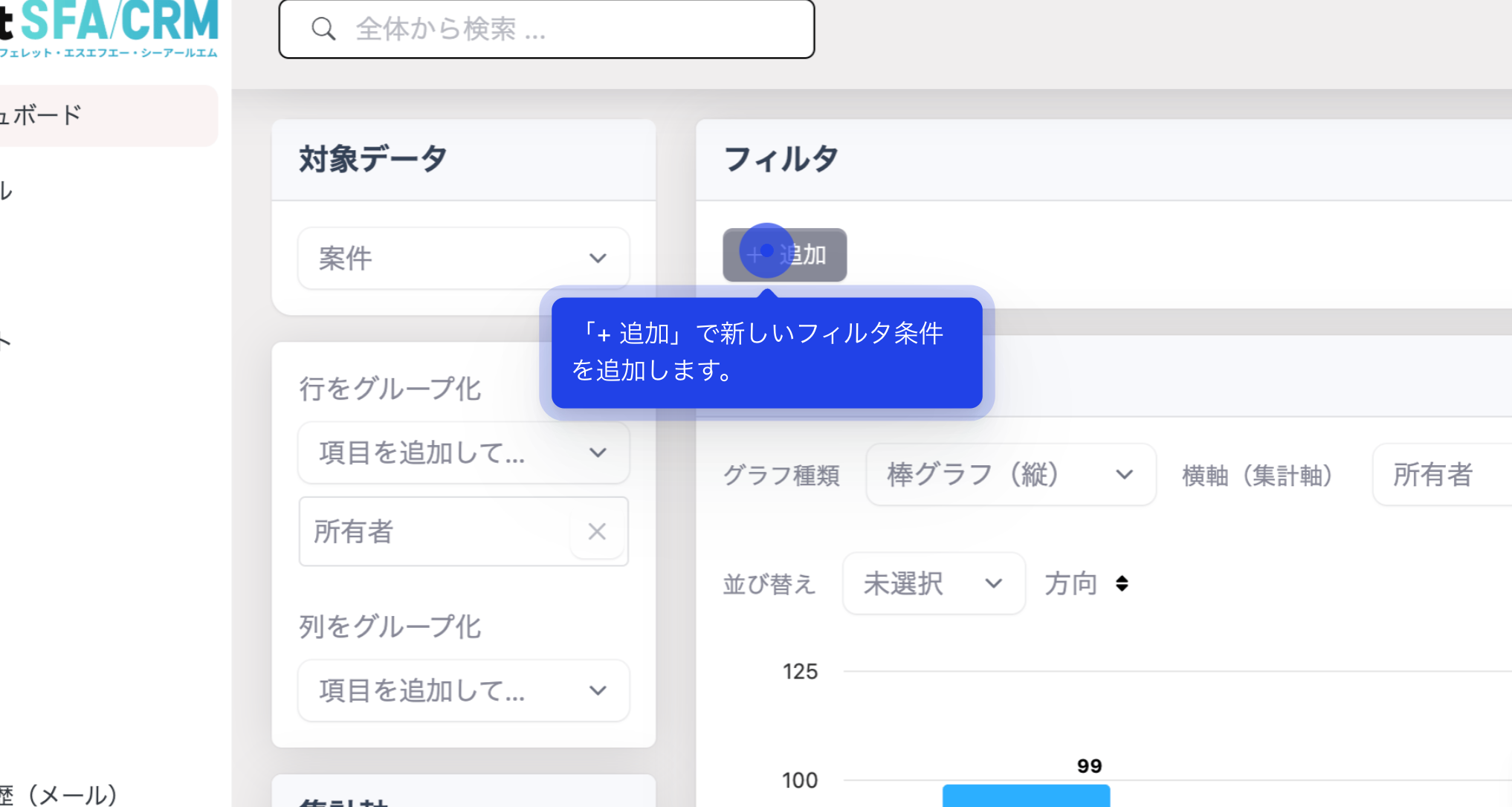
12) フィルタの部分で「+ 追加」で新しいフィルタ条件を追加します。
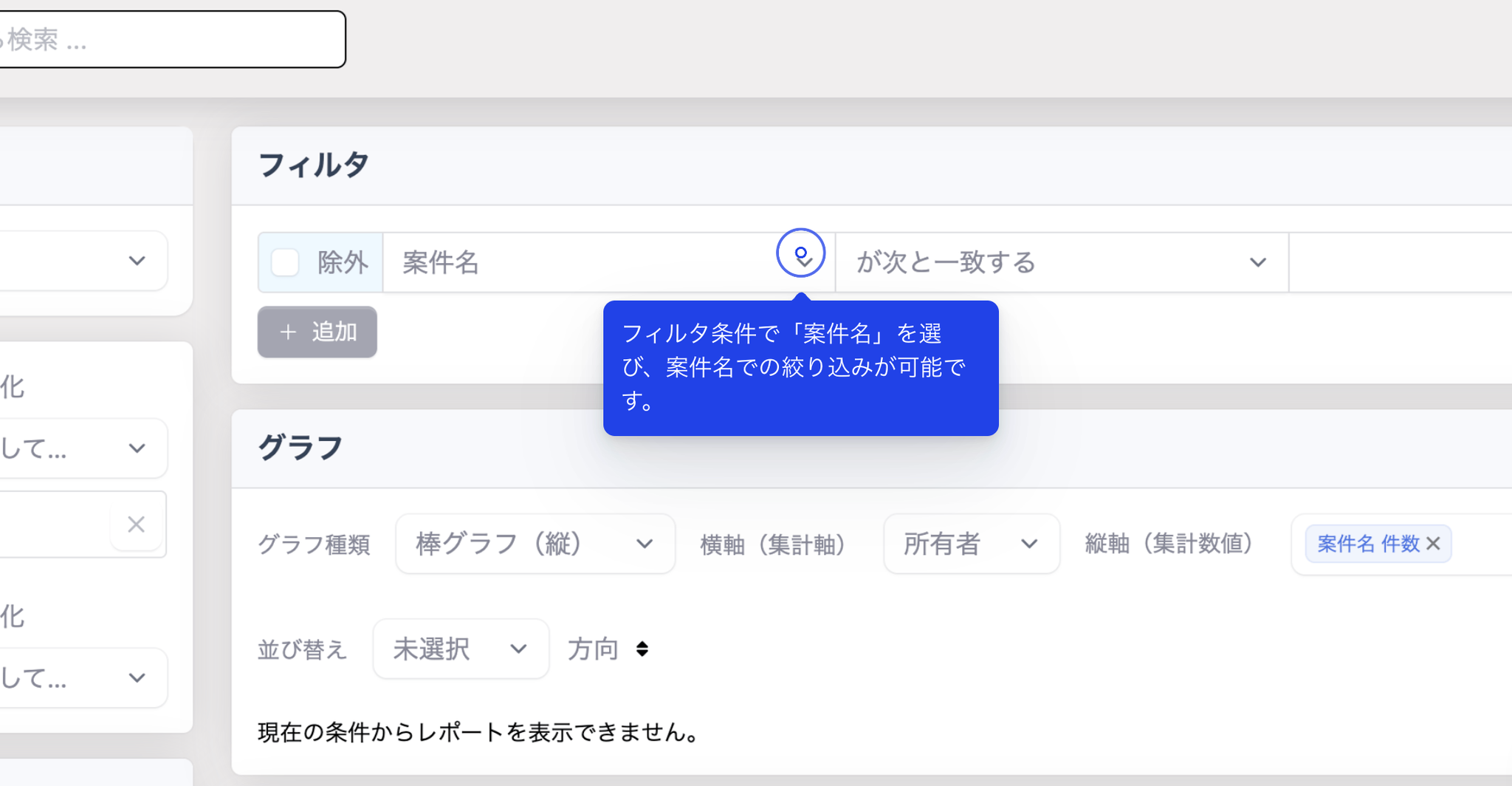
13) フィルタ条件で「案件名」を選び、案件名での絞り込みが可能です。
「グループを追加を選択」
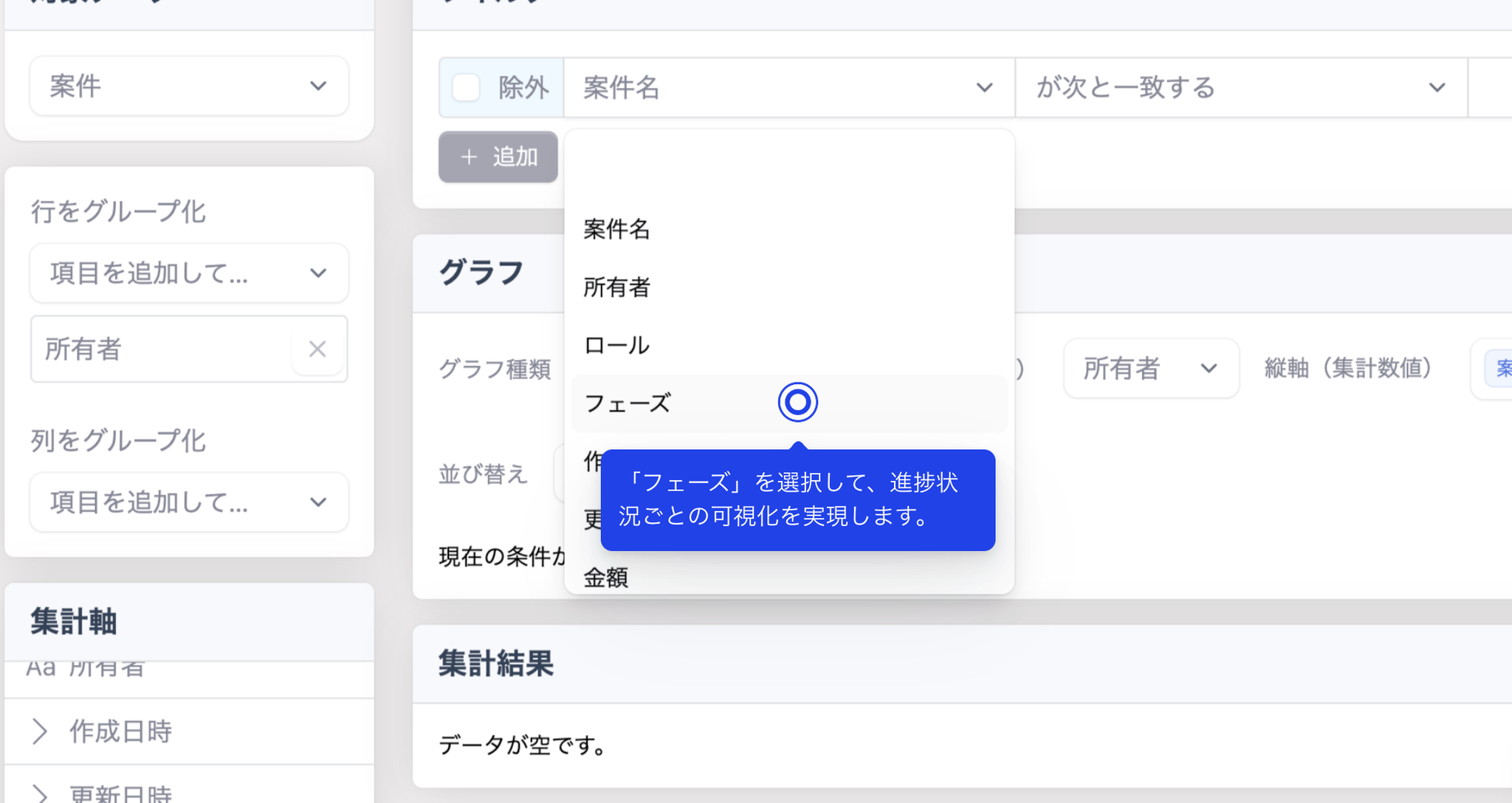
14) 案件名の部分より、「フェーズ」を選択して、進捗状況ごとの可視化を実現します。
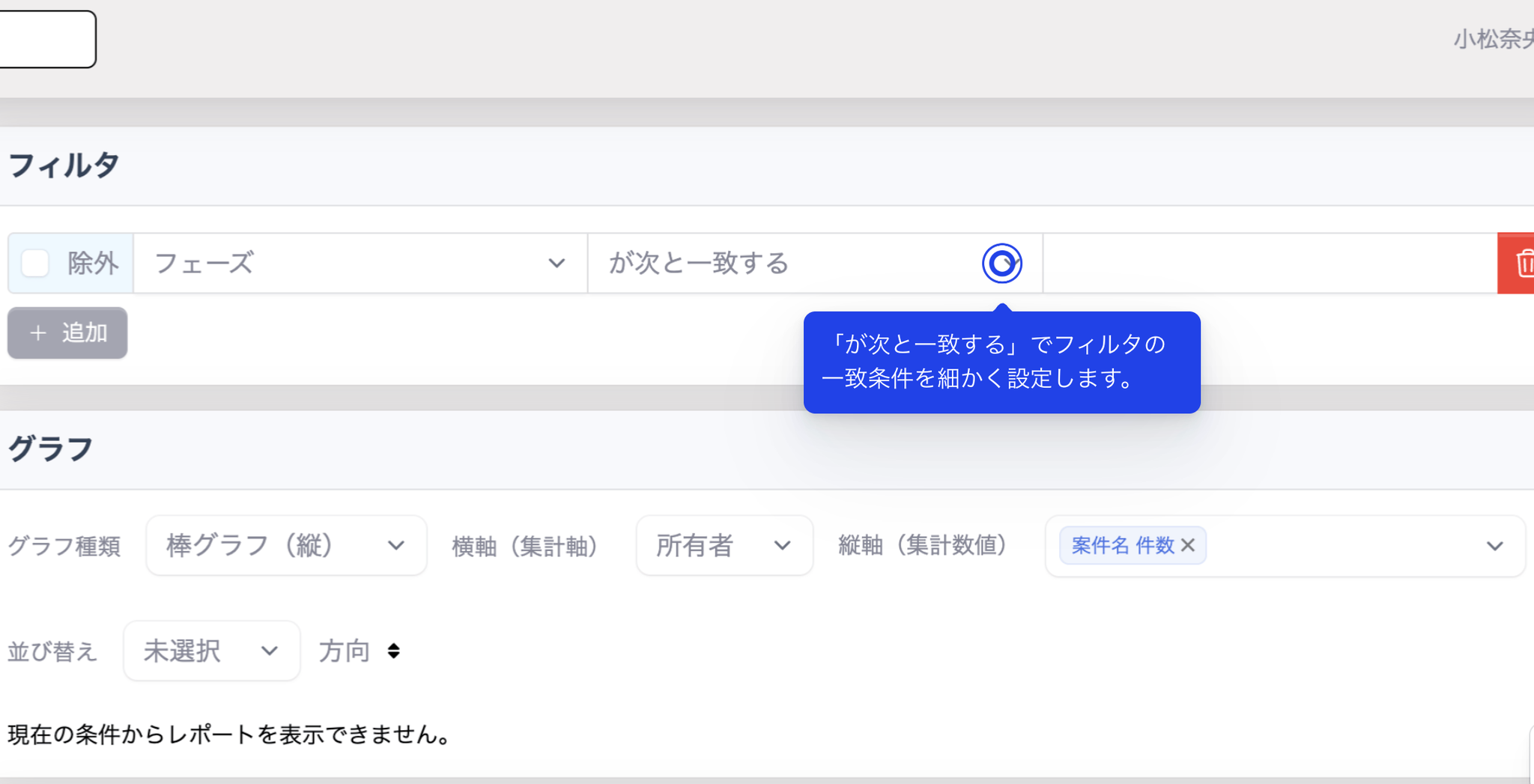
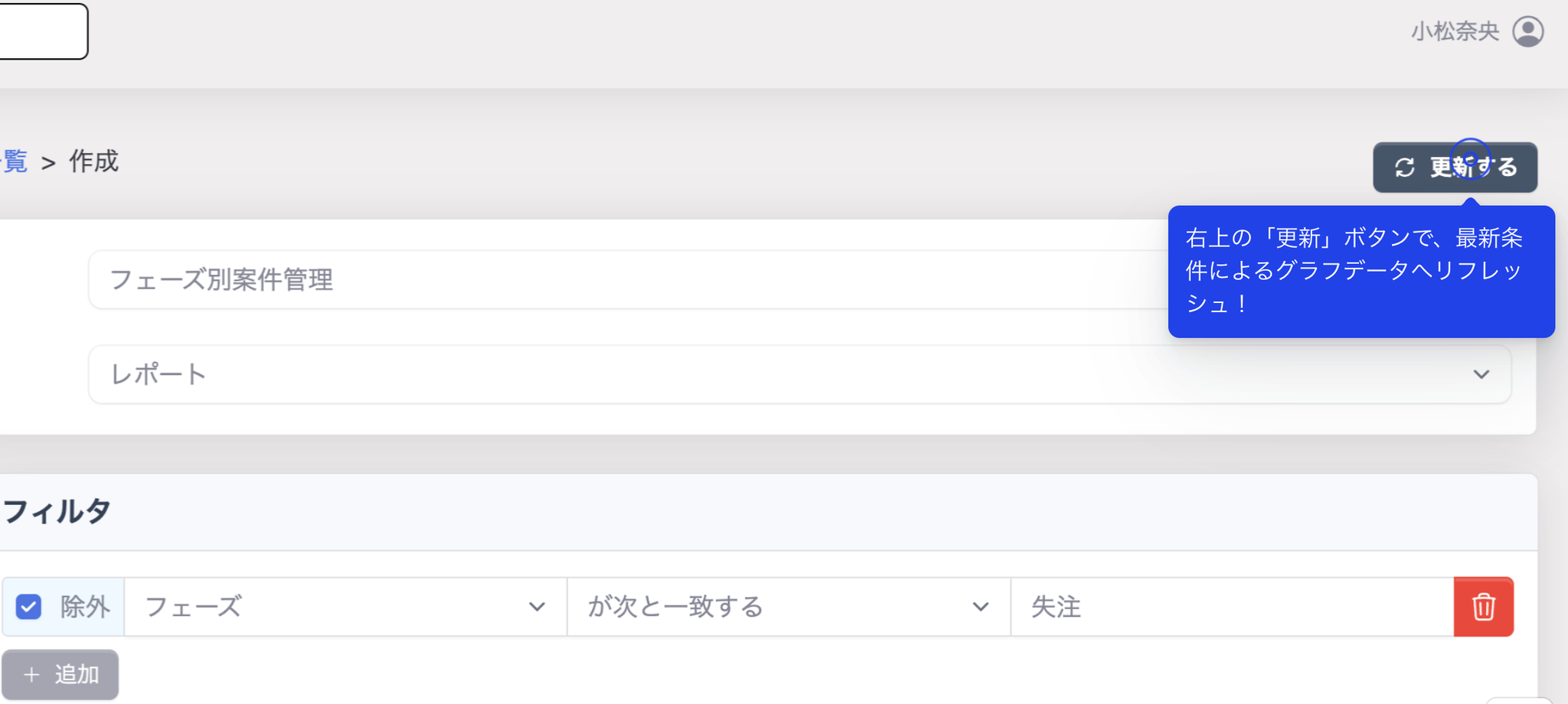
15) 「が次と一致する」でフィルタの一致条件を細かく設定します。
「が次と一致する」の右部分に説明を入れる(例:失注)
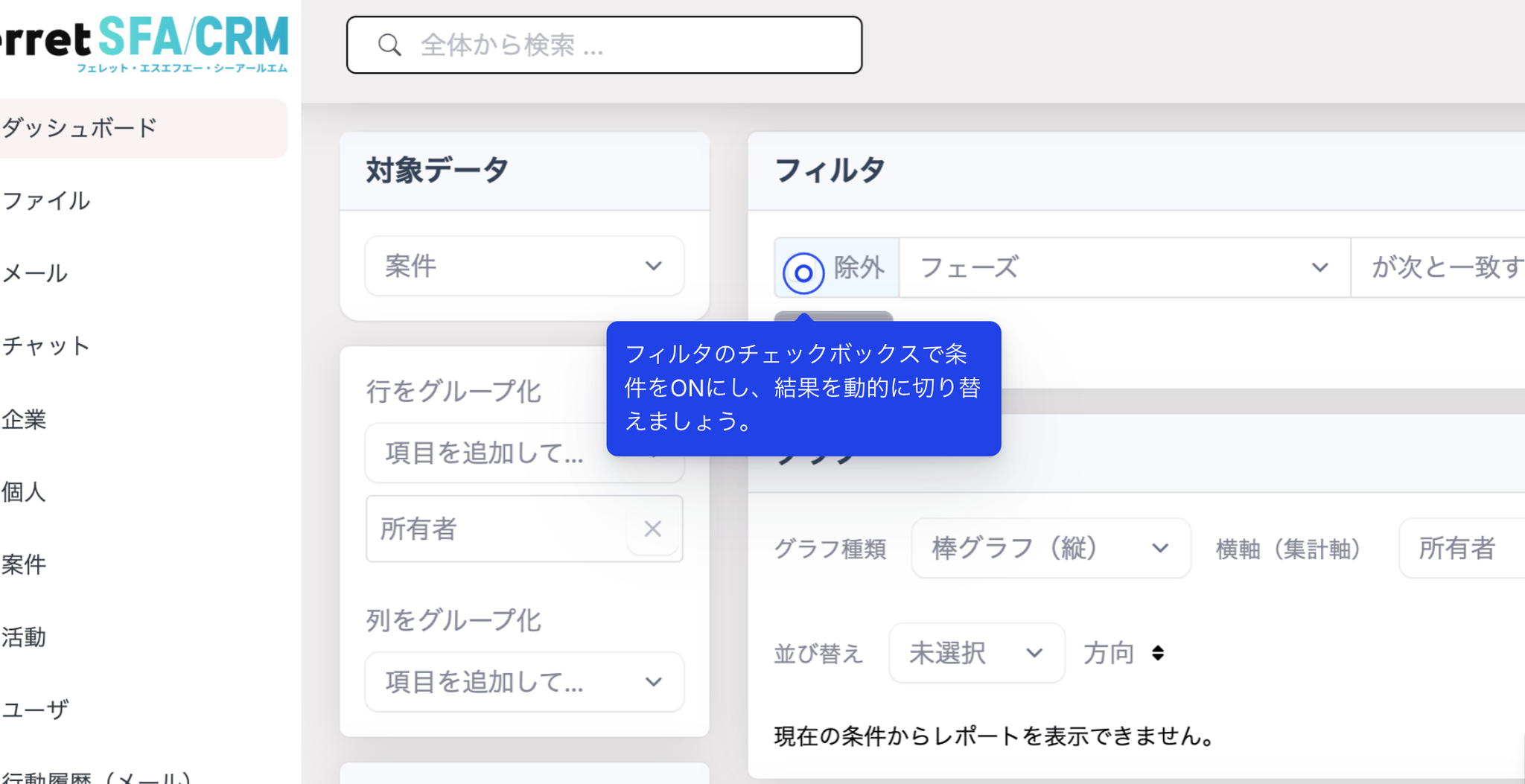
16) フィルタのチェックボックスで条件をONにし、結果を動的に切り替えましょう。
17) 右上の「更新」ボタンで、最新条件によるグラフデータへリフレッシュ!
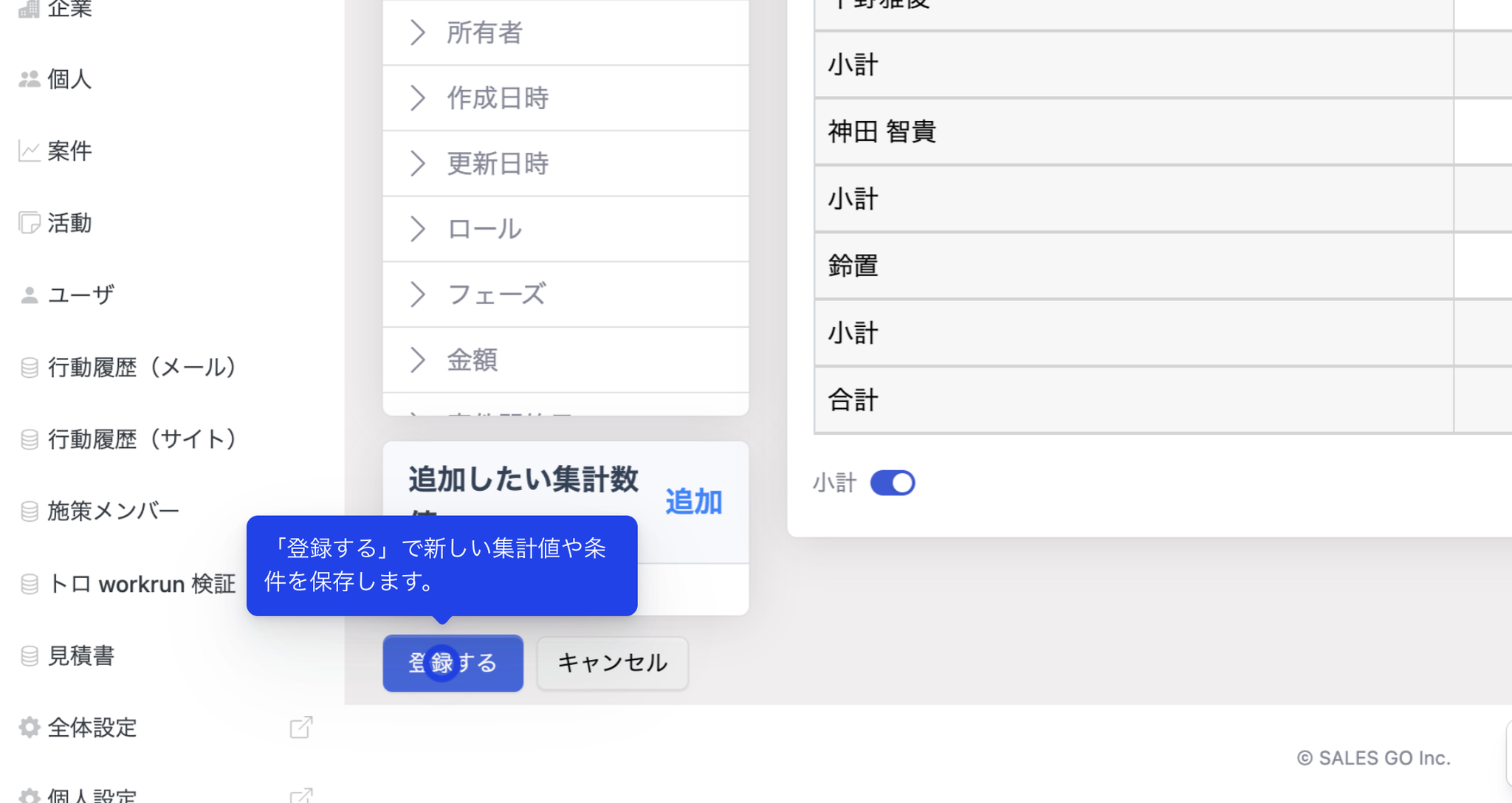
18) 「登録する」で新しい集計値や条件を保存します。
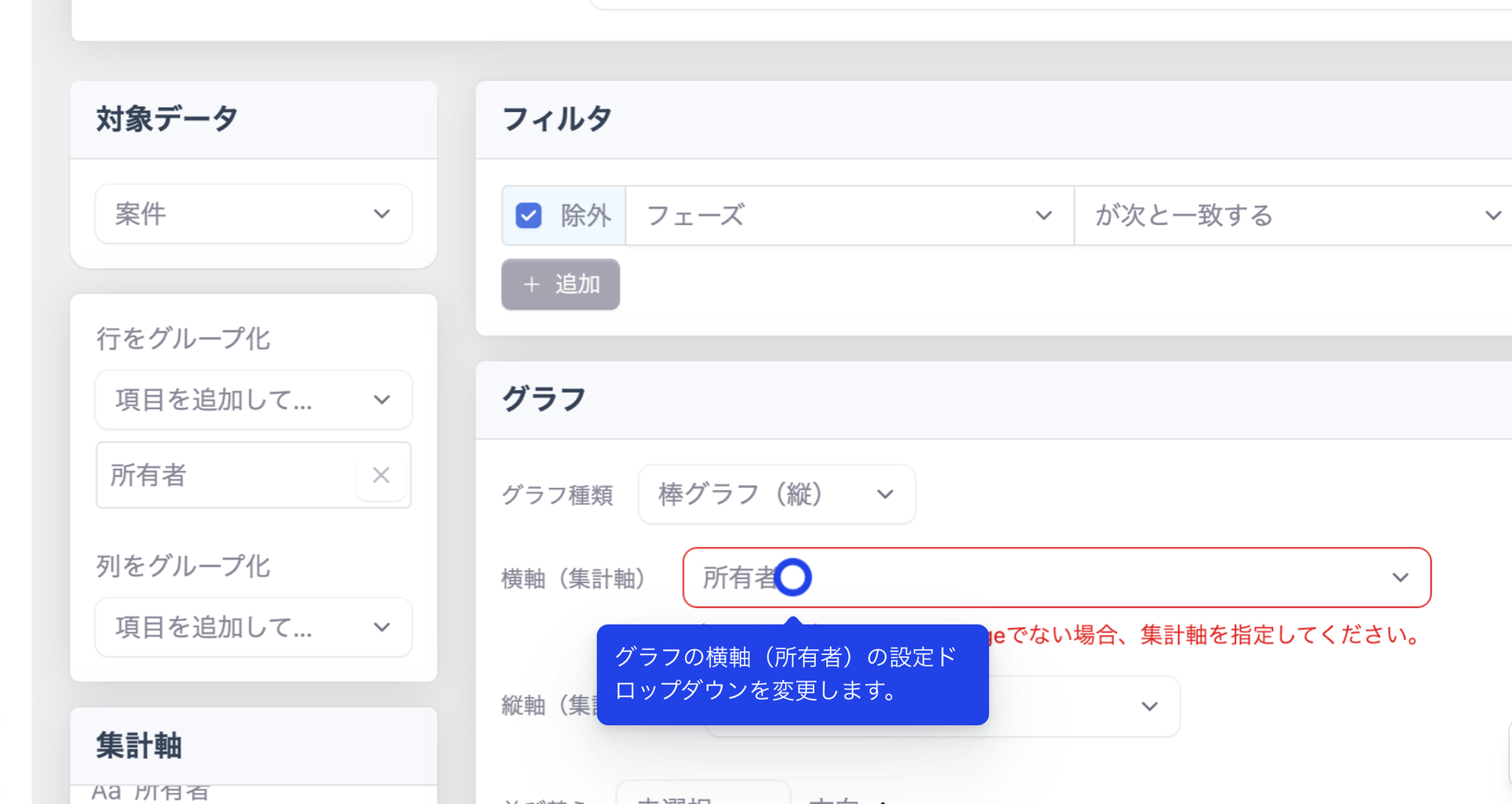
19) グラフの横軸(所有者)の設定ドロップダウンを変更します。
横軸集計項目の「所有者」選択で、データを担当者ごとにグラフ化します。
20) 横軸のドロップダウンを活用して、グラフ軸のカスタマイズができます。
「登録する」で登録します。
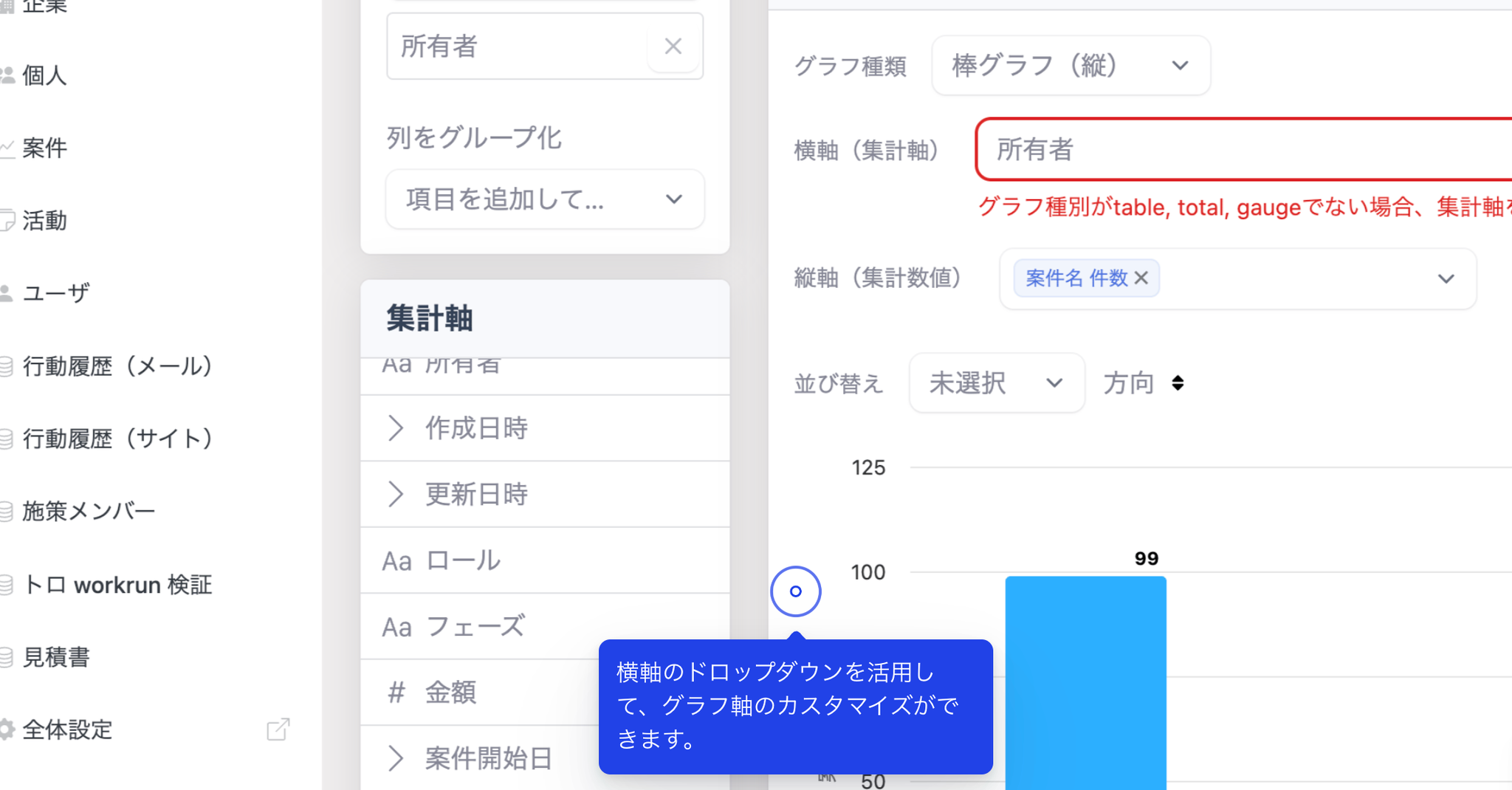
21) グラフ設定の「未選択」から並び順を思い通りに変えられます。
グラフのグループ化やフィルタリングに「所有者」が活用されていることがわかる。
22) 集計軸で「所有者」をセットし、担当ごとの成果が分かります。
「登録する」を押す。
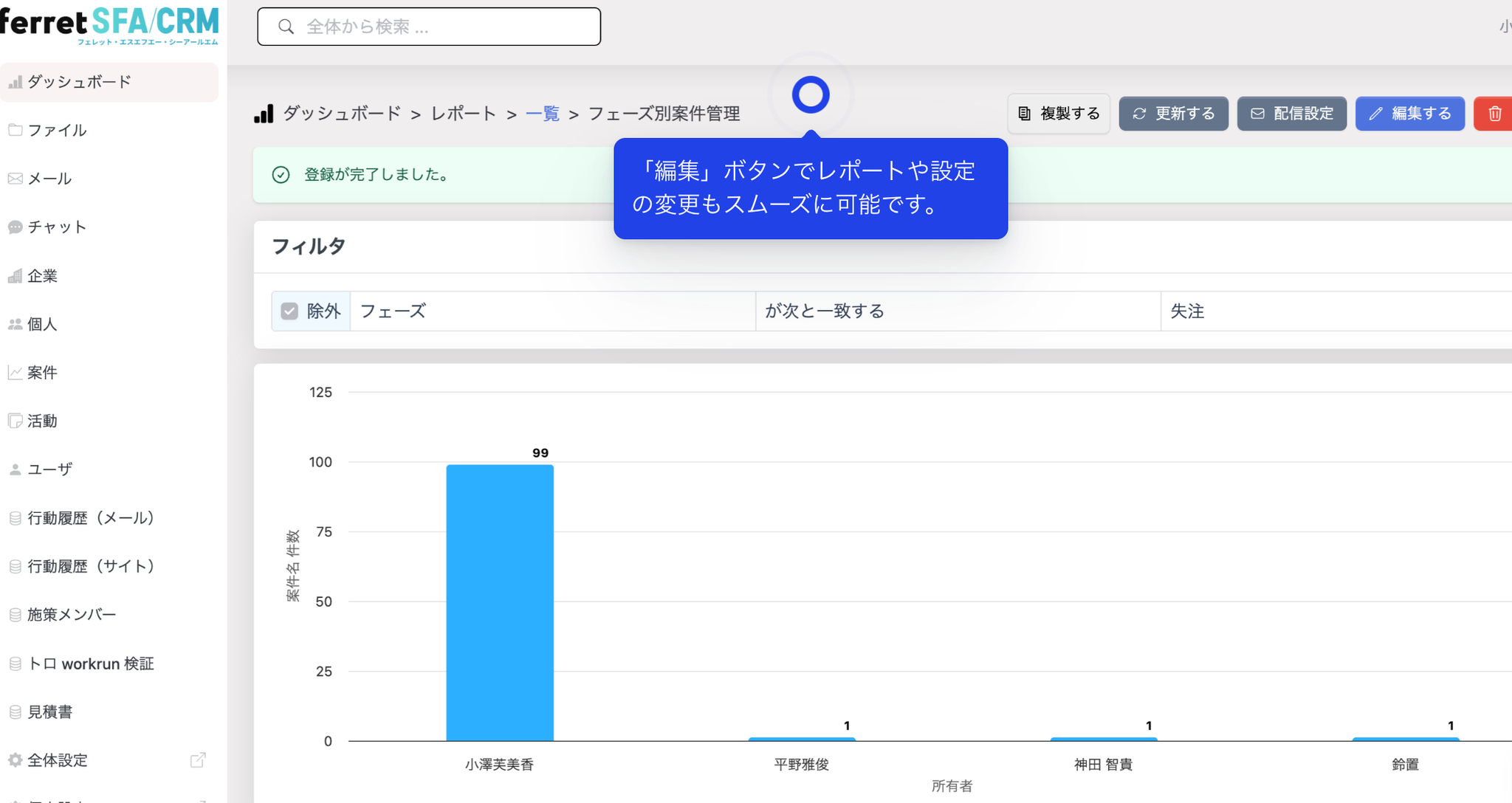
23) 「編集」ボタンでレポートや設定の変更もスムーズに可能です。
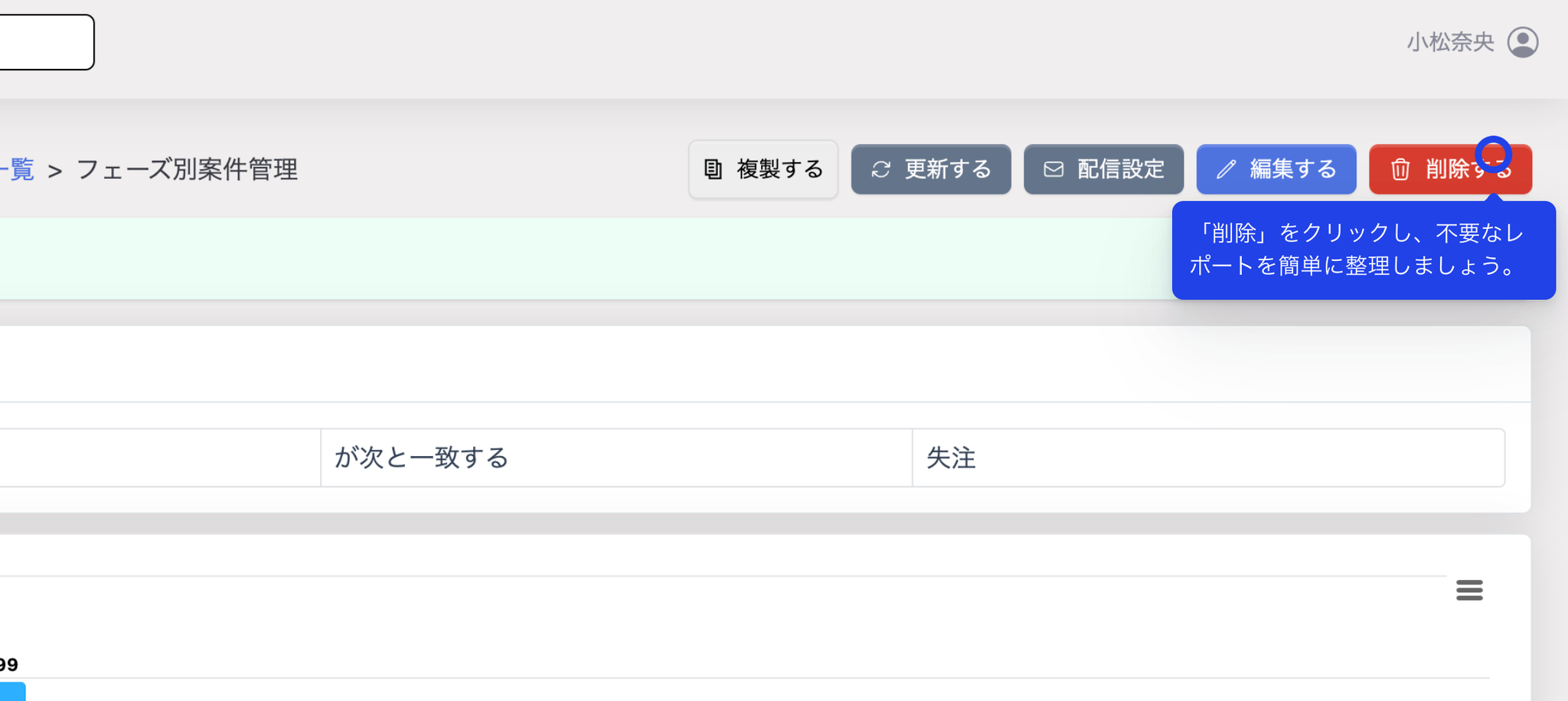
24) 「削除」をクリックし、不要なレポートを簡単に整理しましょう。
削除確認ができたら、再度「削除する」のボタンで削除します。
25) ご関心いただきありがとうございます!始めましょう!
レポート機能
結合レポート
-
複数データの比較・クロス集計が可能
-
作成方法:
-
同一または異なるデータを複数ブロックに分ける
-
フィルター・集計を設定
階層集計
-
高度な機能(関数知識が必要)
-
インフォメーションからヘルプ参照可能