
GoCoo!の各画面の見方についてご紹介します。
以下の3つの画面の見方を覚えておくと、基本的な操作に役立ちます。
1. トップ画面
まずログインすると最初に表示されるのがトップ画面です。
左上のロゴをクリックすると、いつでもこのトップ画面に戻ることができます。
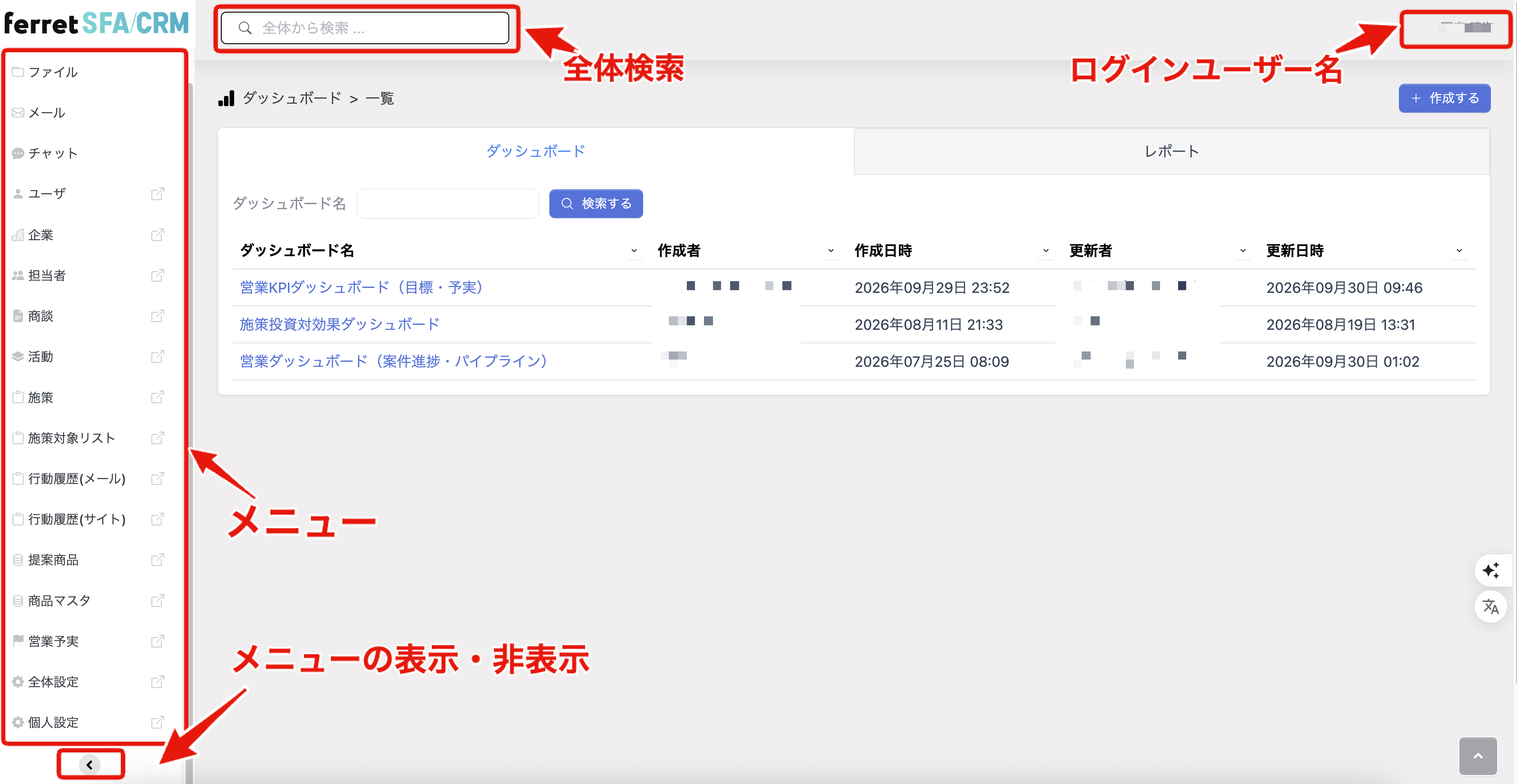
メニューについて:
-
ログイン時は「ダッシュボード」が選択されており、ダッシュボードの一覧が表示されます。
- ※ログイン時に表示する画面を設定変更することはできません。
-
表示されるメニューは組織ごと、または組織内のユーザーが所属するロールごとによっても異なります。
ログインユーザ名:
-
クリックすると以下の操作が可能です。
-
ジョブキューの確認:自身が行なったファイルインポートの結果など
-
ログアウト
-
2. 一覧画面
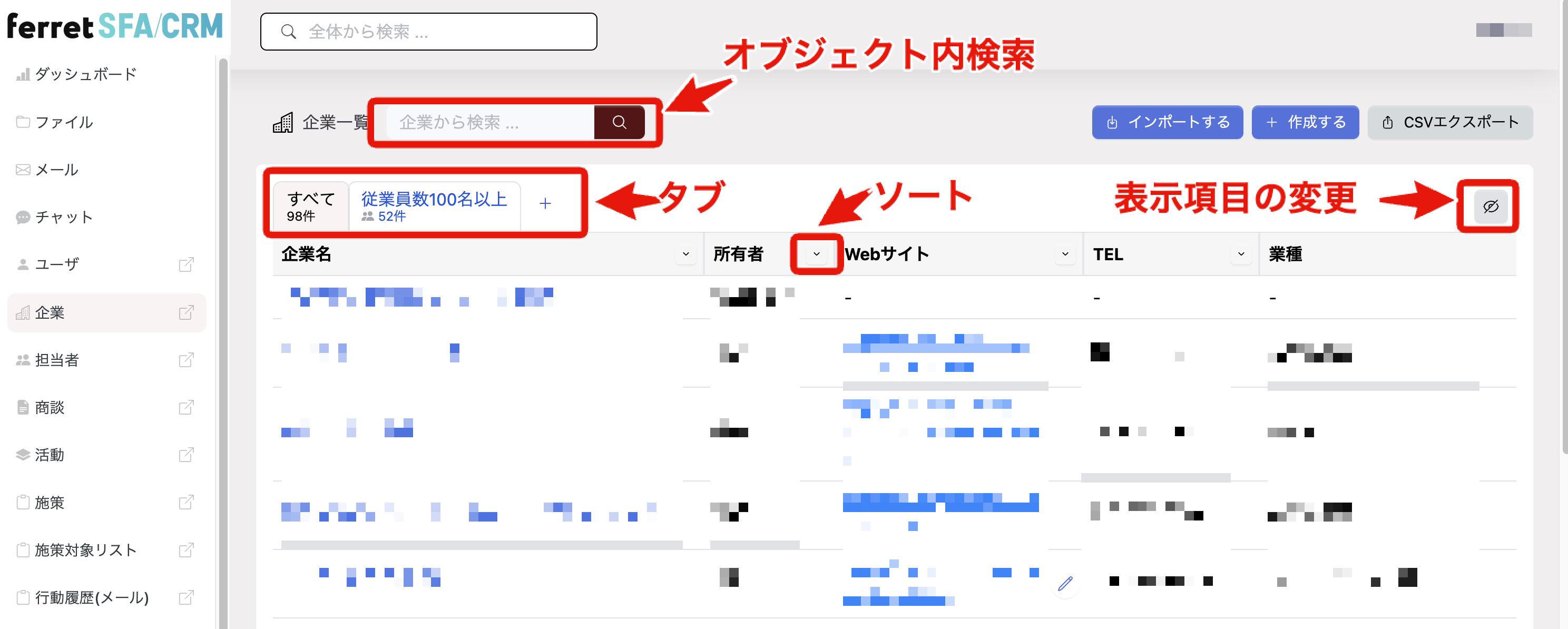
メニューから各オブジェクトを開くと、登録データ(レコード)の一覧画面が表示されます。
一覧画面では、データの確認・検索・作成など、日常的な操作を行います。
2.1. 一覧画面でできること
一覧画面では、主に次の操作ができます。
-
データの確認・検索
-
データの新規作成
-
表示内容のカスタマイズ
-
データのインポート/エクスポート
2.2. 一覧画面の見方
一覧画面は、次の要素で構成されています。
- タブ:表示条件や表示項目を切り替えるため機能
- 一覧表示:データが表形式で表示されます。ここで内容を確認します。
- 各種操作ボタン:新規作成やインポートなどの操作を行います。
2.3. 表示内容のカスタマイズについて
一覧の表示内容は以下のカスタマイズが可能です。詳細はこちらのページをご確認ください。
-
表示項目の変更
-
ソート
-
項目の並び替え
3. 詳細画面
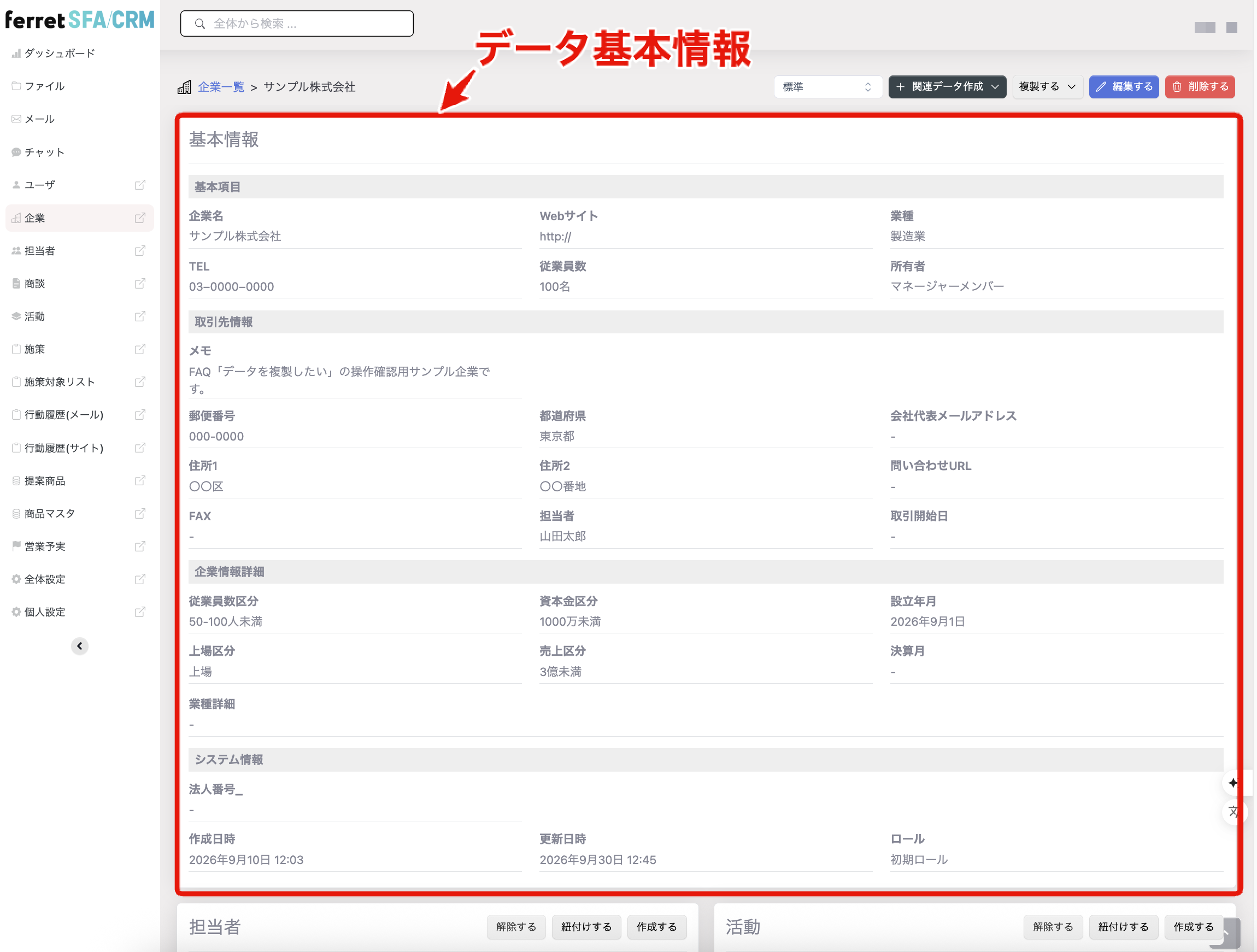
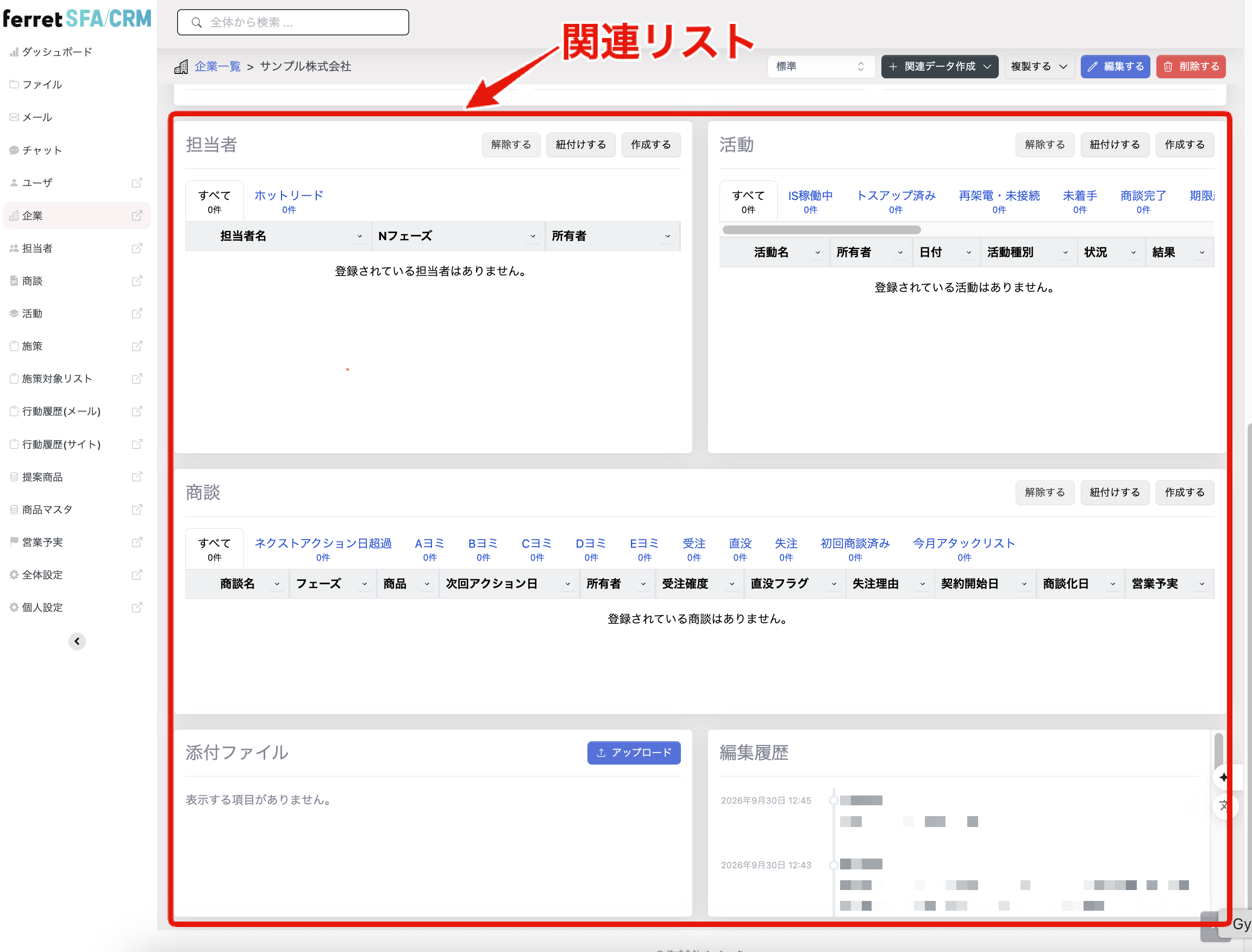
一覧画面からデータ(レコード)をクリックすると、そのデータの詳細画面が表示されます。
詳細画面では、1件のデータについて、情報の確認や更新を行います。
詳細画面の構成
次の2つで構成されています。
-
基本情報:そのデータの情報が表示される部分
-
関連リスト:そのデータに紐づく関連データの一覧が表示される部分
画面レイアウトによる表示変更
詳細画面全体のレイアウトは、ユーザごとに変更することが可能です。
ユーザの所属するロールに割り当てられている画面レイアウトの中から、自由に変更できです。
※初期値では、管理者によって定められた標準レイアウトが設定されています。
