
概要
このページでは、管理者がタブを作成し、固定し、編集・削除する手順を説明します。 動画では、案件のオブジェクトにおいてタブの設定方法について説明しています。
手順
1. 作成する
既存タブの横の「+」をクリックします。タブを作成したいデータベースを開きます。
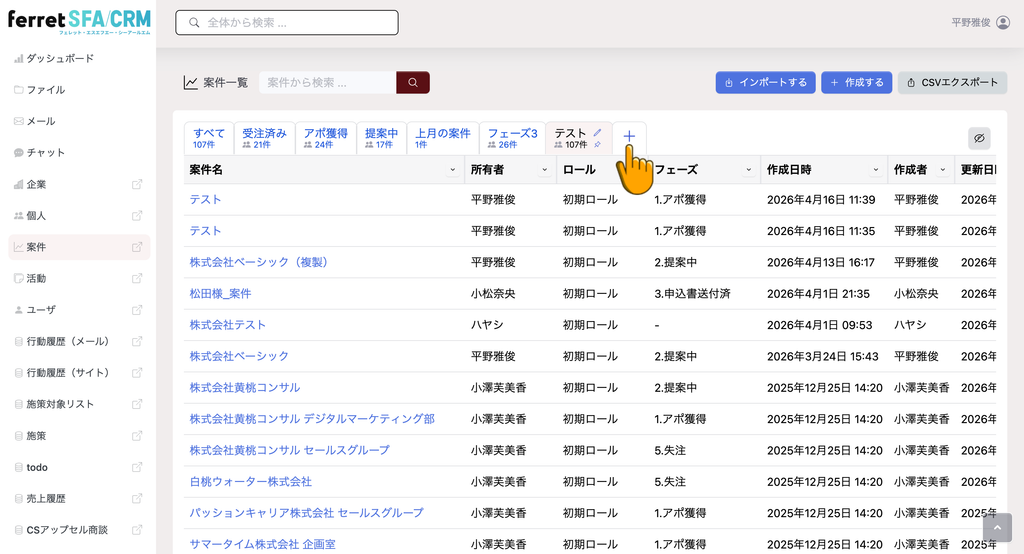
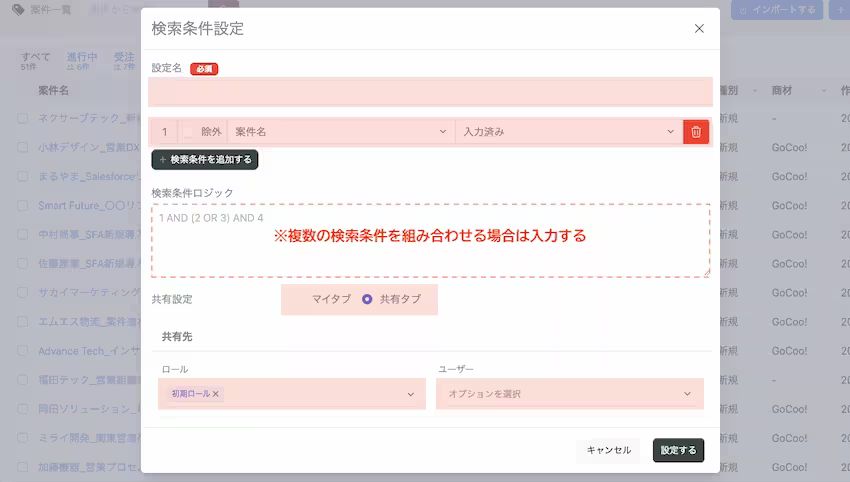
タブ名、検索条件、共有先を設定します。
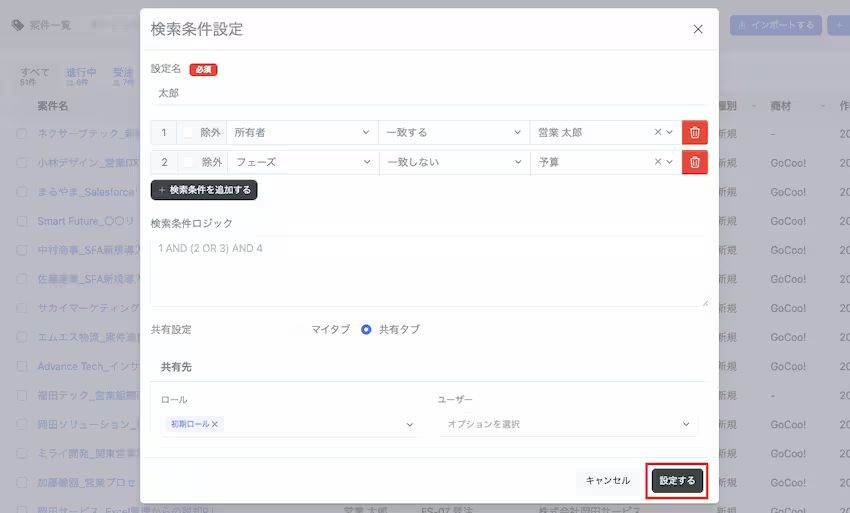
1-3.「設定後に「設定する」をクリックします。
1-4.一覧画面に戻り、タブ追加を確認します。
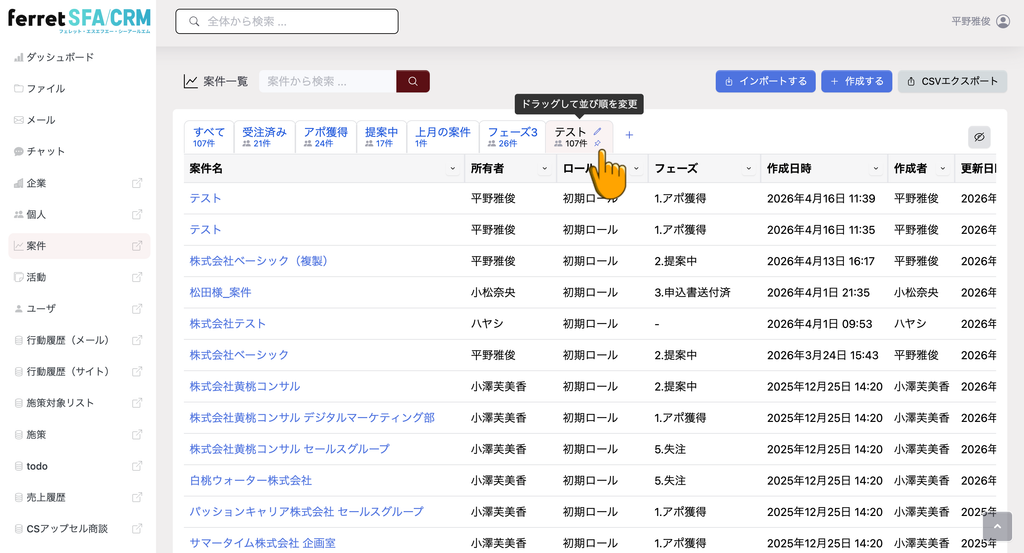
これでタブ作成は完了です。
2. 固定する
2-1.固定したいタブを選択します。
- ピンマークをクリックします。
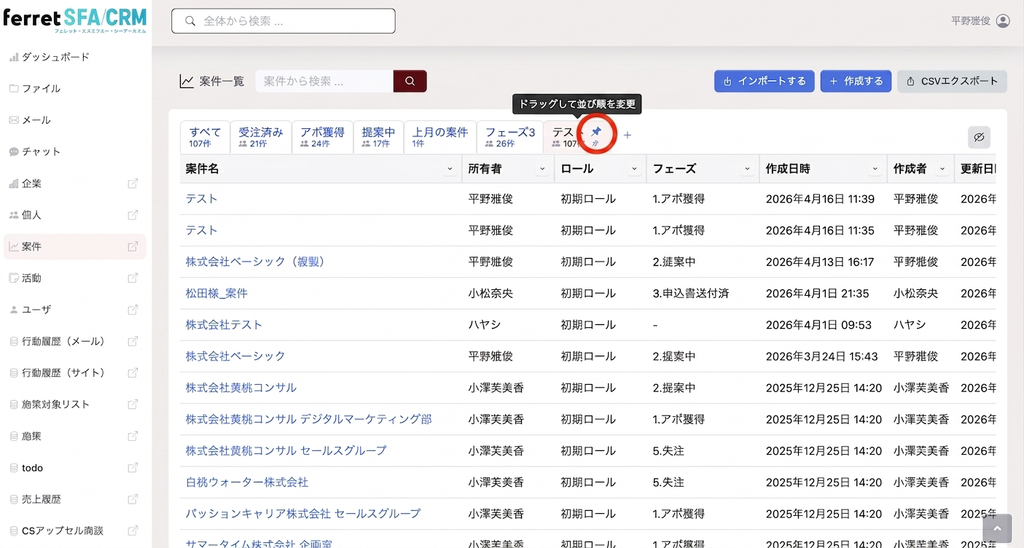
2-2.固定すると「すべて」タブの右に表示されます。
※固定したタブの並び替えはできません。
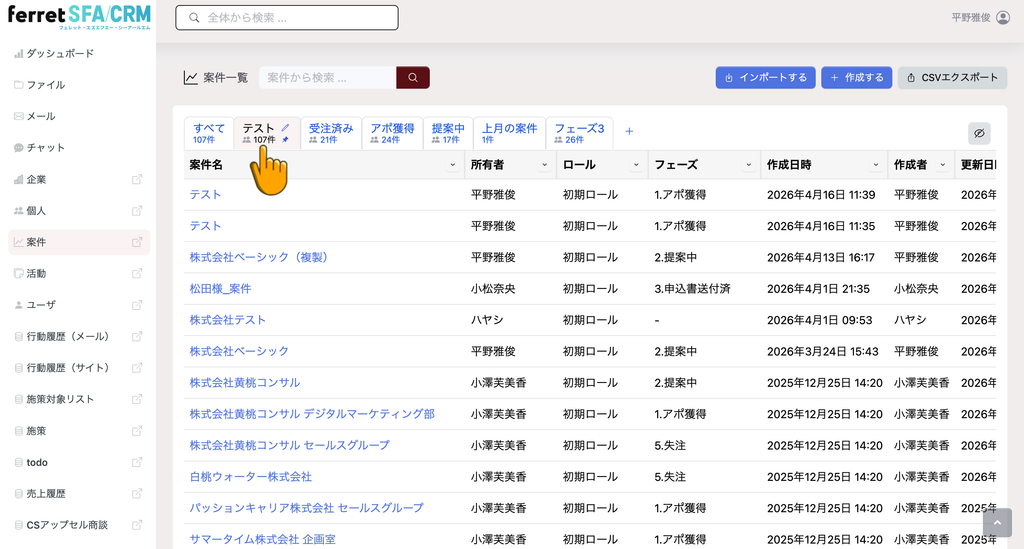
3. 編集・削除する
-
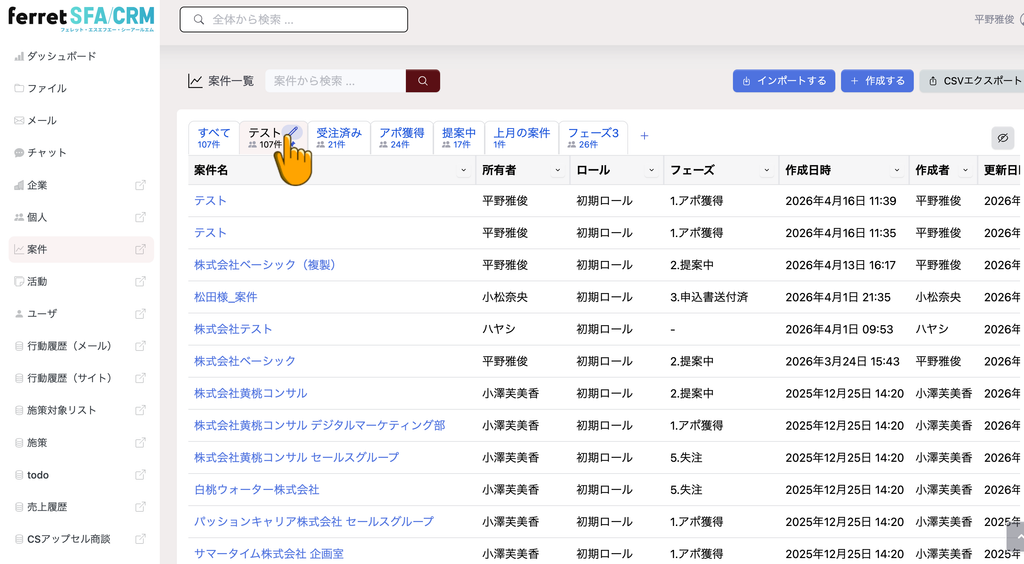
編集・削除したいタブを選択します。
-
鉛筆マークをクリックします。
3-1.編集する場合
-
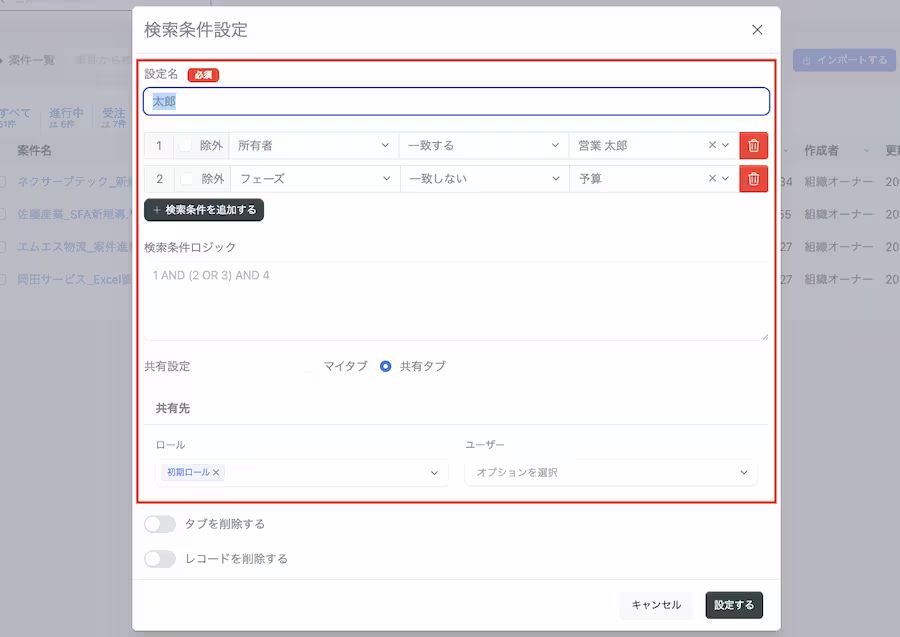
タブ設定画面で編集します。
-
右下の「設定する」をクリックします。
3-2.削除する場合
-
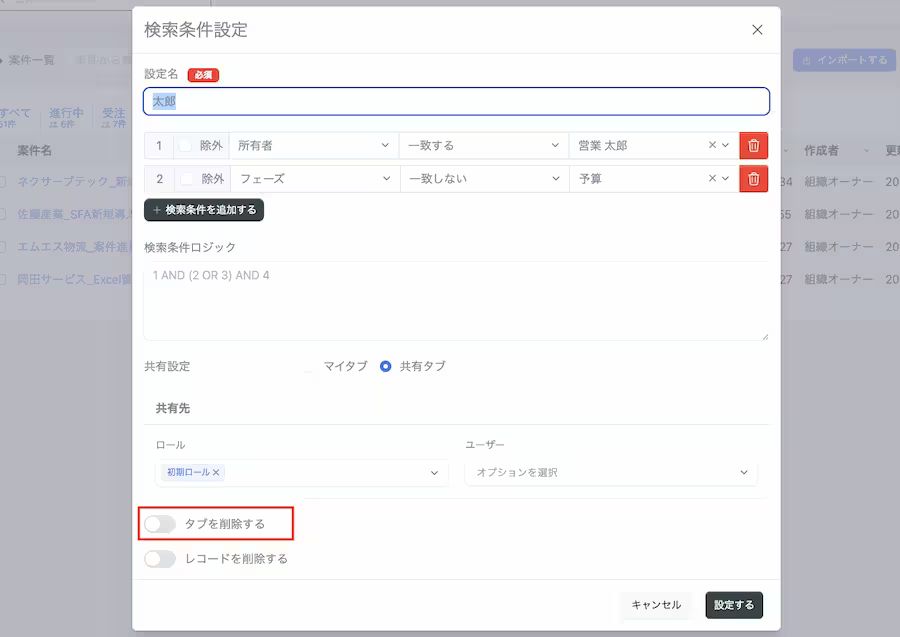
左下の「タブを削除する」を有効にします。
-
右下の「設定する」をクリックします。
⚠️
誤って[レコードを削除する]を選択しないようにご注意ください。
補足
-
設定名:表示されるタブの名称です。
-
検索条件:指定した検索条件に合致したデータだけを表示します。
-
検索条件ロジック:複数の検索条件を組み合わせる場合に使用します。複数の検索条件が全てAND検索で問題ない場合は未入力でも設定可能です。
-
共有設定:タブの共有範囲を マイタブ or 共有タブ から設定します。
-
共有先(共有タブの場合):ロール、ユーザーから共有先を設定します。