
概要
CSV・TSV・Excelファイルを使って、新しいデータをまとめて登録する方法を説明します。
1.インポートファイルを作成する
1.1. フォーマットを用意する
フォーマットとは、各オブジェクトに設定済みの項目がヘッダー項目(1行目)に入力されているファイルのことです。
-
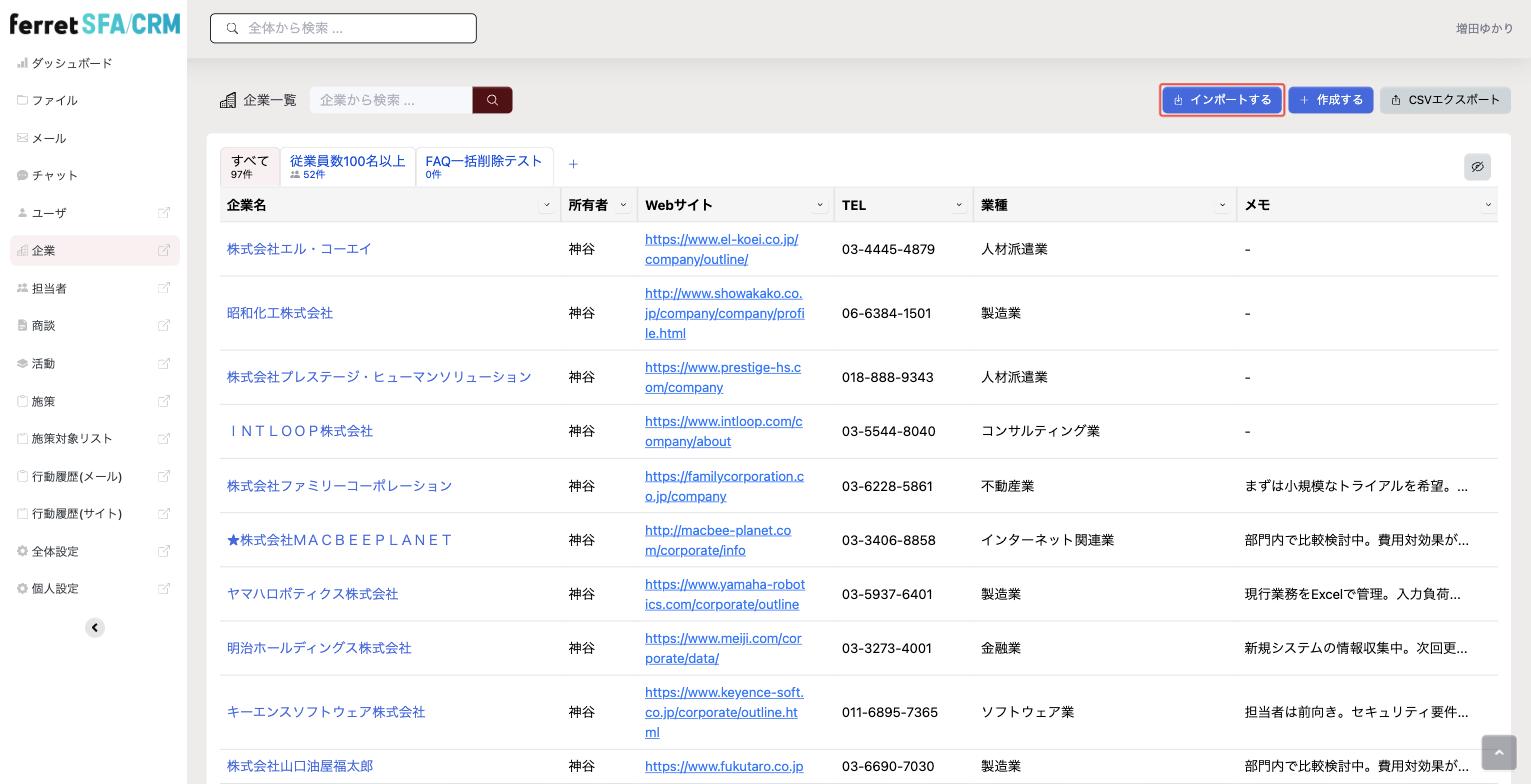
メニューよりインポートしたいオブジェクトを開く。
-
画面右上の[インポートする]をクリックする。
-
CSVまたはExcelのサンプルファイルをダウンロードする。
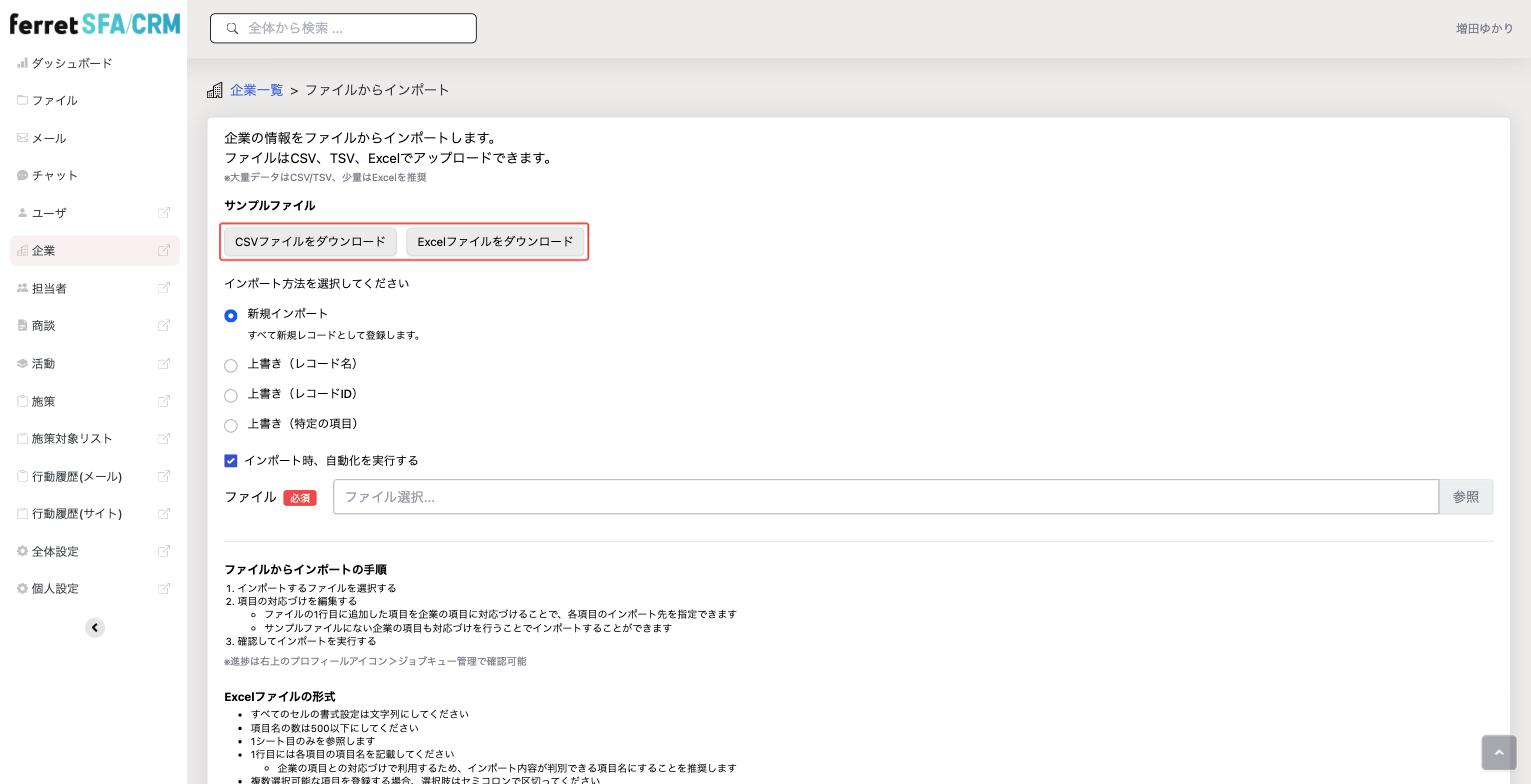
- ダウンロードしたサンプルファイルを開く。

1.2. インポートデータを入力する
-
2行目からインポートしたいデータを入力していく。
- フォーマット上の項目の並び順はインポートに影響しないため、データを入力しやすい並び順に変更して問題ありません。

- フォーマット上の項目の並び順はインポートに影響しないため、データを入力しやすい並び順に変更して問題ありません。
インポートしない不要な項目があれば列ごと削除して問題ありません。(例:「メモ」を削除)
1.3. ファイルを保存する
-
CSV、TSV、Excelいずれかの形式でファイルを保存する。
- 大量データはCSV/TSV(20MBまで)、少量はExcelを推奨しています。
▼形式ごとの入力ルールを必ずご確認ください。
Excelファイルの形式
-
すべてのセルの書式設定は文字列にしてください
-
項目名の数は500以下にしてください
-
1シート目のみを参照します
-
1行目には各項目の項目名を記載してください
- 企業の項目との対応づけで利用するため、インポート内容が判別できる項目名にすることを推奨します
-
複数選択可能な項目を登録する場合、選択肢はセミコロンで区切ってください
-
機種依存文字は含まないようにしてください {% endtab %}
CSV/TSVファイルの形式
-
項目名の数は500以下にしてください
-
1行目には各項目の項目名を記載してください
- 企業の項目との対応づけで利用するため、インポート内容が判別できる項目名にすることを推奨します
-
値にダブルクォート、改行を含む場合は必ずダブルクォートで囲み、ダブルクォートは2つ並べてエスケープします
-
複数選択可能な項目を登録する場合、選択肢はセミコロンで区切ってください
-
データ型が日付の項目を登録する場合、入力形式はY/m/dにしてください
-
データ型が日付/時間の項目を登録する場合、入力形式はY/m/d H:iにしてください
-
文字コードは可能な限り自動判別を行いますが、UTF-8を推奨します
-
機種依存文字は含まないようにしてください
2.インポートを実行する
2.1. インポート設定
-
[ファイルからインポート]画面に戻る。
-
インポート方法を選択し、先ほど作成したインポートファイルを参照する。

-
[次へ]進む。

2.2. 項目の対応付けを行う
- 対応付けをしたいファイルヘッダ項目(インポートデータ1行目)をプルダウンから選択する。

-
対応付けを終えたら、画面左下の[確認する]をクリックする。
-
このとき、対応付けされていない項目がないか確認してください。
-
対応付けされていない項目の値はインポートされません。

-
2.3. インポートする
-
インポート内容の確認を行う。
-
問題なければ[インポートする]をクリックする。

-
インポートすると一覧画面に遷移する。
-
インポートは順次処理され、完了次第メールにてお知らせがあります。
-
完了までの時間は、インポート件数やジョブの状況によって異なります。

-
3. インポート結果を確認する
-
まずインポート結果のお知らせを確認する。
- メールはインポートを実行したユーザーのみに届きます。
3.1. 成功の場合
- 以下のメールが届く。
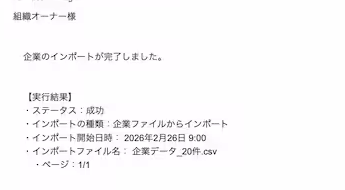
-
画面上でインポートしたデータが表示されている事を確認する。

3.2. 失敗の場合
-
メール内のURLをクリックし、エラーファイルをダウンロードする。
- ダウンロード期限は7日間です。
-
ダウンロードしたファイルを開き、エラーの原因を確認する。
-
エラーがあった行の横に、エラーメッセージが記載されています。

-
- エラーの原因を修正し、 再度インポートを実行する。