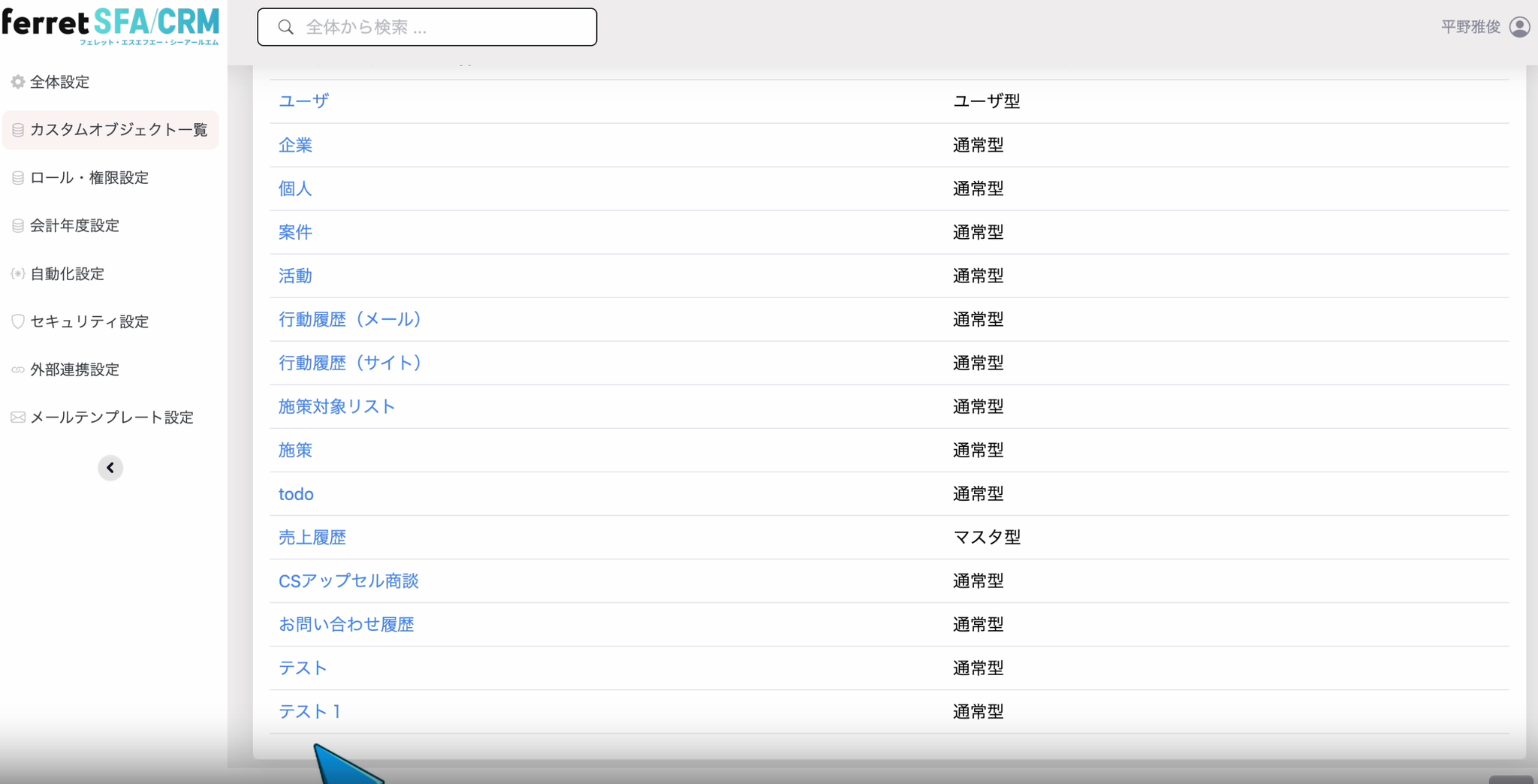
1) 全体設定メニューを開く
左側のサイドメニュー最下部にある 「全体設定」 をクリックします。
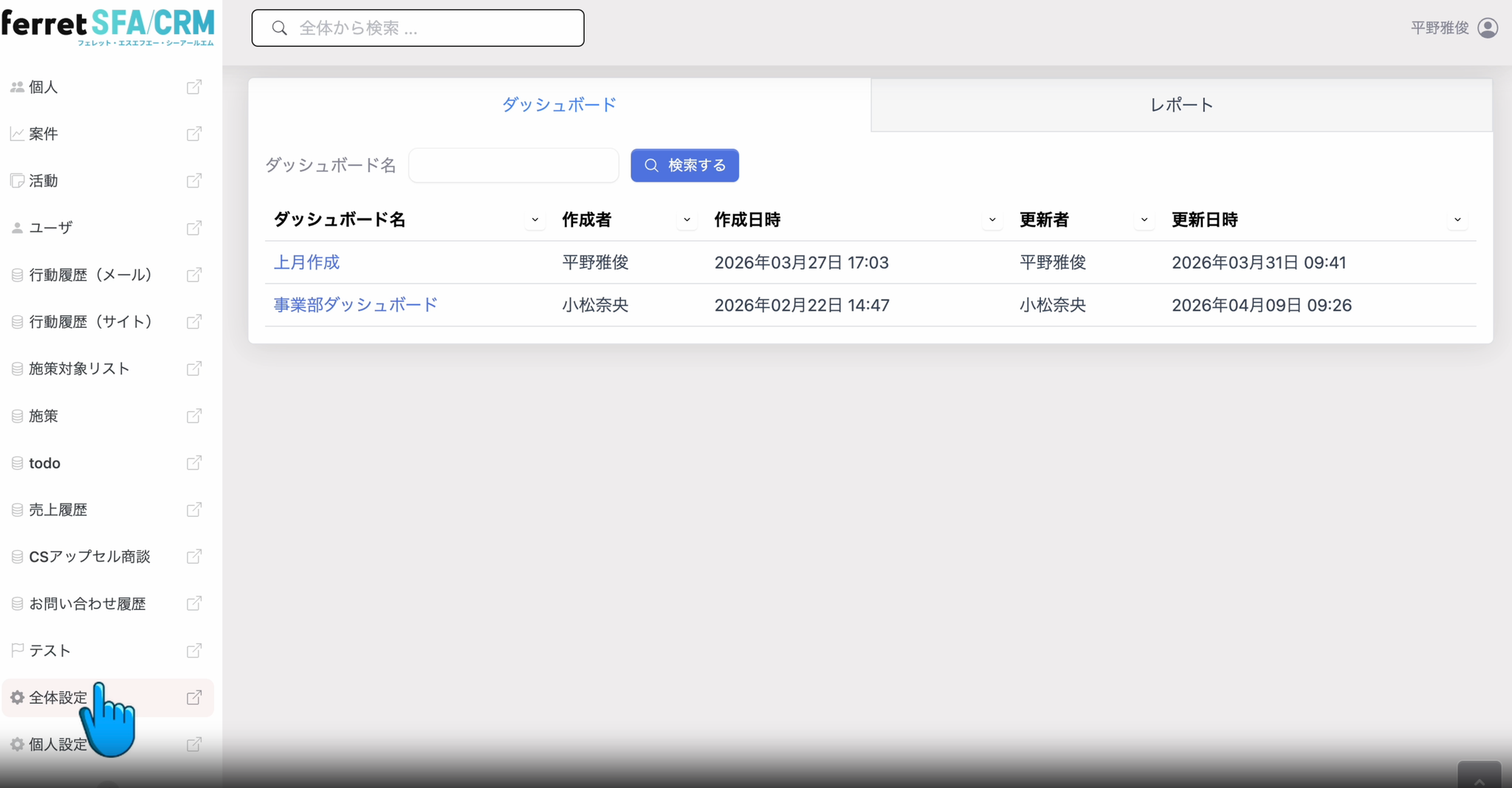
2) カスタムオブジェクト一覧へ移動
設定メニュー内のパネルから 「カスタムオブジェクト一覧」 を選択します。
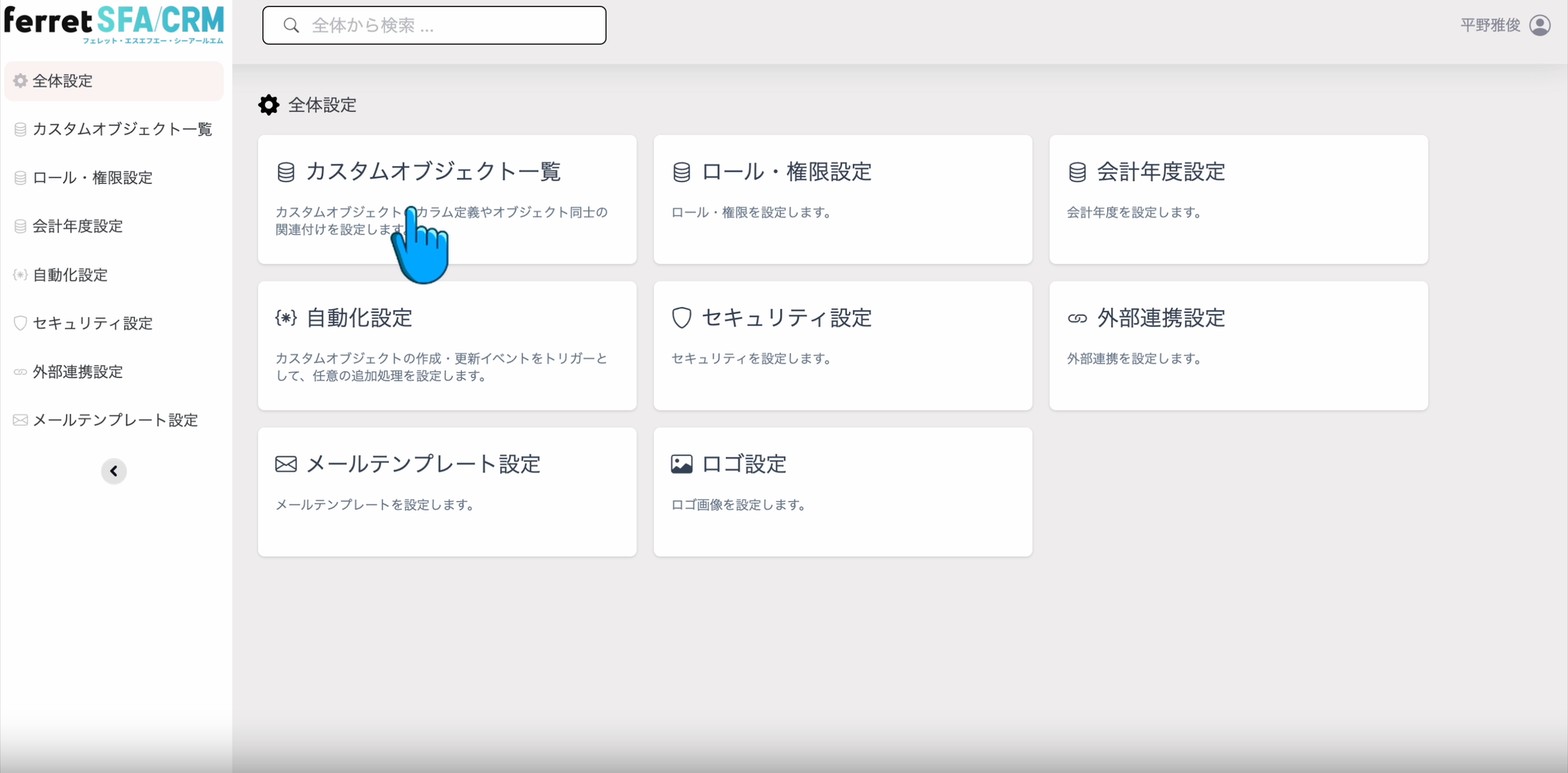
3) 新規作成の開始
画面右上の 「+作成する」 ボタンをクリックします。
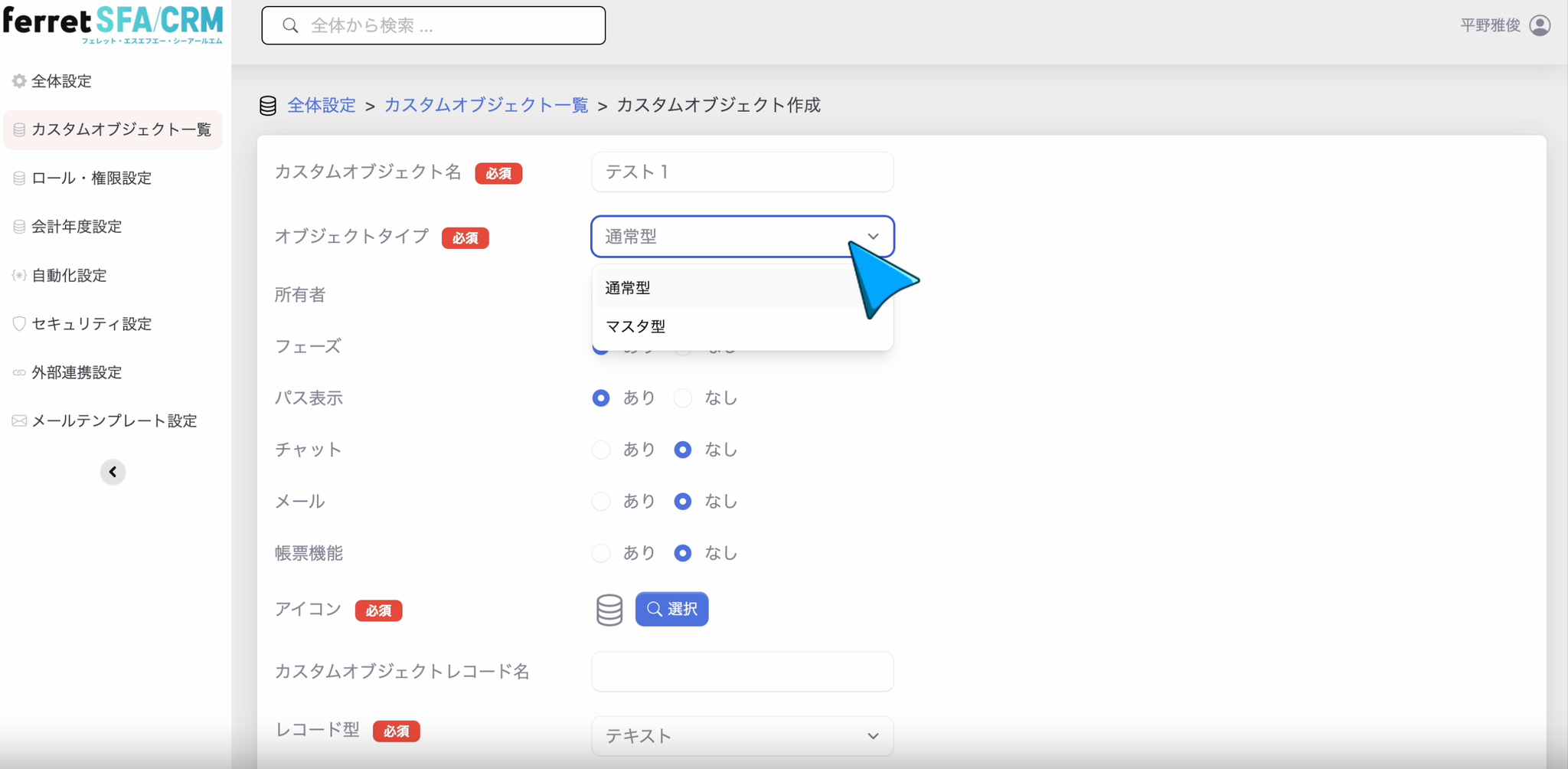
4) オブジェクトの基本情報を入力
作成するオブジェクトの定義を入力します。必須項目を記入
(例)
-
カスタムオブジェクト名:管理しやすい名前(例:テスト1)を入力。
-
オブジェクトタイプ:通常は「通常型」を選択。
-
各機能の有無:フェーズ管理、パス表示、チャット、メール、帳票機能の利用有無を、用途に合わせて選択してください。
5) アイコンの選択
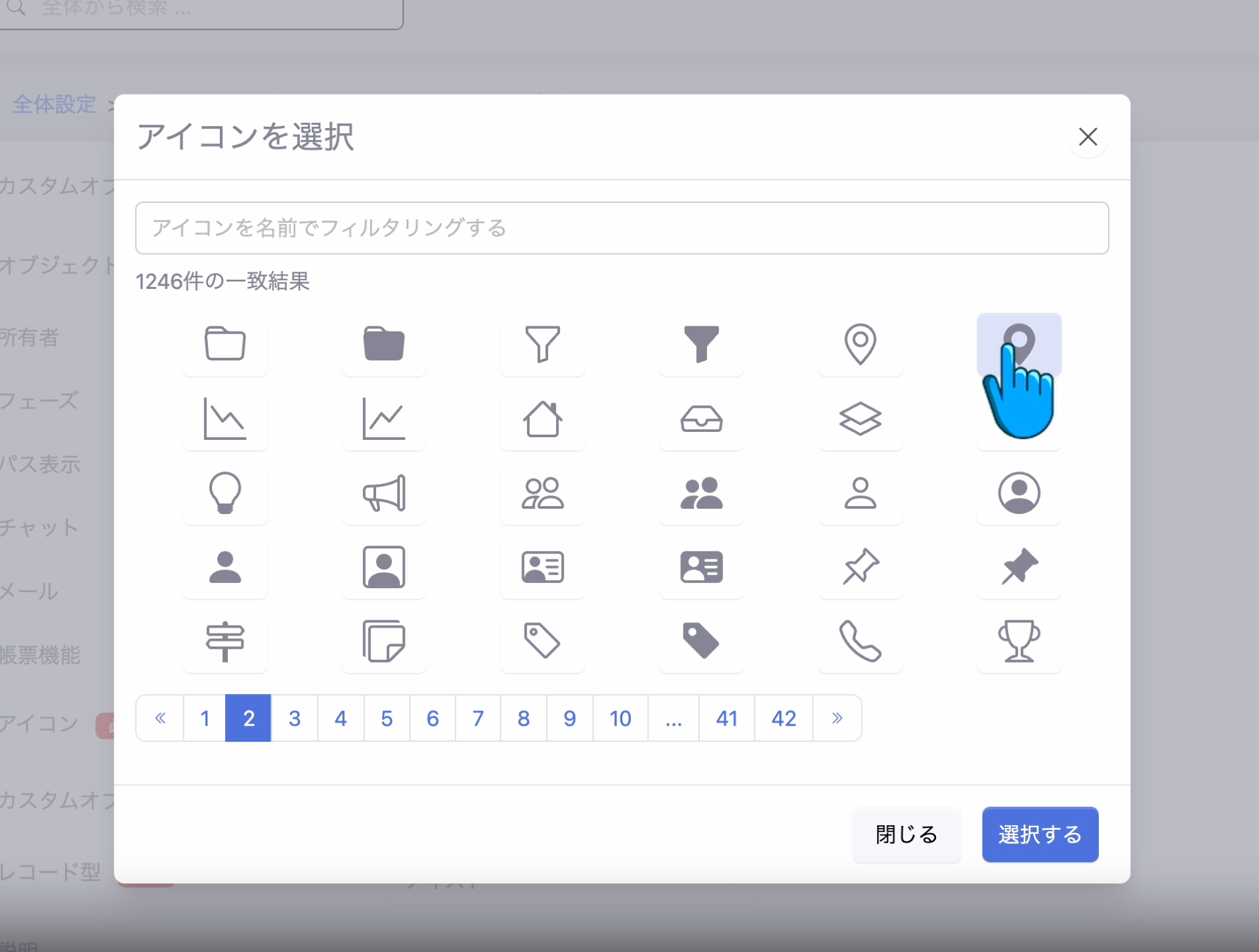
「アイコン」項目の 「選択」 ボタンを押し、一覧からイメージに合うアイコンを選んで「選択する」をクリックします。
6) 設定内容の確認
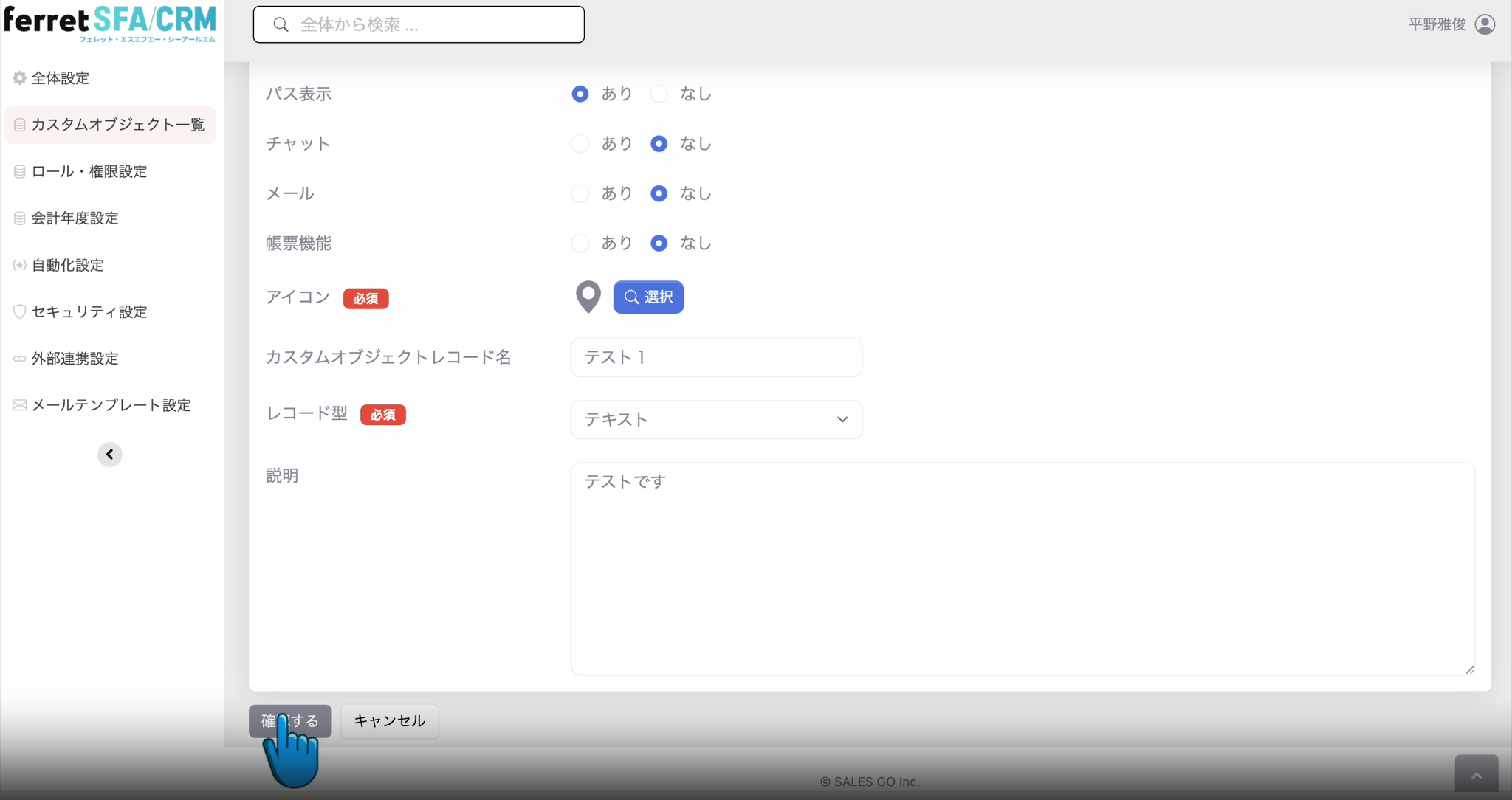
「カスタムオブジェクトレコード名」や「説明」を入力したら、画面下の 「確認する」 ボタンを押します。
7) 登録の完了
最終確認画面が表示されます。内容に間違いがなければ 「登録する」 をクリックしてください。
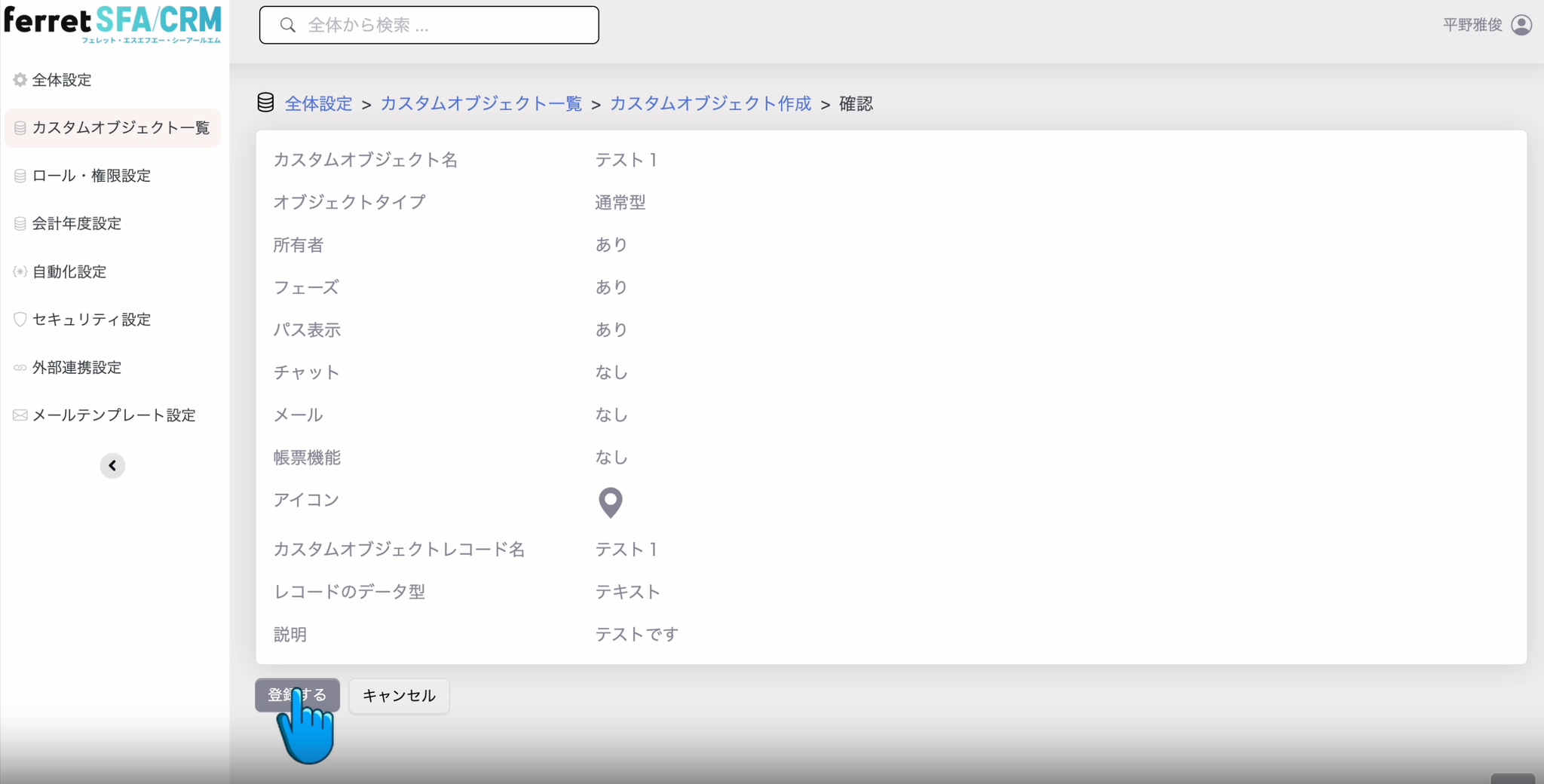
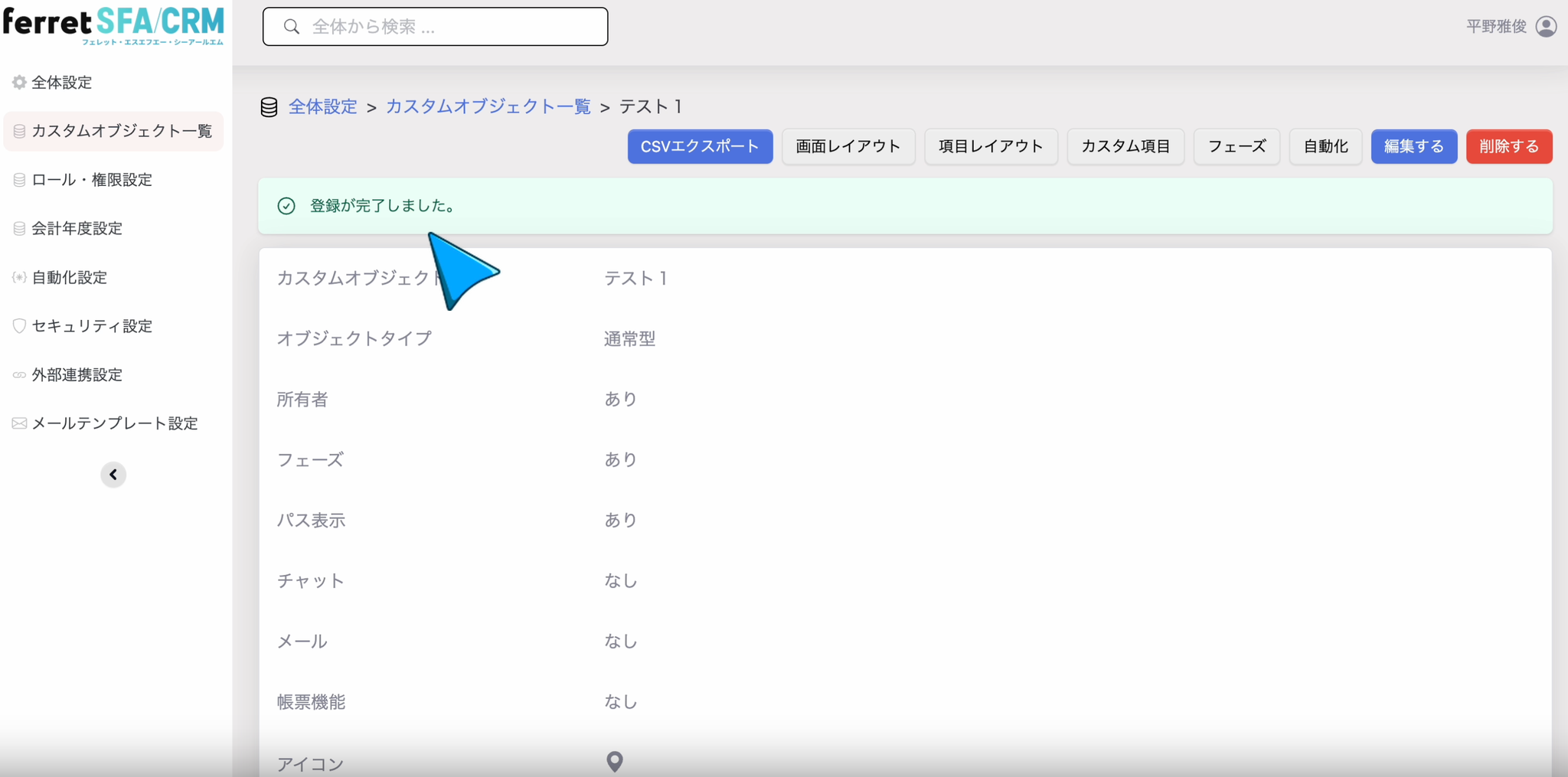
画面上部に 「登録が完了しました。」 と表示されれば箱の作成は完了です。
設定はこれで完了です。
8) 一覧画面へ戻る
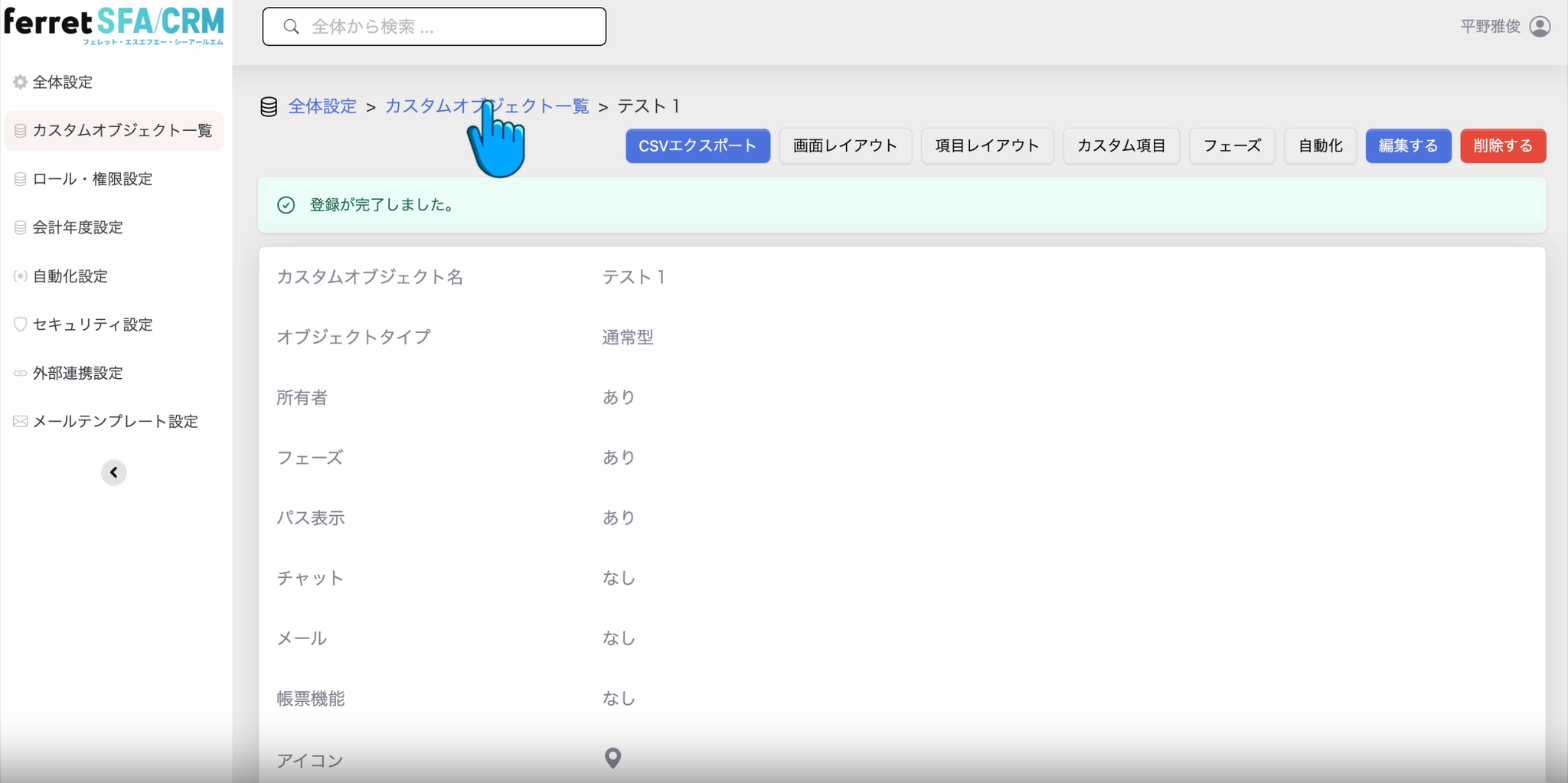
詳細画面から一覧へ戻るには、画面上部のパンくずリスト(階層リンク)にある 「カスタムオブジェクト一覧」 をクリックします。
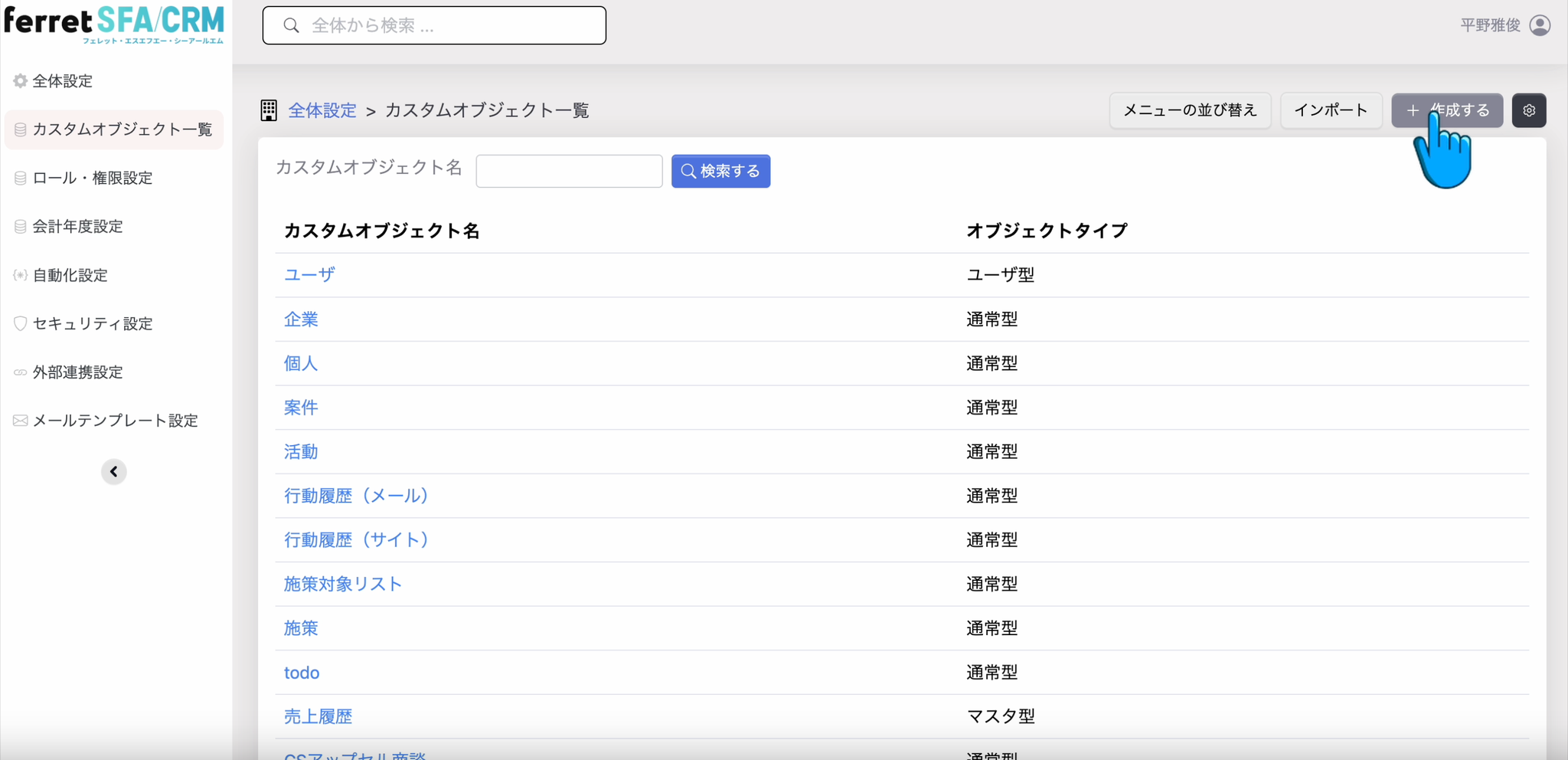
9) 一覧に反映されていることを確認
カスタムオブジェクト一覧の最後尾に、新しく作成したオブジェクト(例:テスト1)が追加されていることを確認してください。