
概要
このページでは、管理者が行う設定方法を説明します。
1. オブジェクト詳細の表示
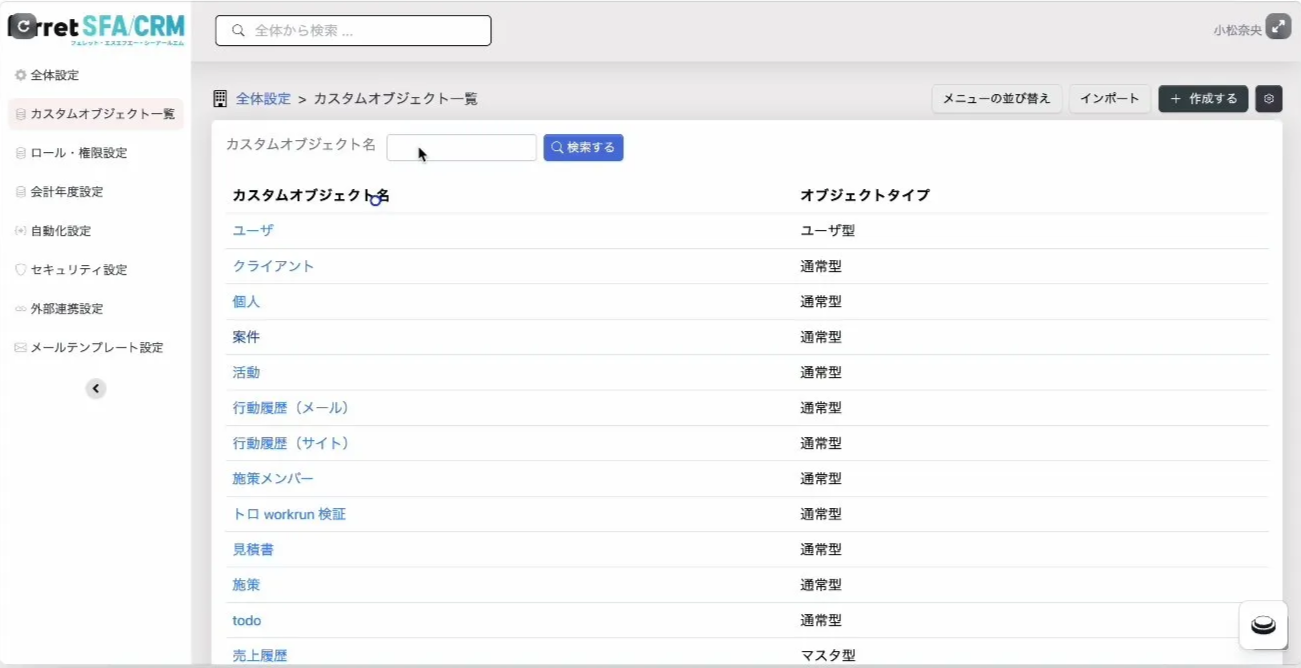
カスタマイズしたい「案件」オブジェクトの詳細画面を開きます。
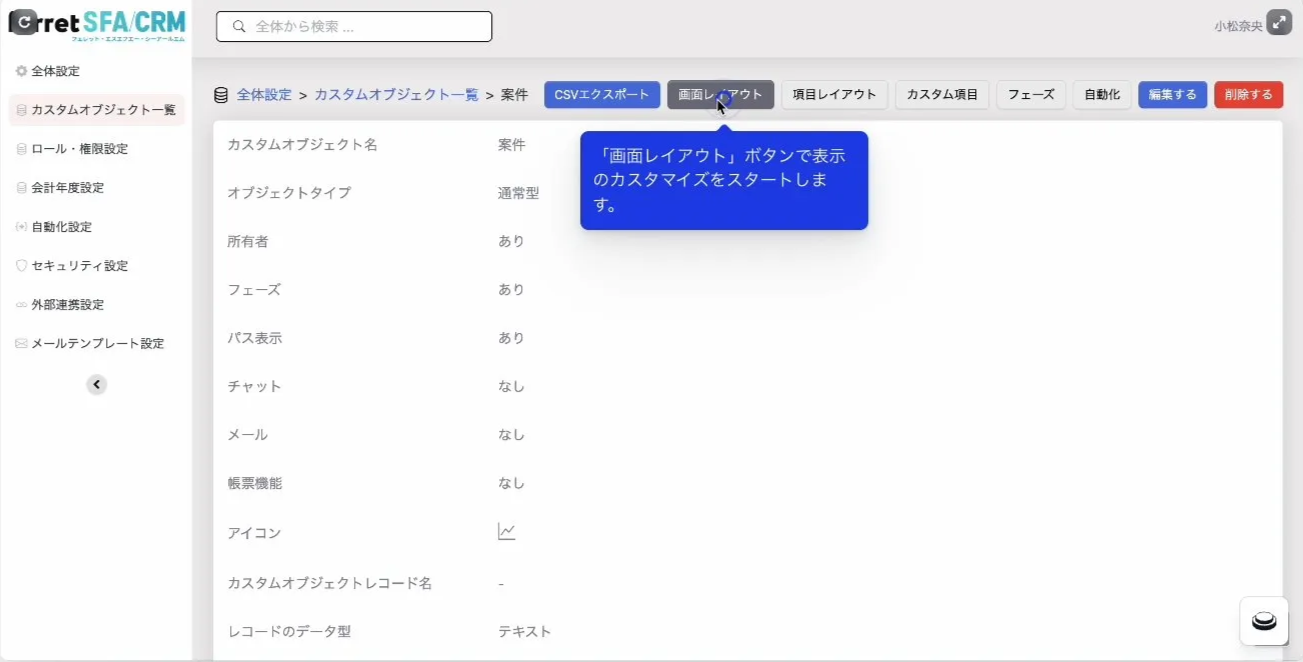
2. 画面レイアウト設定の起動
上部メニューの「画面レイアウト」ボタンをクリックします。
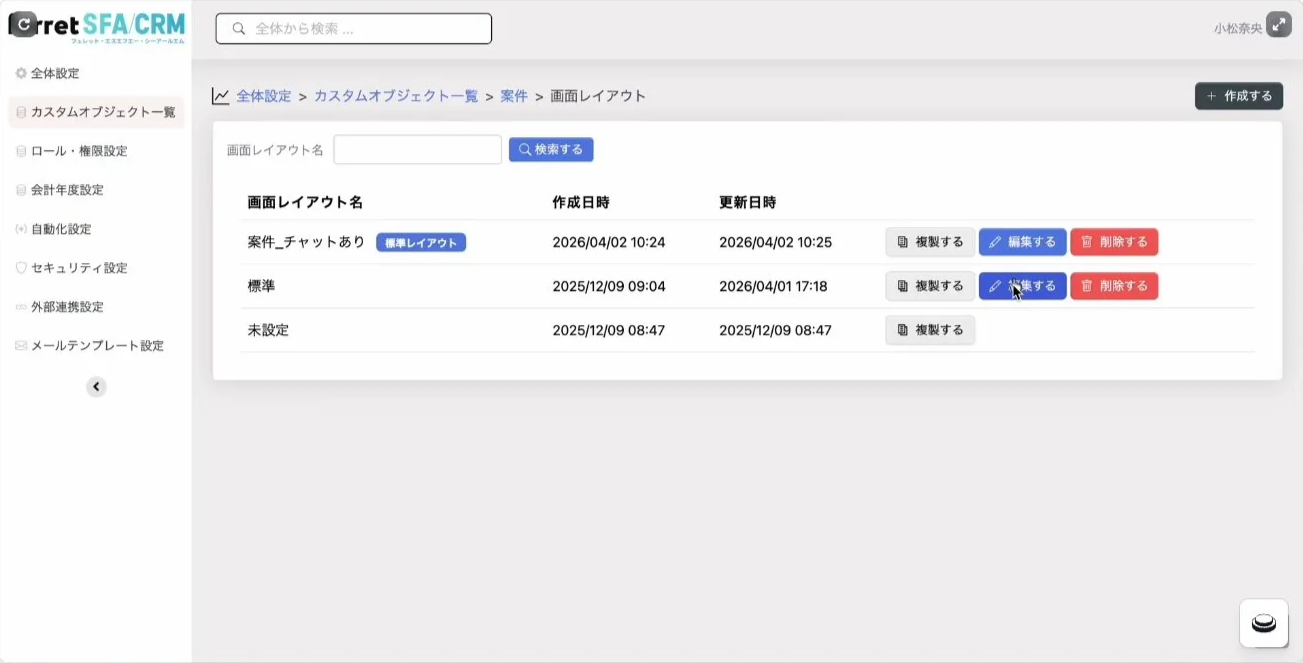
3. 編集するレイアウトの選択
一覧で編集したいレイアウトの「編集する」ボタンをクリックします。
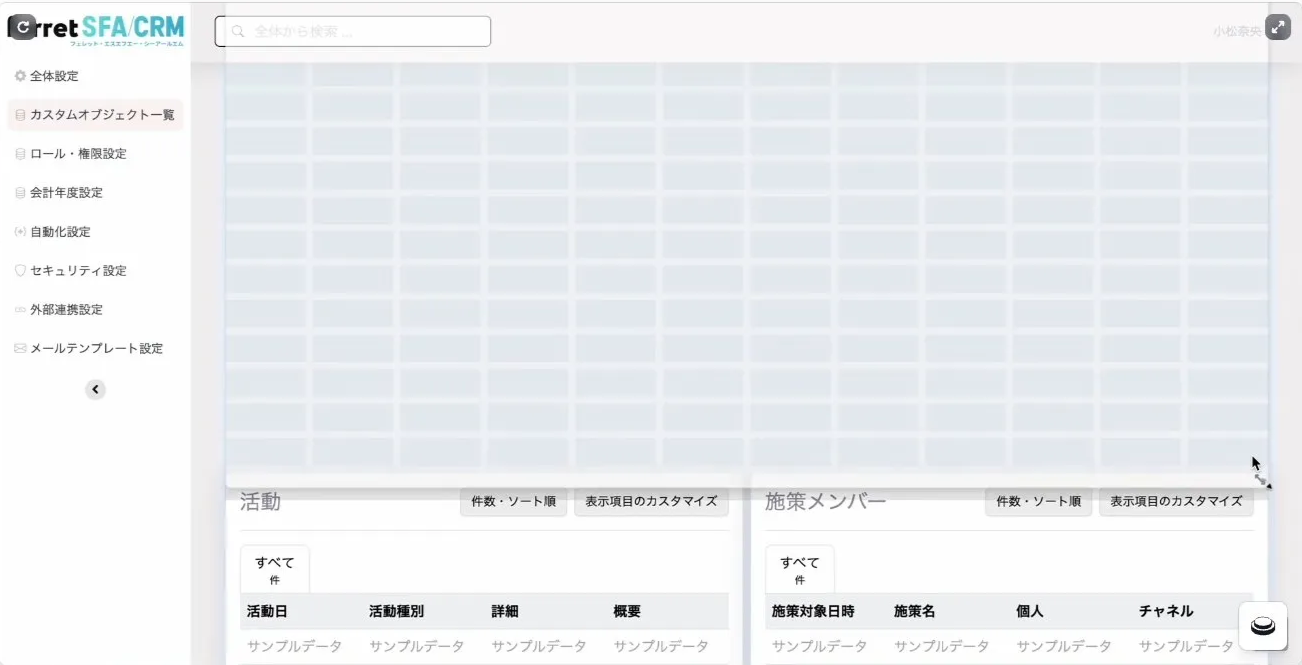
4. カスタマイズモードの開始
画面右下の「カスタマイズ」アイコンをクリックします。
これで、各セクションを編集できるようになります。
5. セクションの並び替え
セクションのヘッダーをドラッグして任意の位置へ移動します。
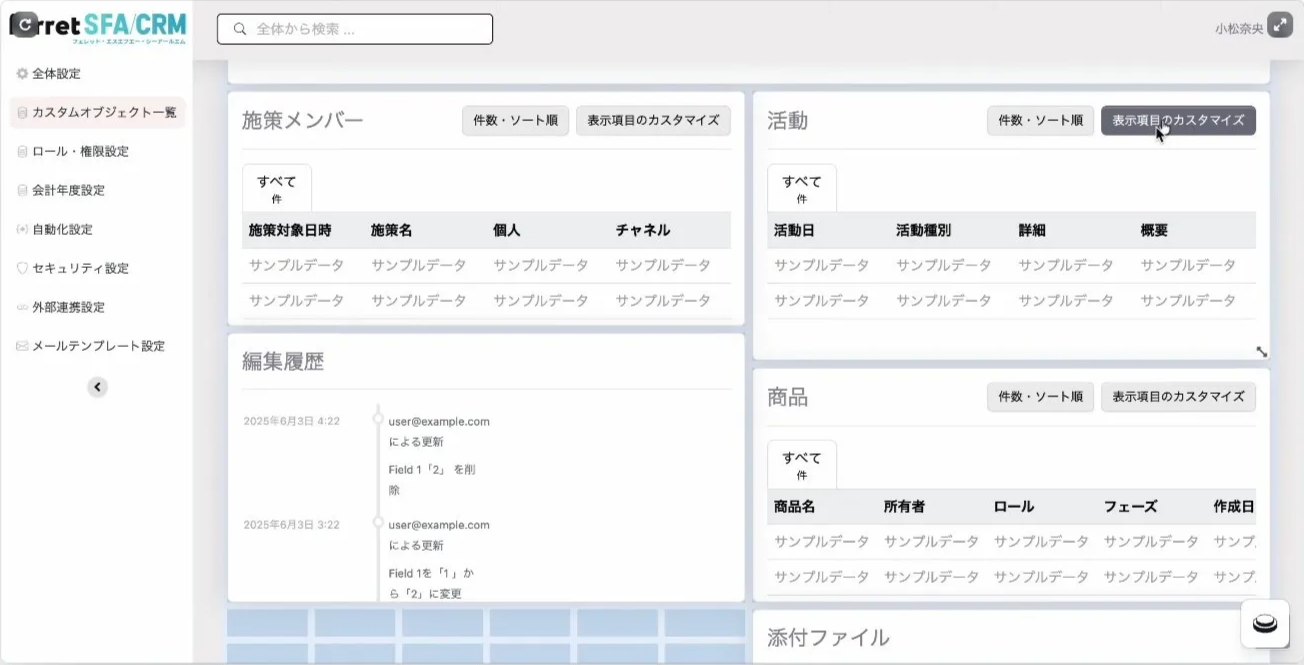
6. 表示項目の設定を開く
セクション内の「表示項目のカスタマイズ」ボタンをクリックします。
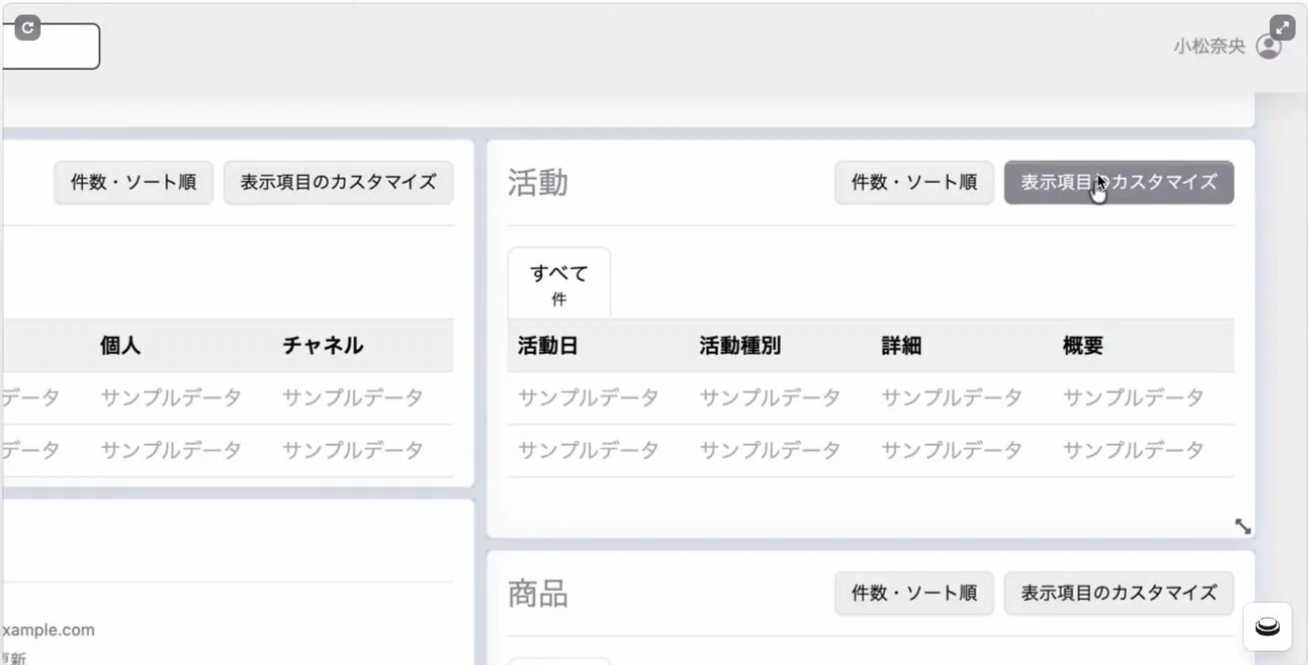
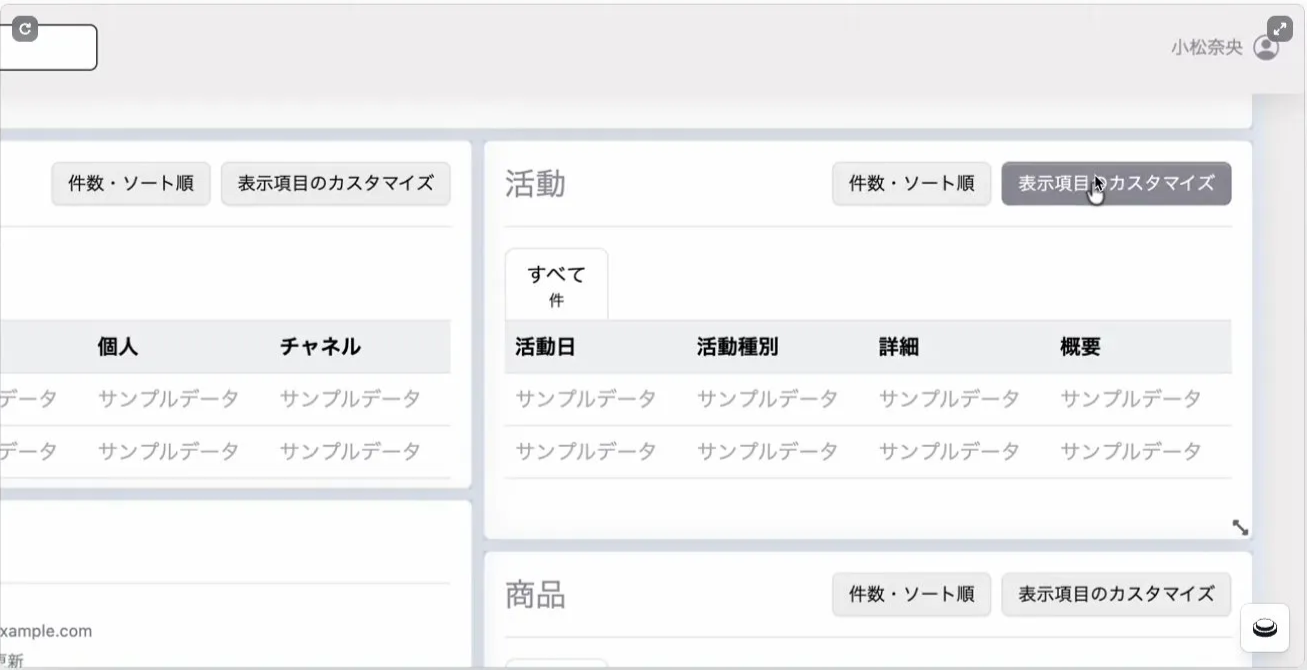
7. 項目の表示/非表示切り替え
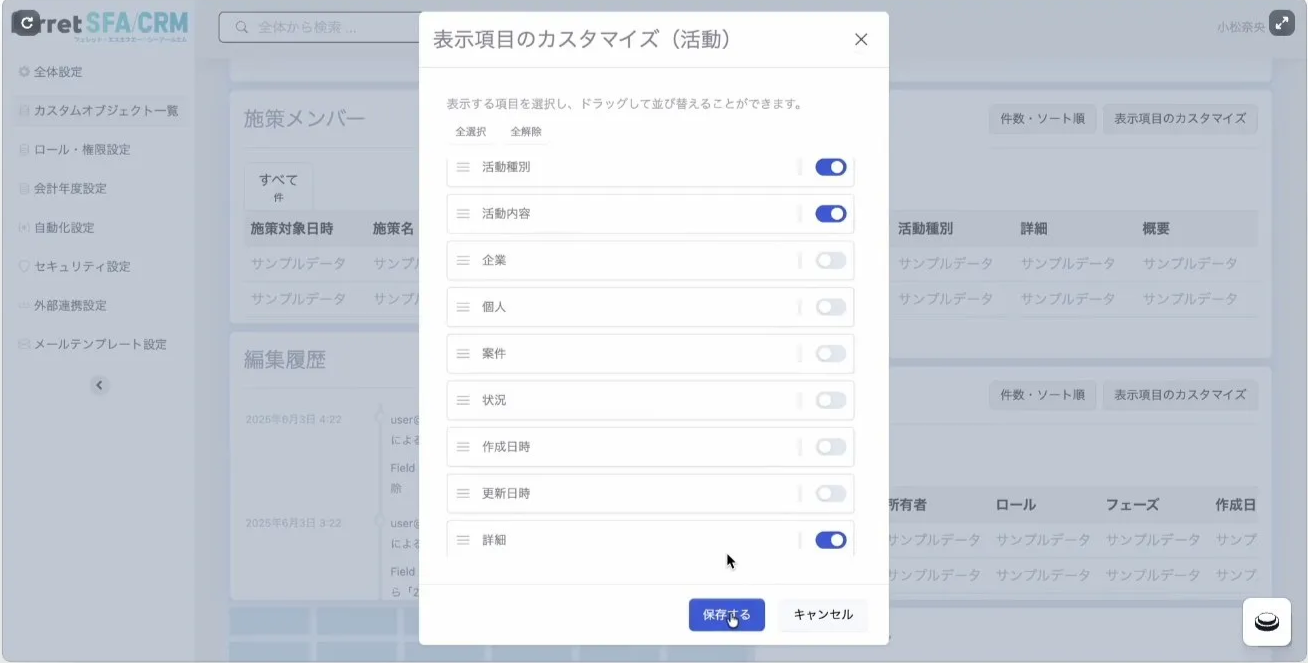
表示したい項目のスイッチをオン(青色)に切り替えます。
8. 項目の変更を保存
ポップアップ下の「保存する」ボタンをクリックします。
9. 表示件数・ソート順の設定
セクション内の「件数・ソート順」ボタンをクリックします。
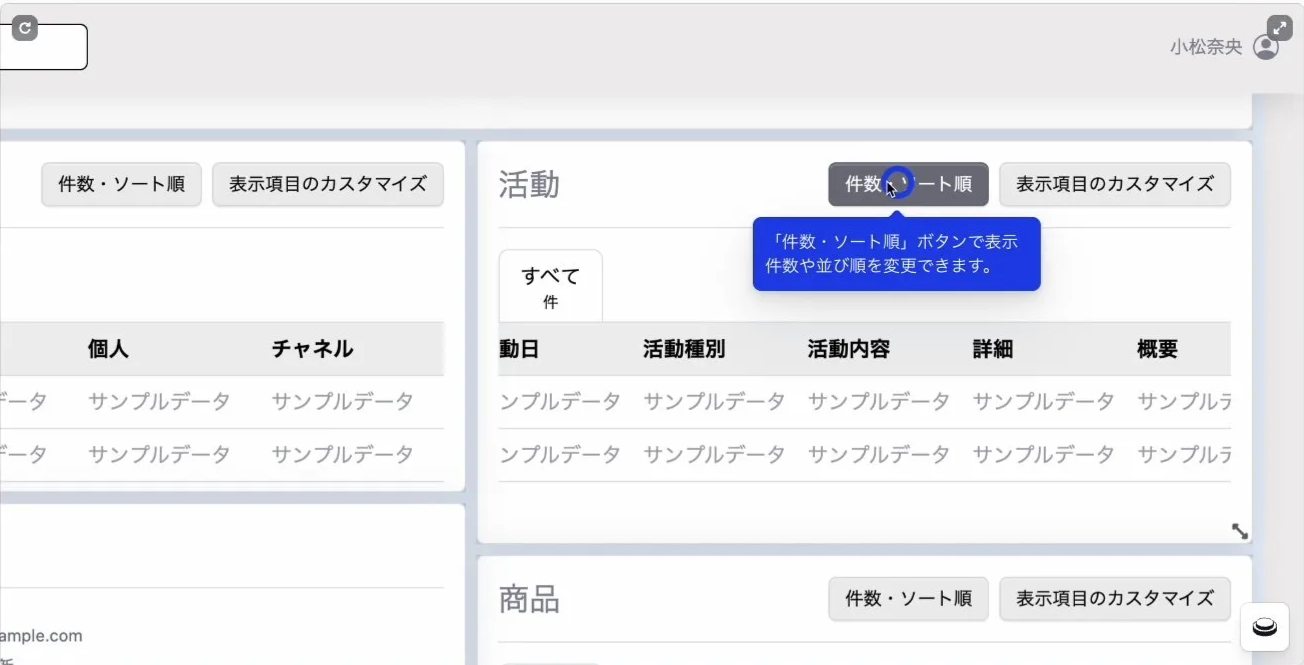
10. 表示件数の変更
表示件数を指定します(例:10)。
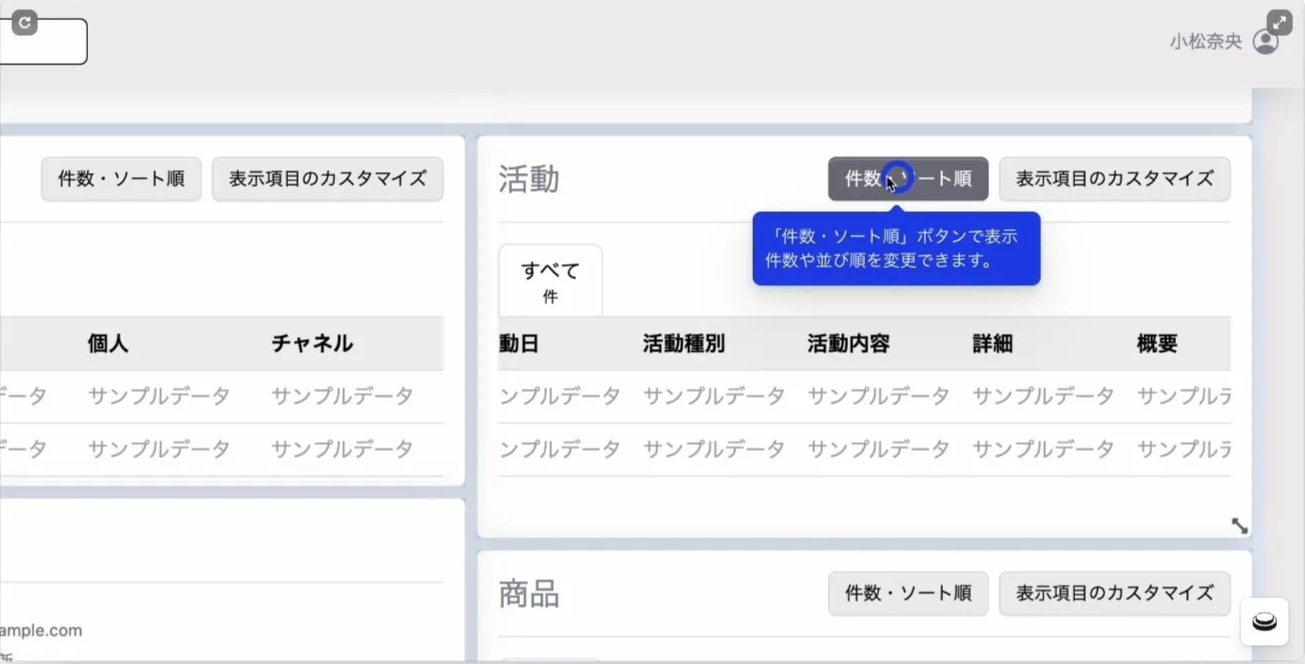
11. 設定の保存完了
「保存する」ボタンをクリックします。
これで、レイアウト変更が反映されます。