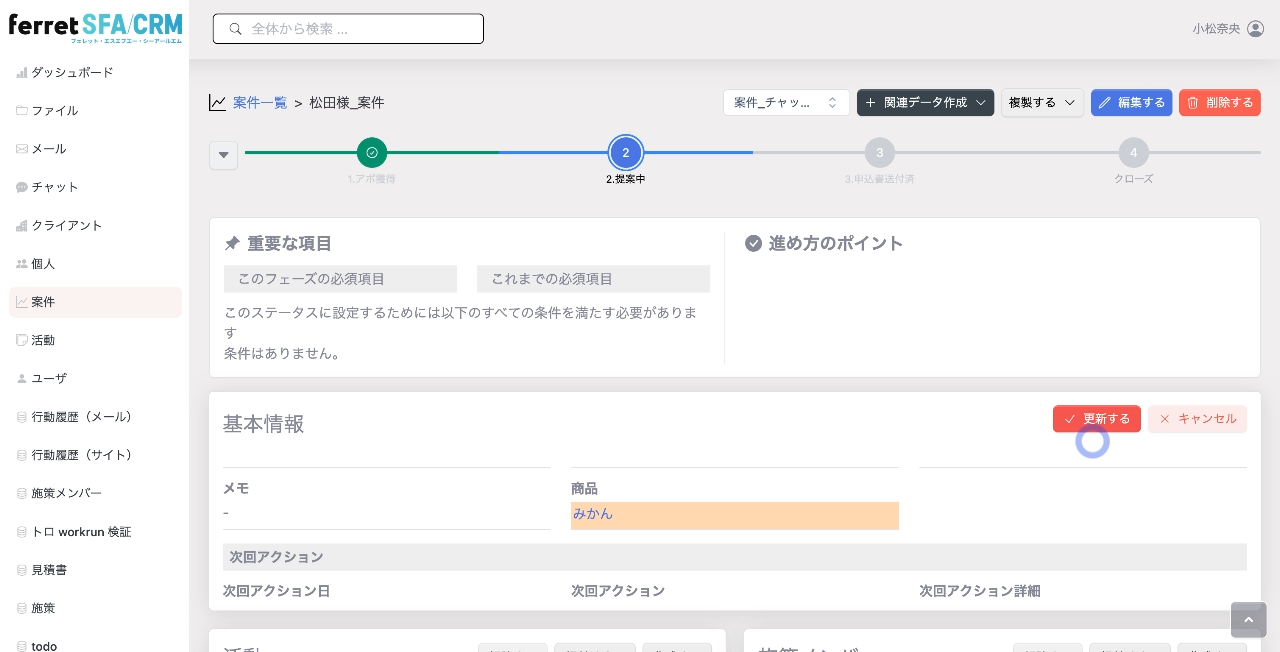
概要
このページでは、管理者がリレーション項目を追加し、オブジェクト同士を関連付ける手順を説明します。
手順
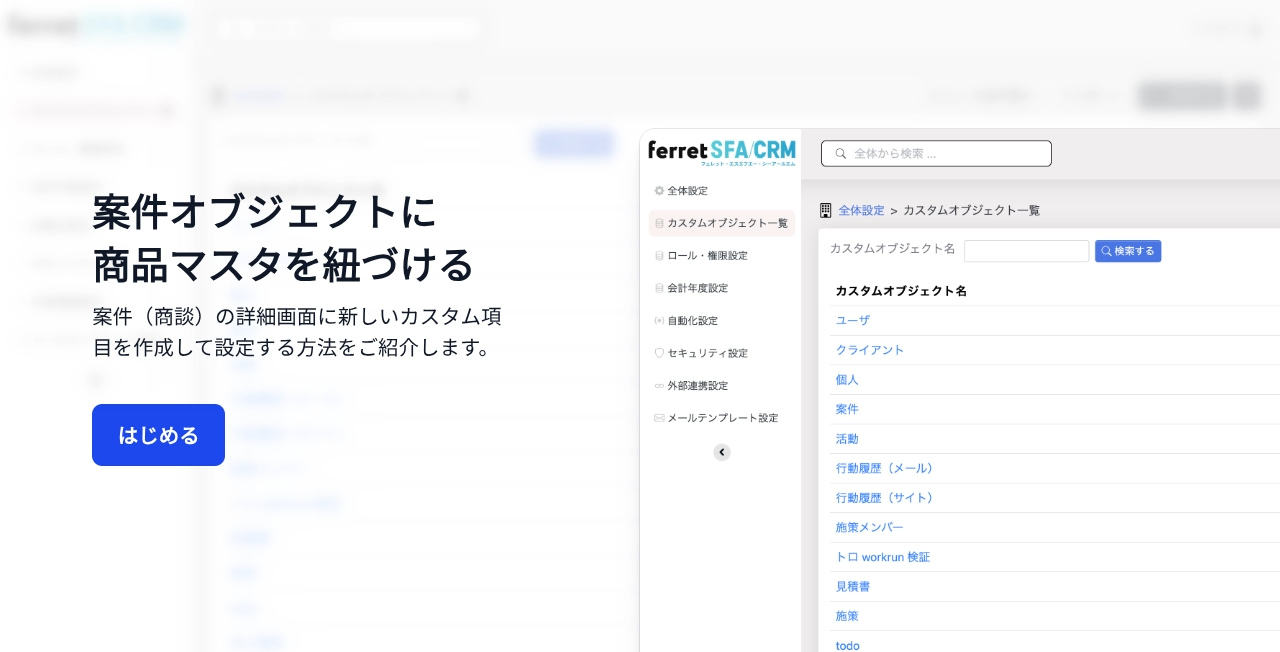
1. 全体設定からカスタムオブジェクト一覧を開く
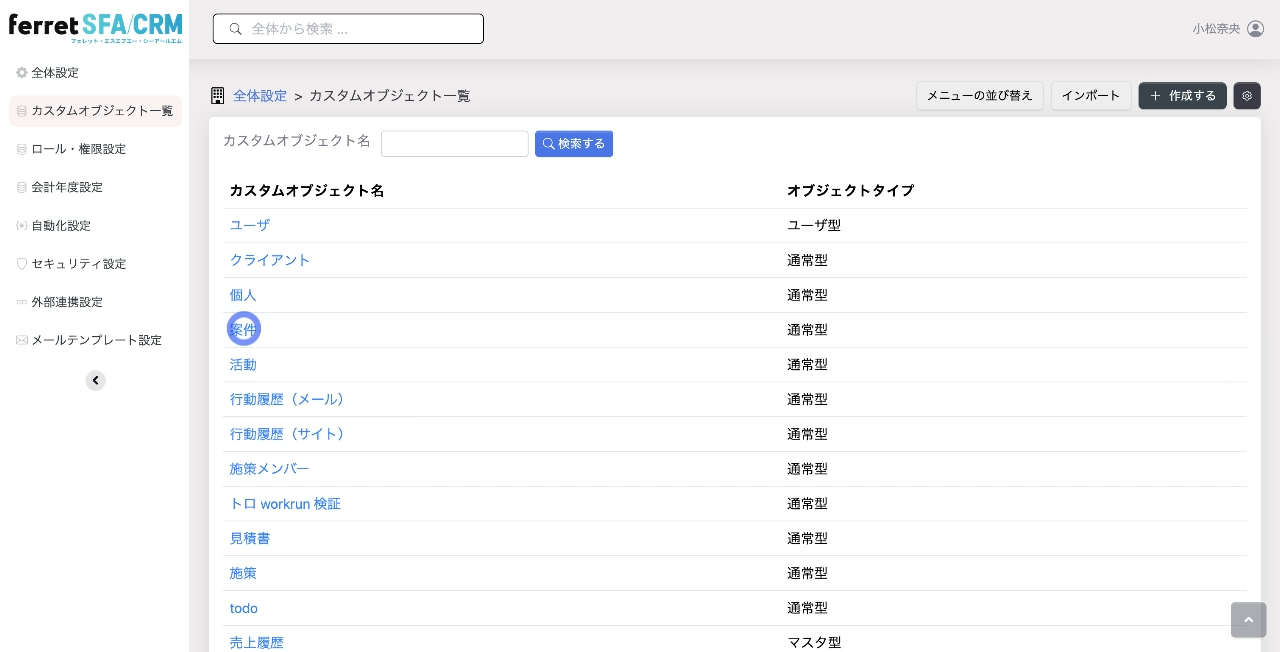
2. 案件オブジェクトを選択
一覧から「案件」のカスタマイズを選択します。
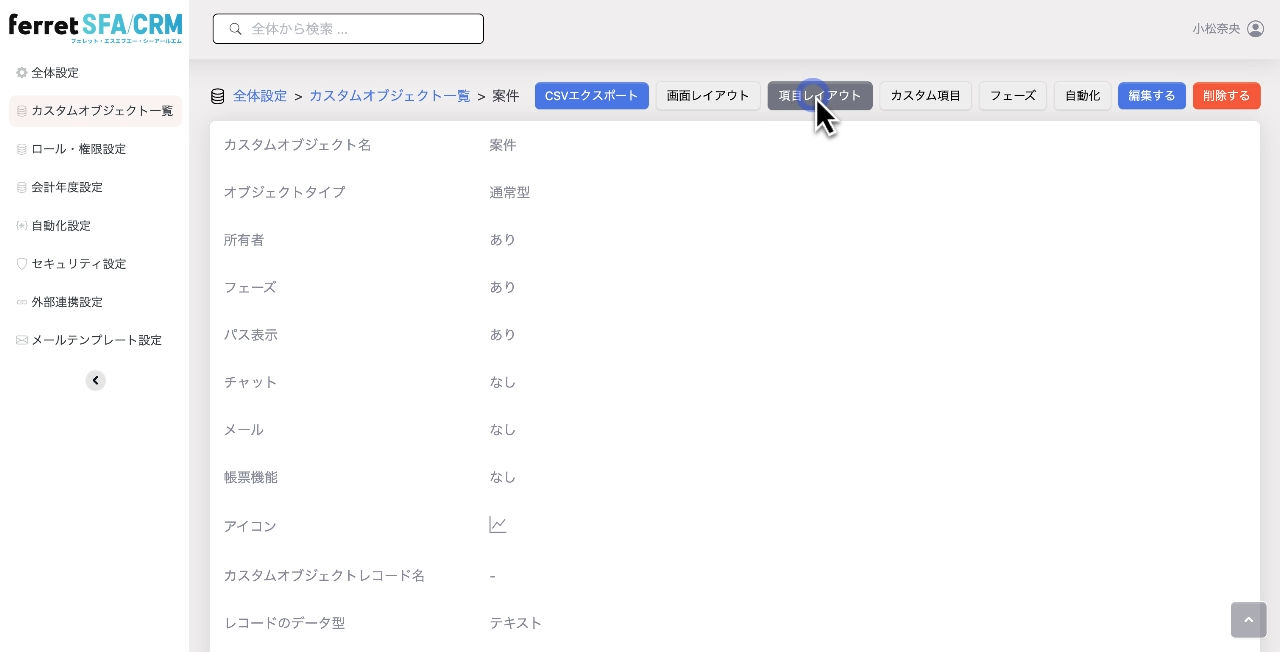
3. 項目レイアウト設定へ移動
オブジェクト詳細画面で「項目レイアウト」タブをクリックします。
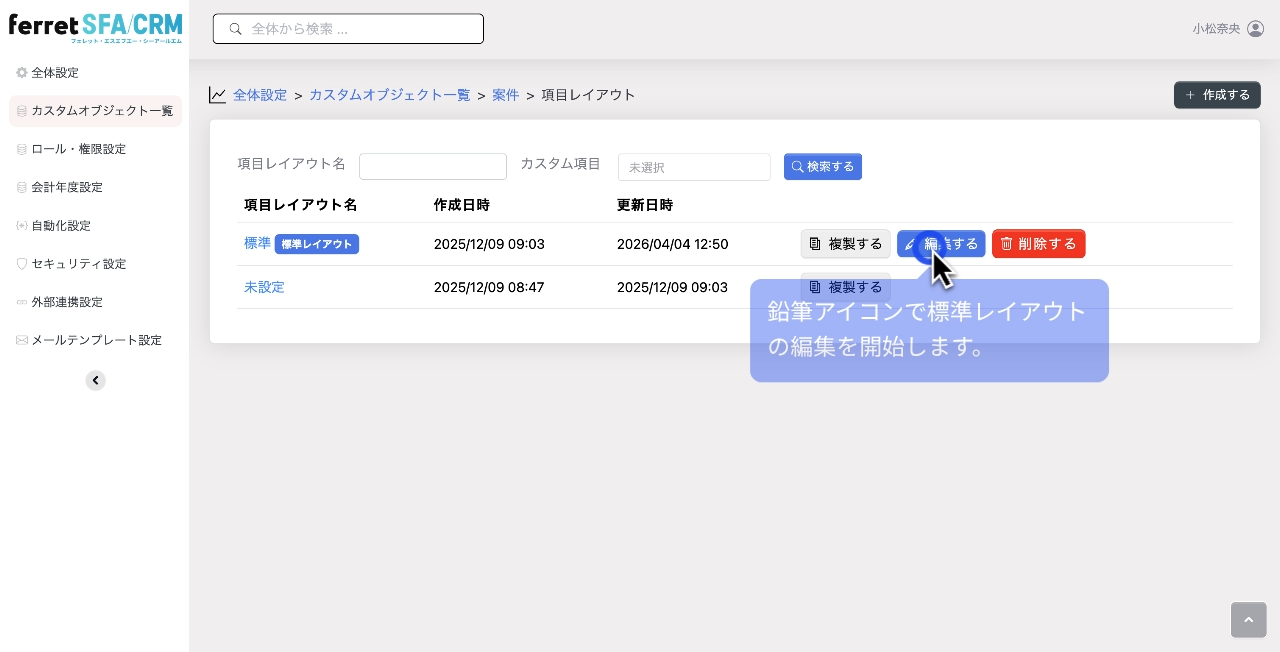
4. 標準レイアウトの編集
標準レイアウト行の鉛筆アイコンをクリックします。
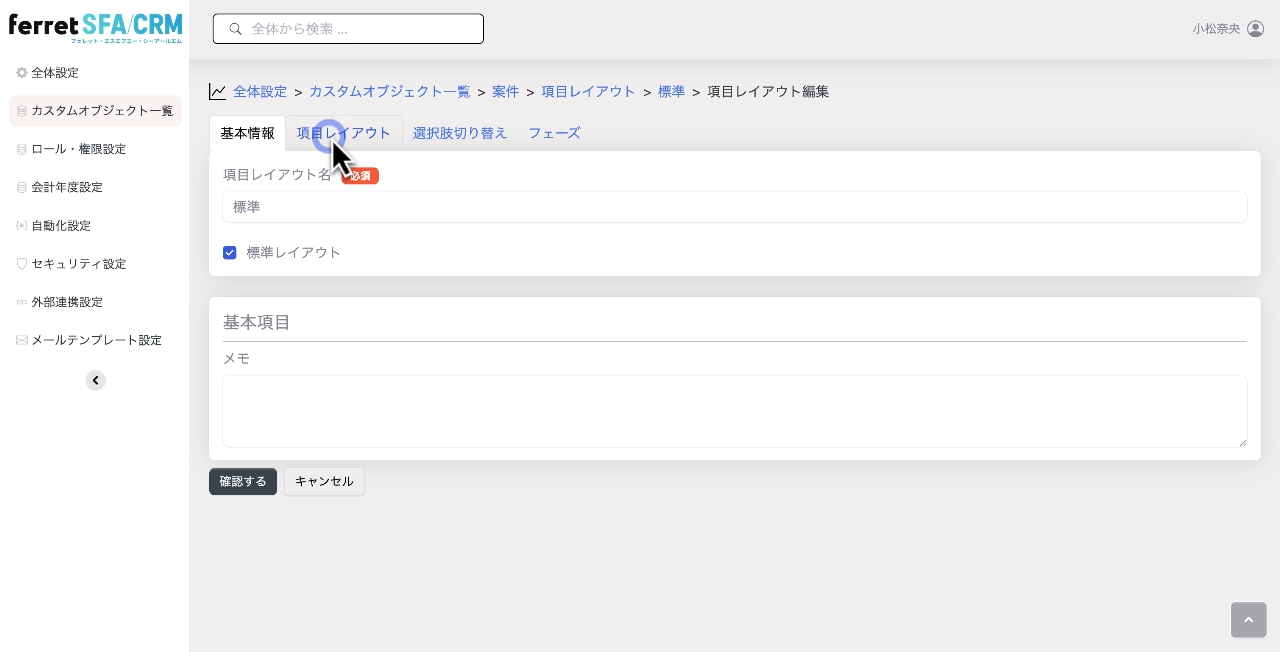
5. 項目レイアウトタブの選択
編集画面の上部にある「項目レイアウト」タブを再度クリックします。
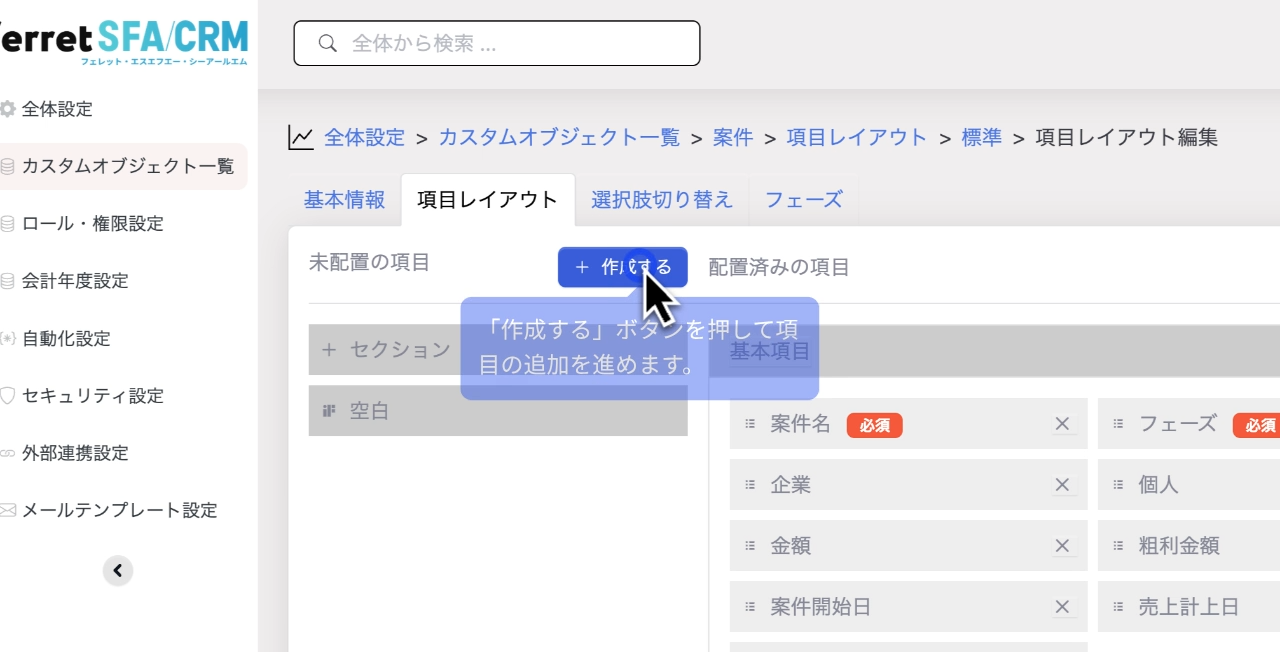
6. 新しい項目の作成
「+作成する」をクリックし、カスタム項目を追加します。
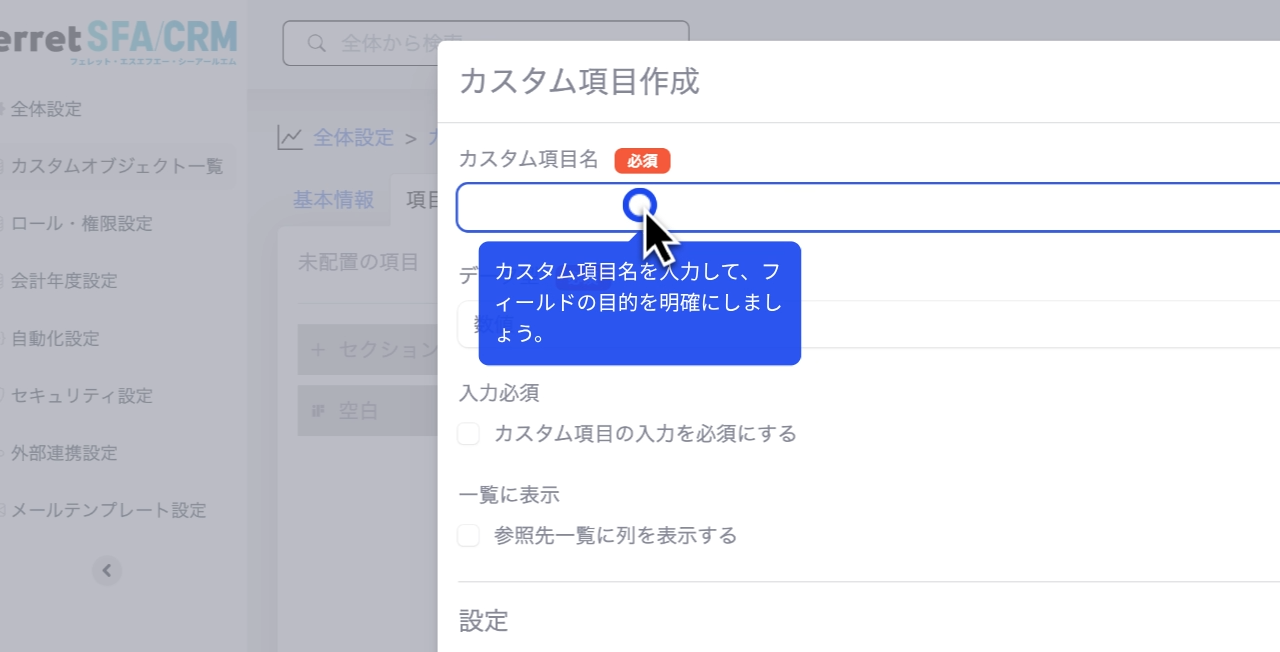
7. 項目名の入力
カスタム項目名に「商品」と入力します。
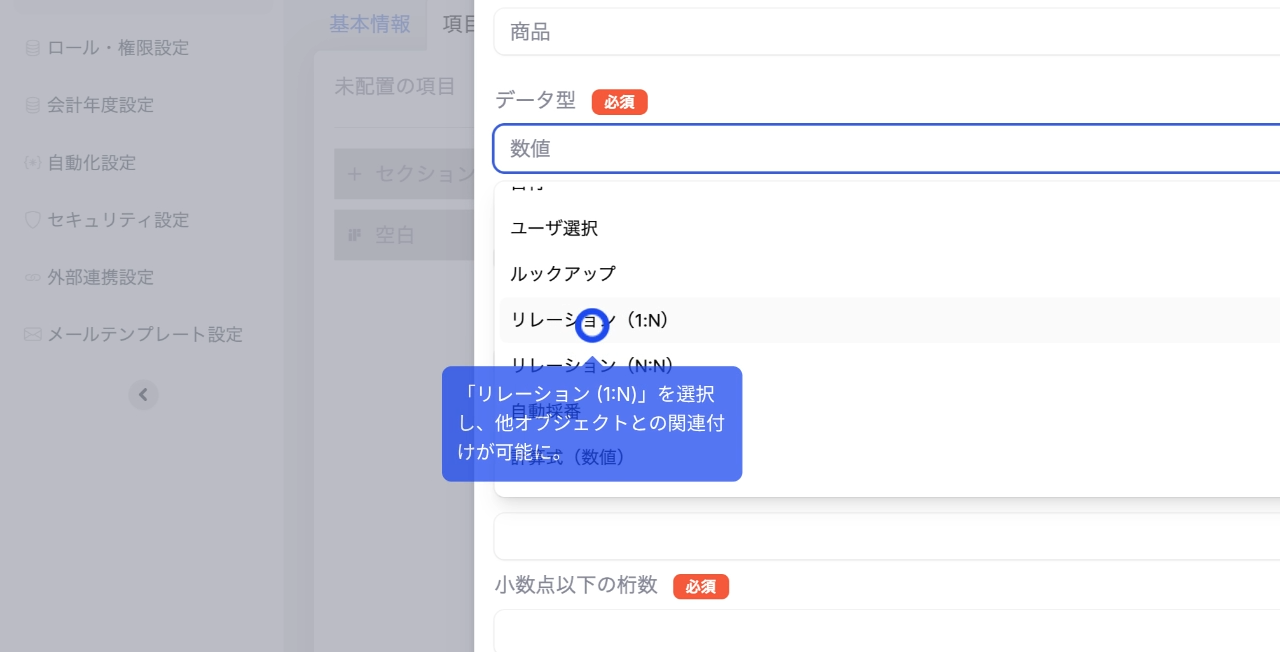
8. データ型の設定
管理者がデータ型で「リレーション (1:N)」を選択します。
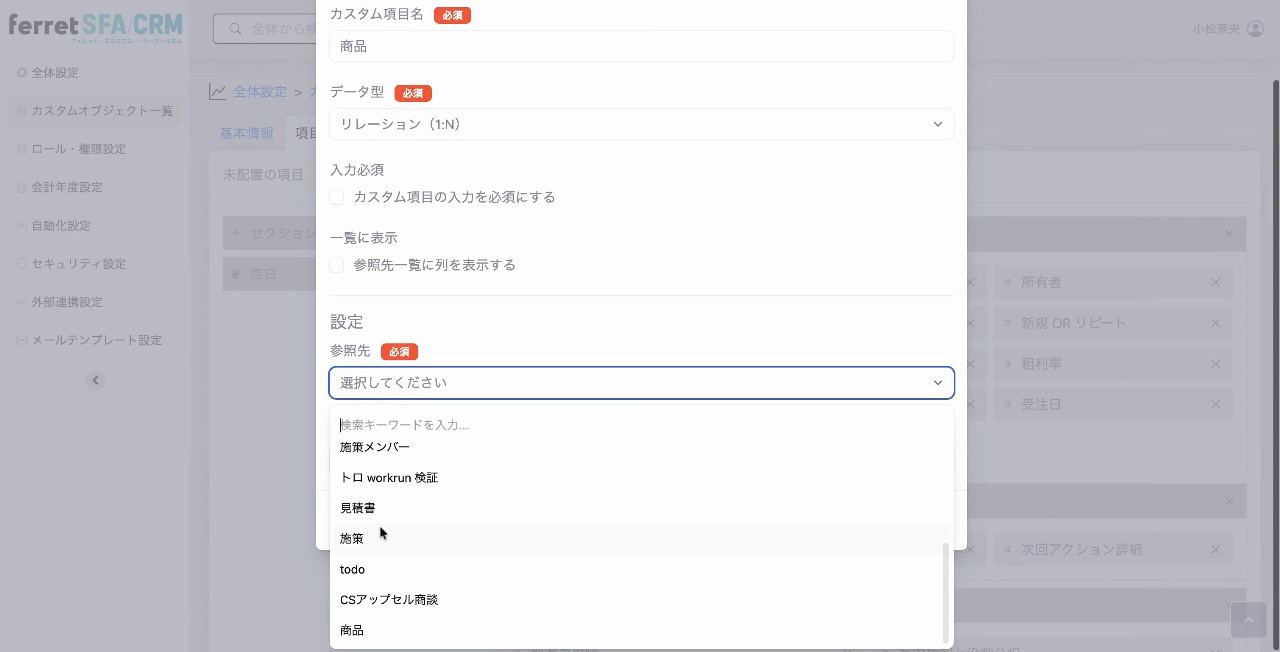
9. 参照先の設定
参照先の設定メニューで「商品」オブジェクトを選択します。
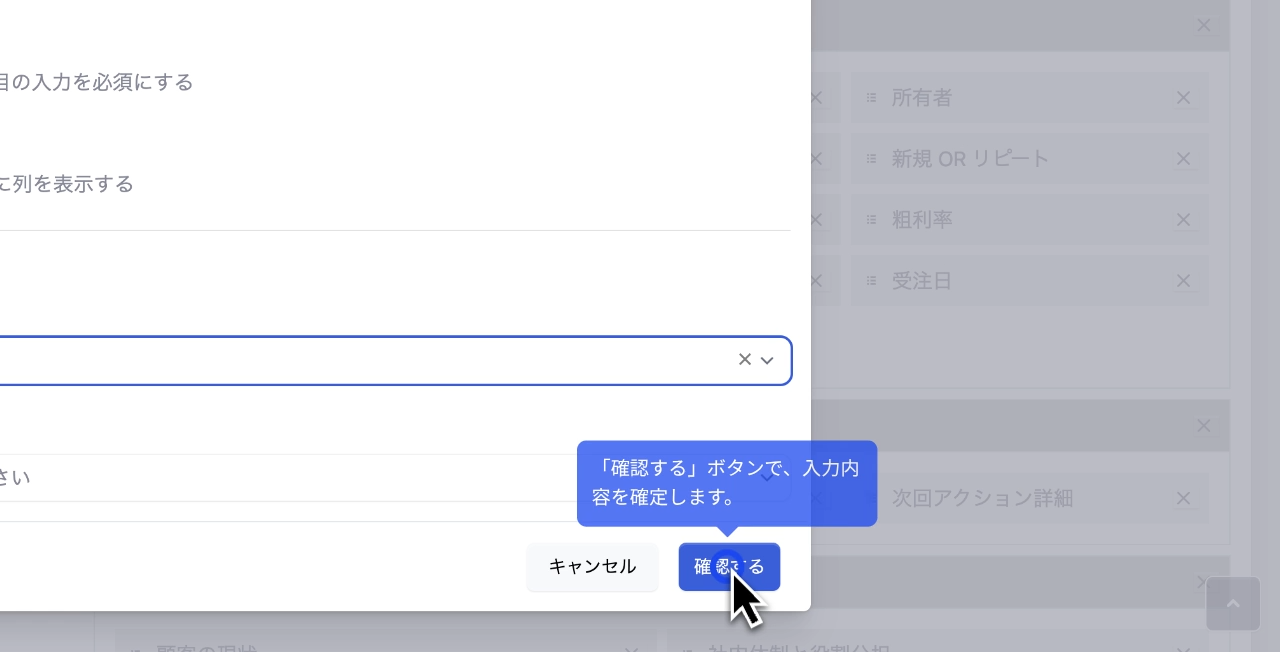
10. 入力内容の確定
管理者が「確認する」をクリックし、設定を確定します。
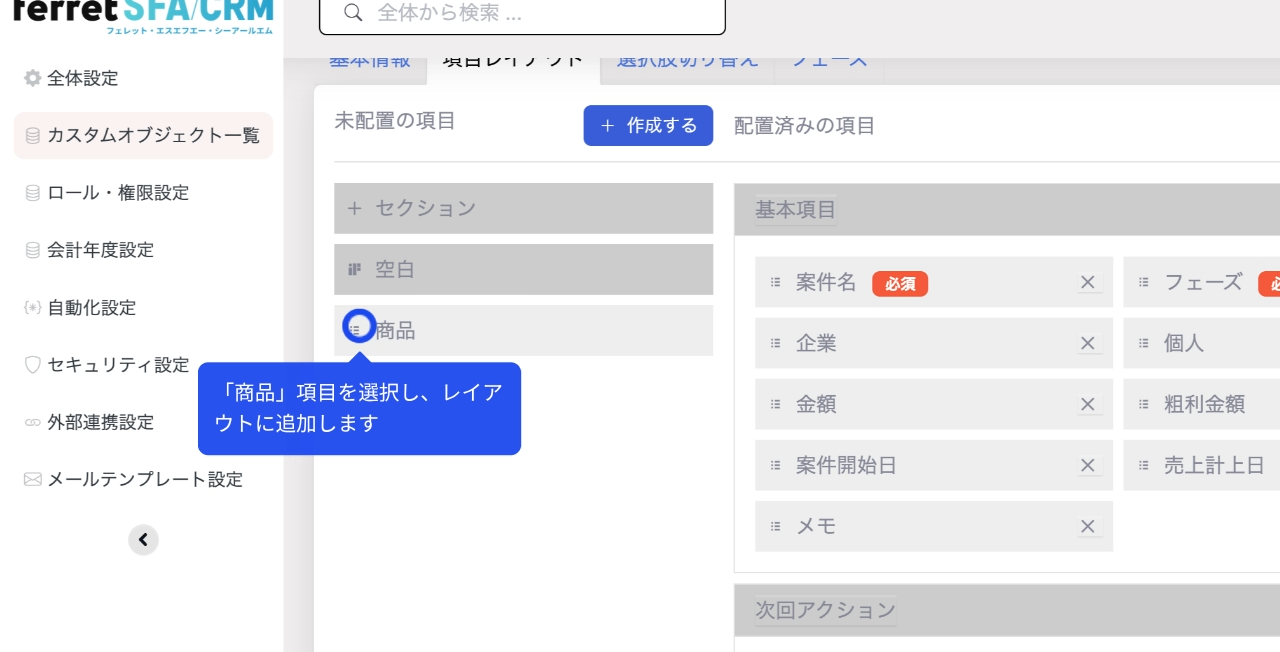
11. レイアウトへの配置
未配置の項目にある「商品」を、右側の配置済み項目エリアにドラッグ&ドロップで追加します。
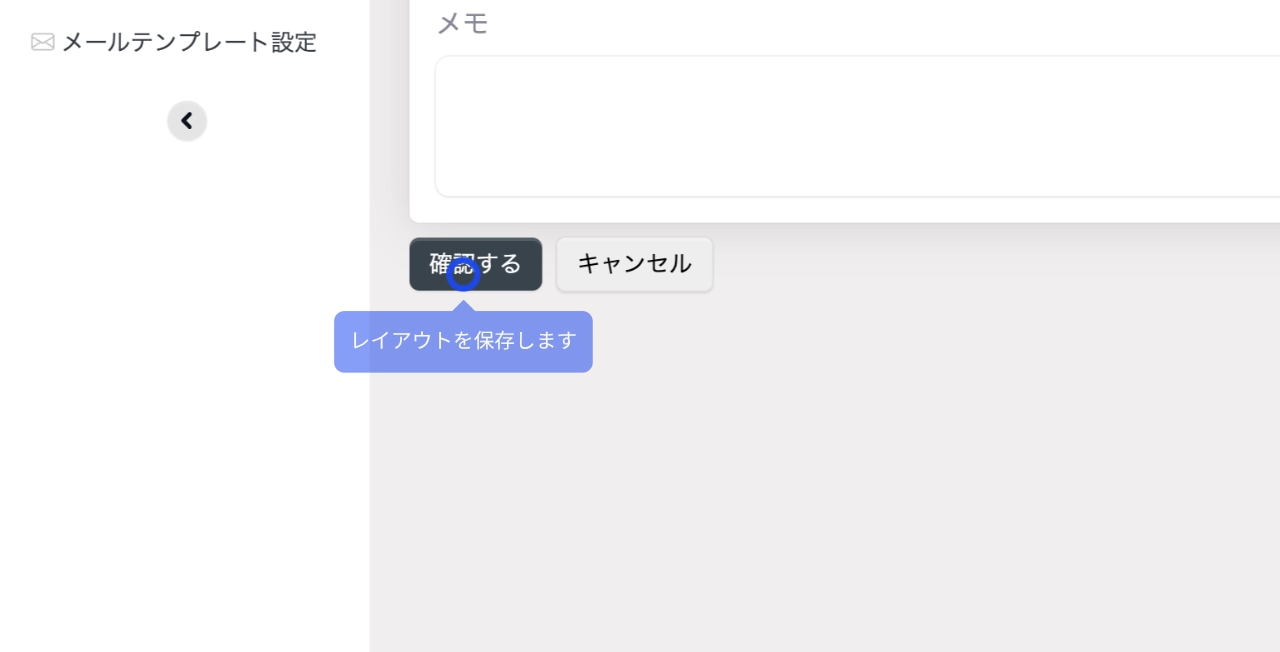
12. レイアウトの保存確認
画面下部の「確認する」ボタンをクリックして、レイアウト構成を確定します。
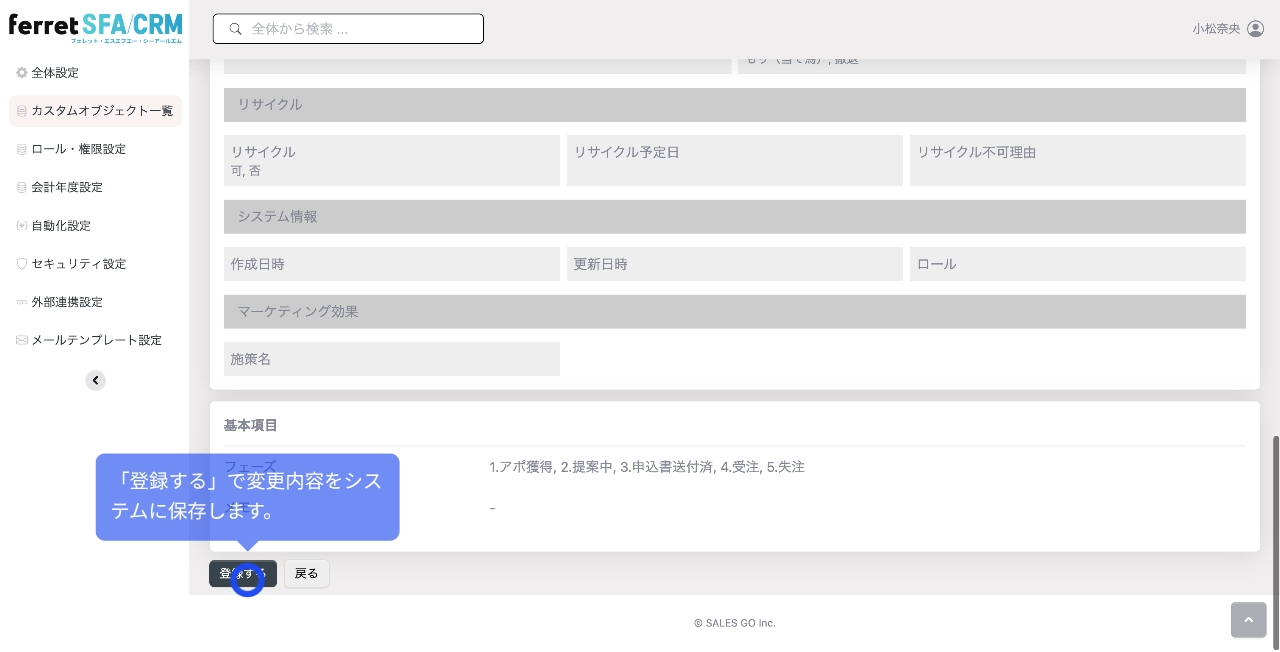
13. 変更内容の登録
管理者が「登録する」をクリックし、変更を保存します。
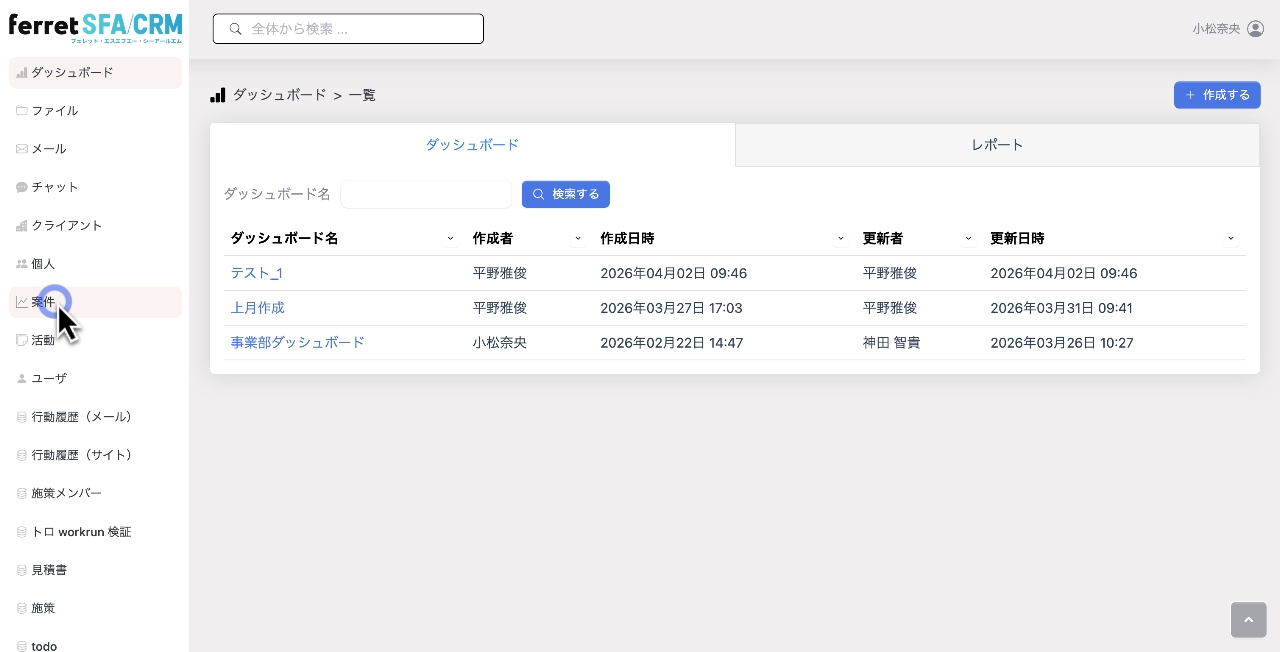
14. 案件一覧へのアクセス
サイドメニューから「案件」を選択し、案件一覧画面を開きます。
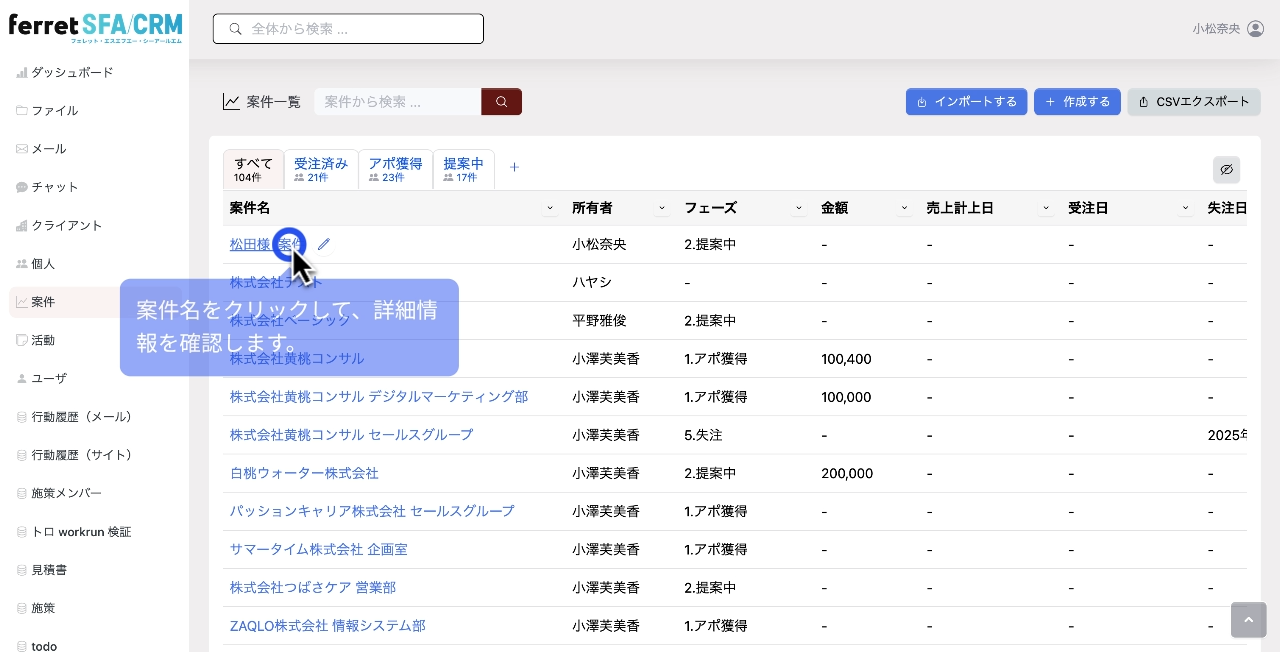
15. 案件レコードの選択
詳細を確認したい任意の案件名をクリックします。
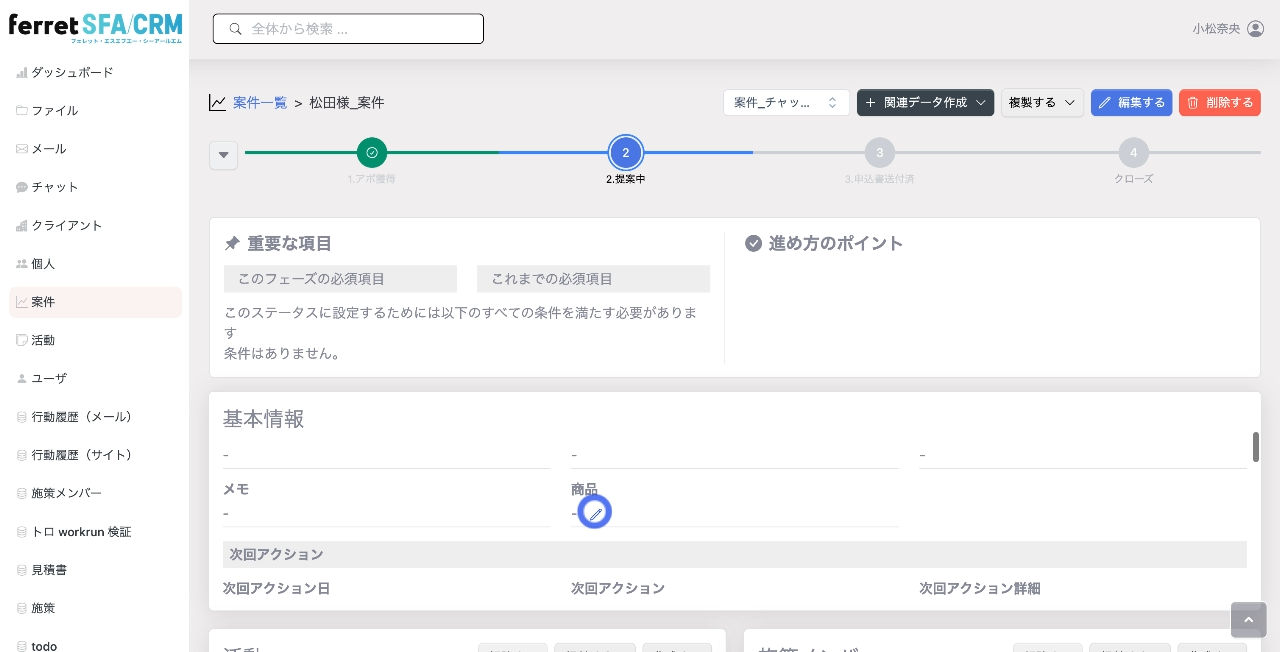
16. 項目の編集開始
管理者が「商品」項目横の鉛筆アイコンをクリックします。
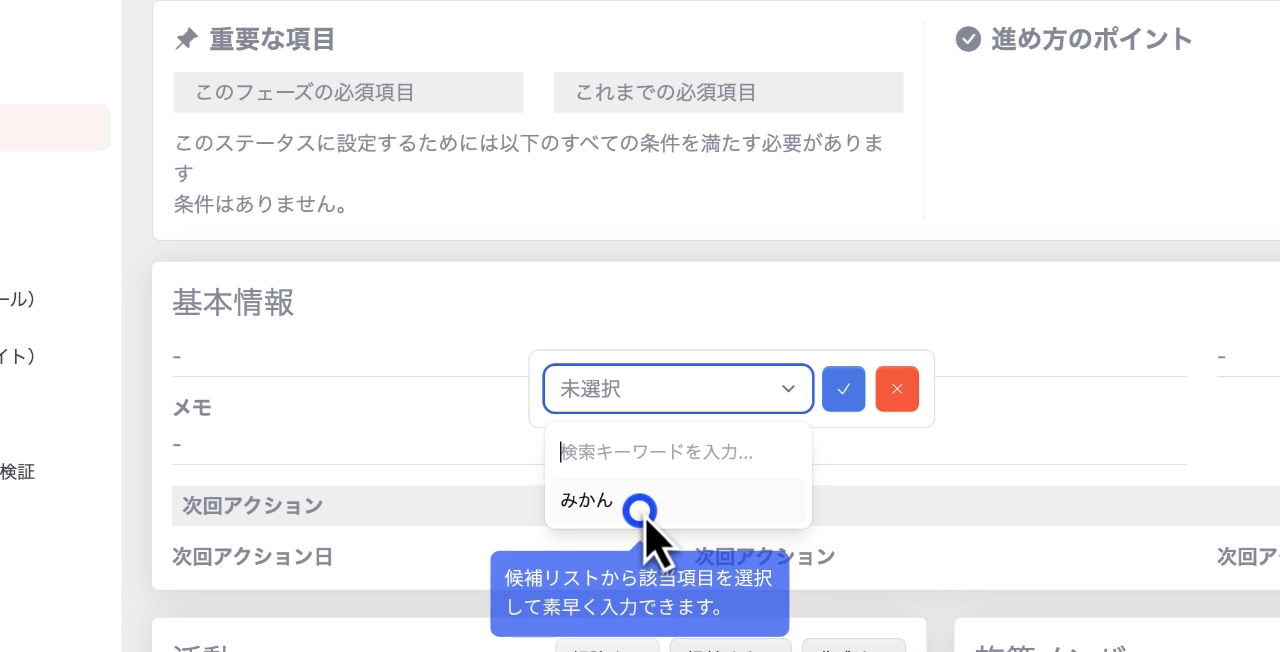
17. 商品の選択
プルダウンまたは検索から、該当する商品を選択します。
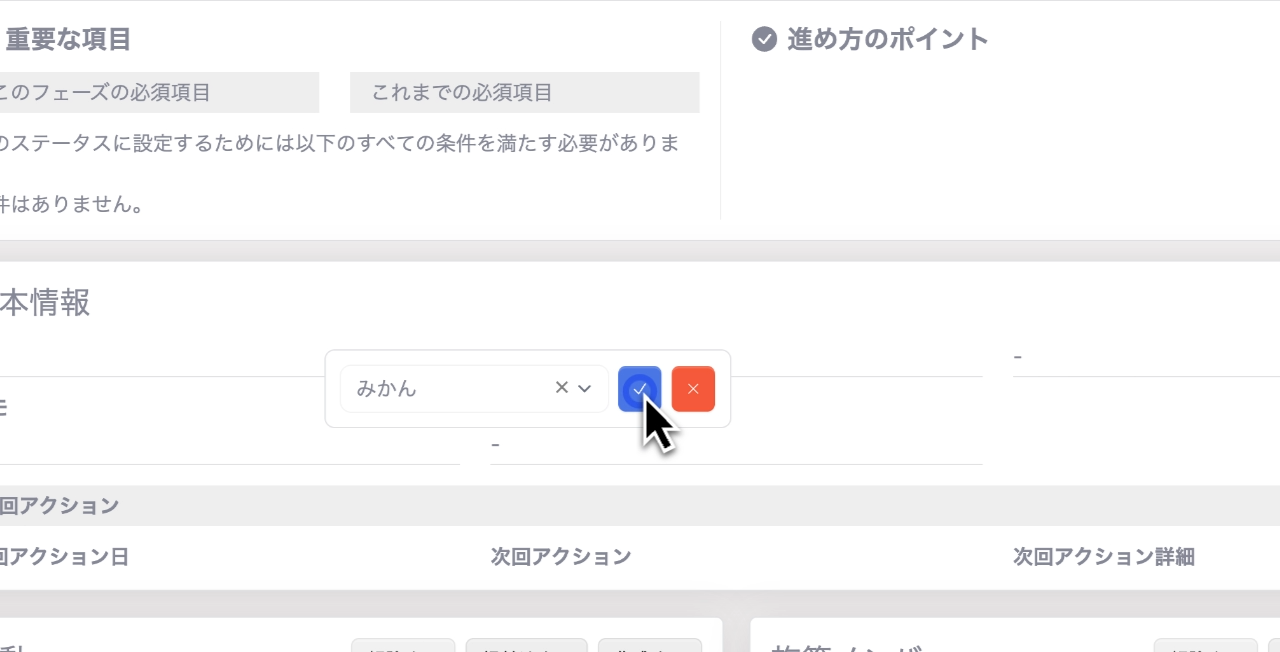
18. 編集内容の確定
青いチェックマークのアイコンをクリックして入力を確定します。
19. レコードの更新
管理者が「更新する」をクリックし、変更を保存します。