概要
CSV・TSV・Excelファイルを使って、複数の既存データを一度に上書き更新する方法を説明します。本記事では「レコードID」をキーにして企業データを更新します。
1. 更新対象のデータをエクスポートする
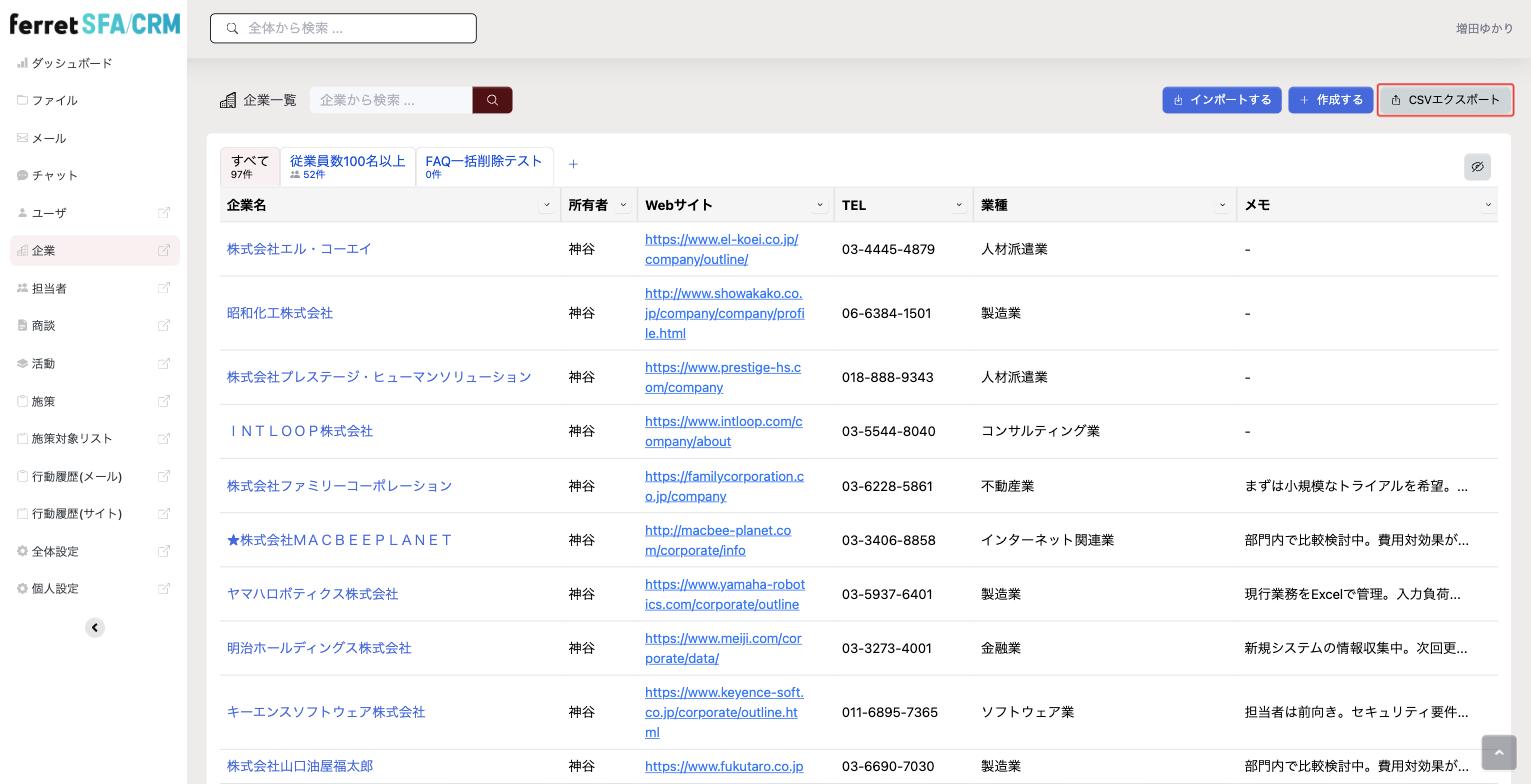
更新したいオブジェクト(企業、担当者、商談など)を開き、画面右上の「CSVエクスポート」をクリックします。
または「ファイルからインポート」画面で「上書き(レコードID)」を選択し、「ダウンロード」から全レコードを取得できます。
2. 上書き用ファイルを編集する
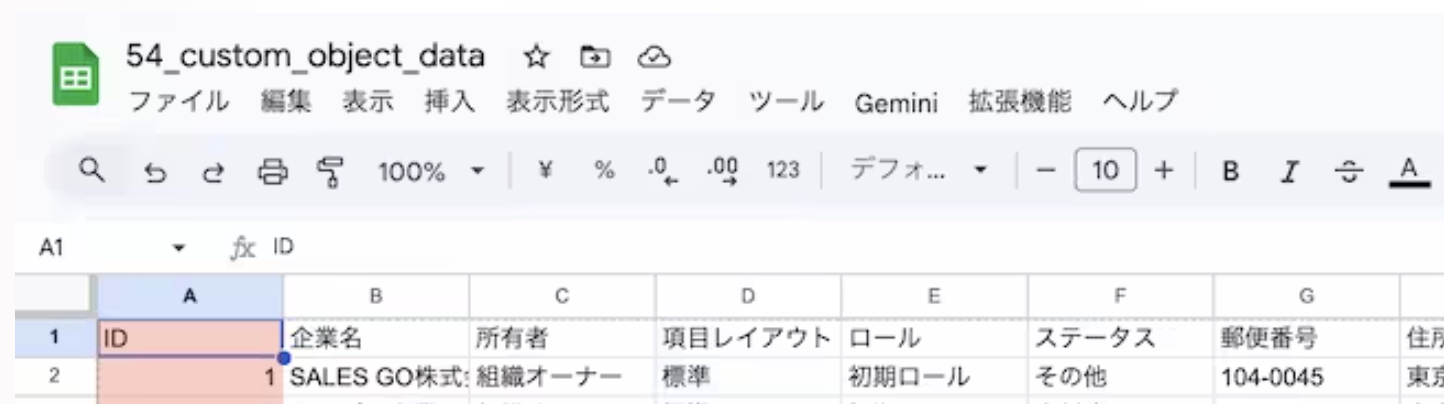
ダウンロードしたファイルを開きます。上書きのキーとなるレコードIDは、A列の「ID」です。ID列は削除せず、更新したい項目の値だけを編集してください。
-
IDが空白の行は、新規レコードとして作成されます。
-
自動採番項目、作成日時、作成者などのシステム情報は上書きできません。
-
上書きしない項目は列ごと削除できます。
3. ファイルを保存する
CSV、TSV、Excelのいずれかの形式で保存します。大量データはCSVまたはTSV、少量データはExcelを推奨します。
注意:作業前に元ファイルのコピーを残し、まずは少数のサンプルデータで動作を確認してください。
4. 「上書き(レコードID)」でインポートする
「インポートする」をクリックします。

「上書き(レコードID)」を選択し、編集したファイルを指定して「次へ」をクリックします。
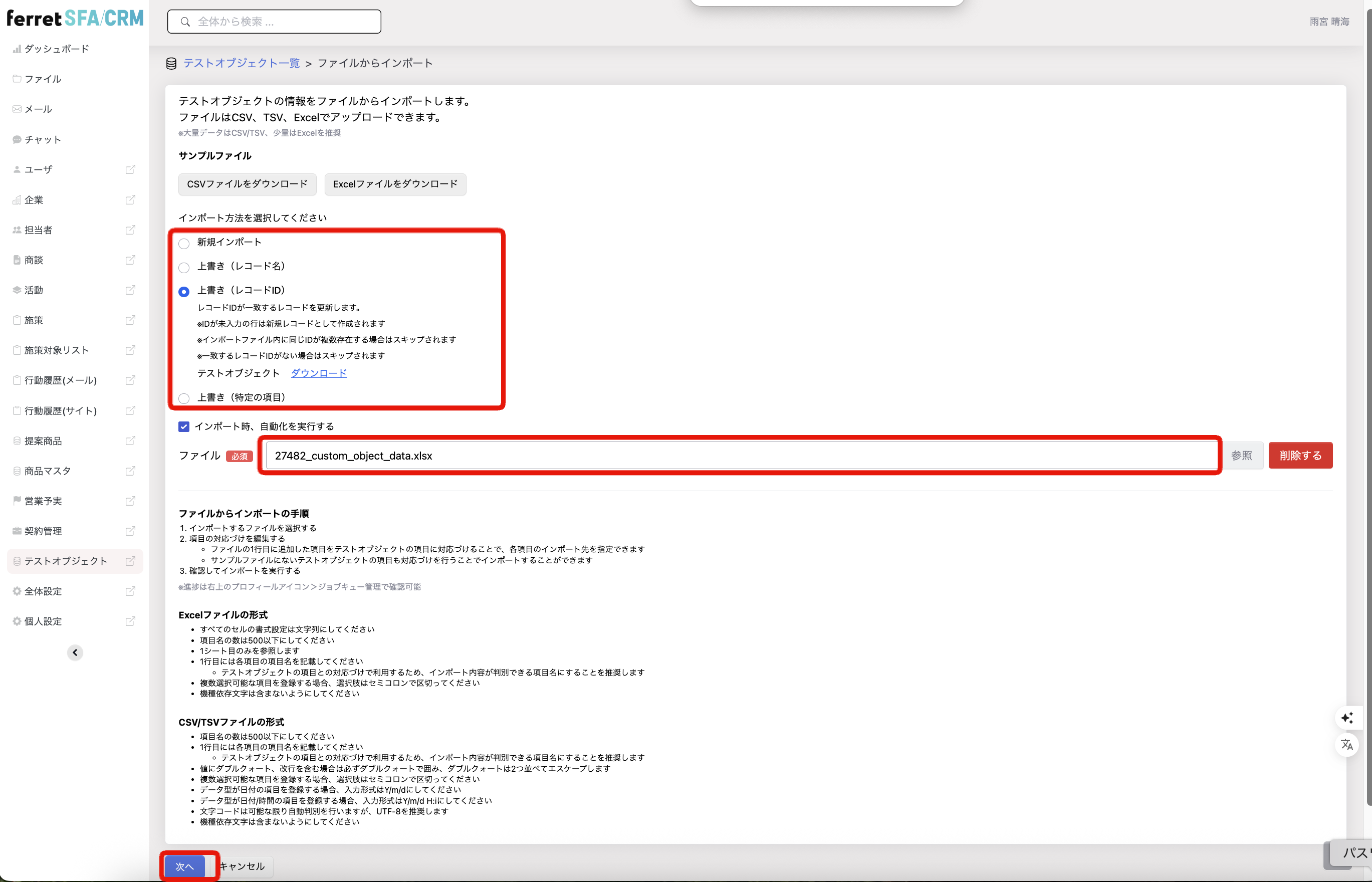
ferret SFAの項目とファイルのヘッダーを対応付けます。項目名が完全に一致している場合は自動で対応付けされます。
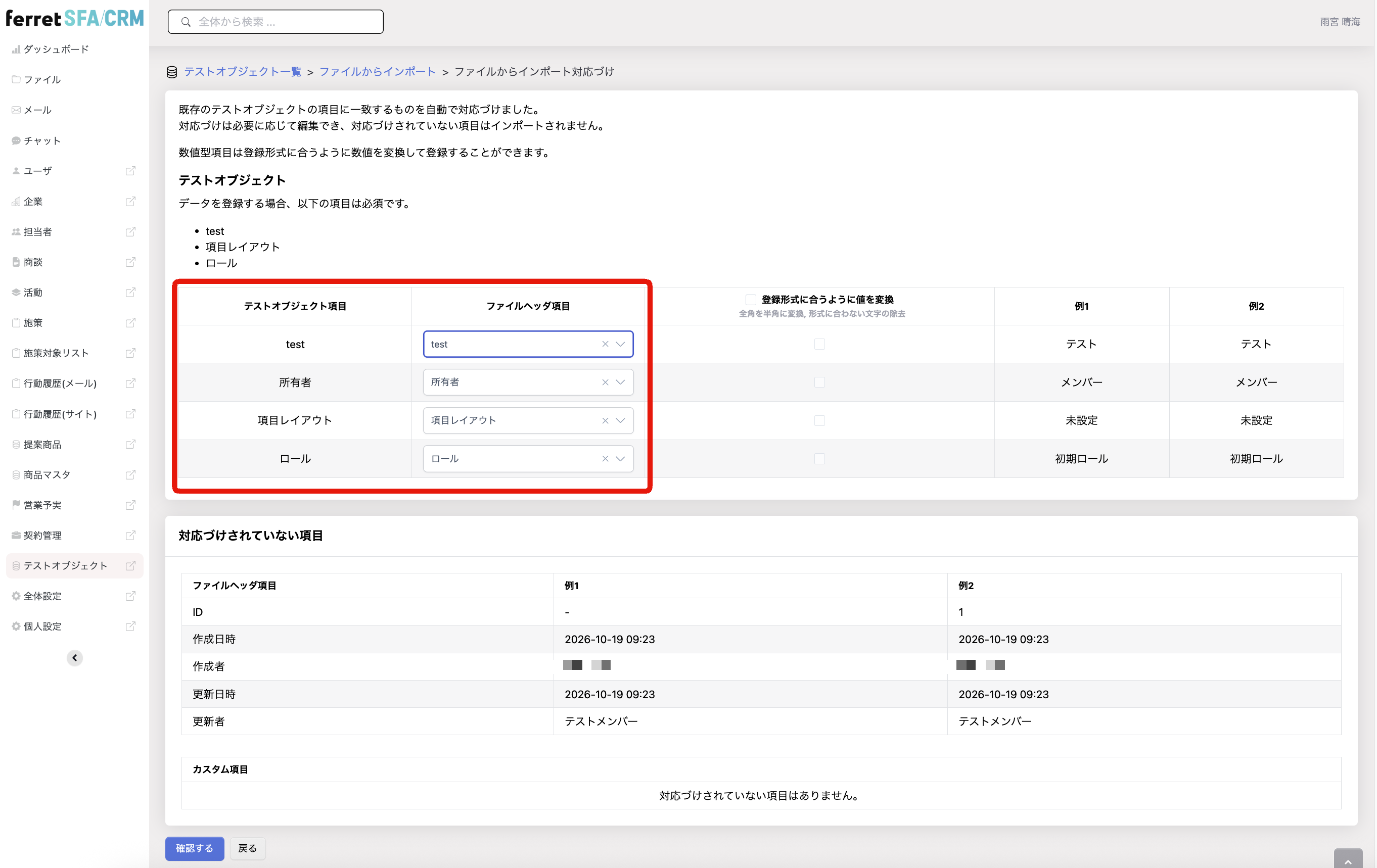
補足:ファイルの「ID」は表示項目に存在しないため、対応付けされていなくても問題ありません。
5. 内容を確認してインポートする
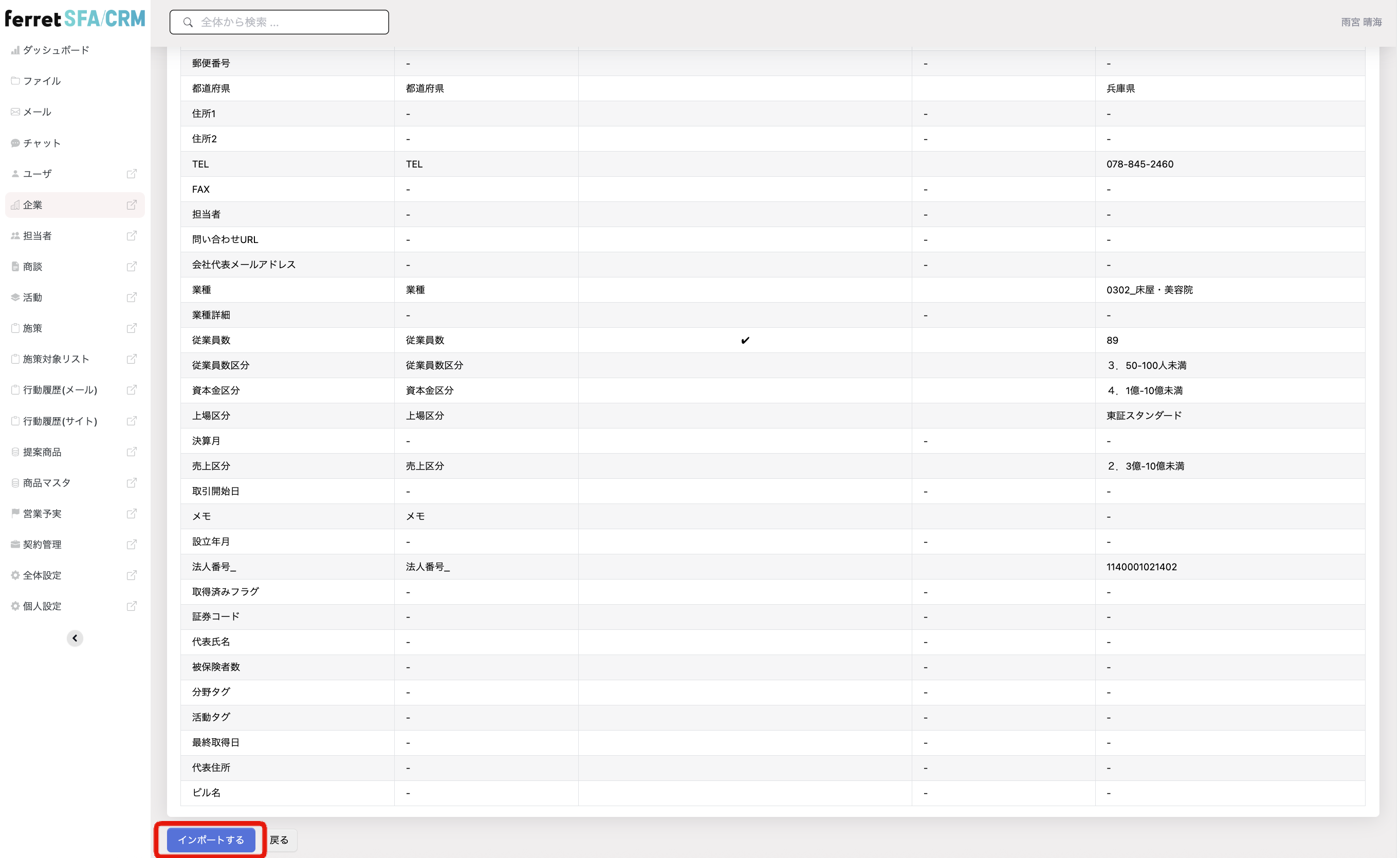
対応付け漏れがないことと、確認画面に表示される先頭2件の内容を確認し、「確認する」をクリックします。
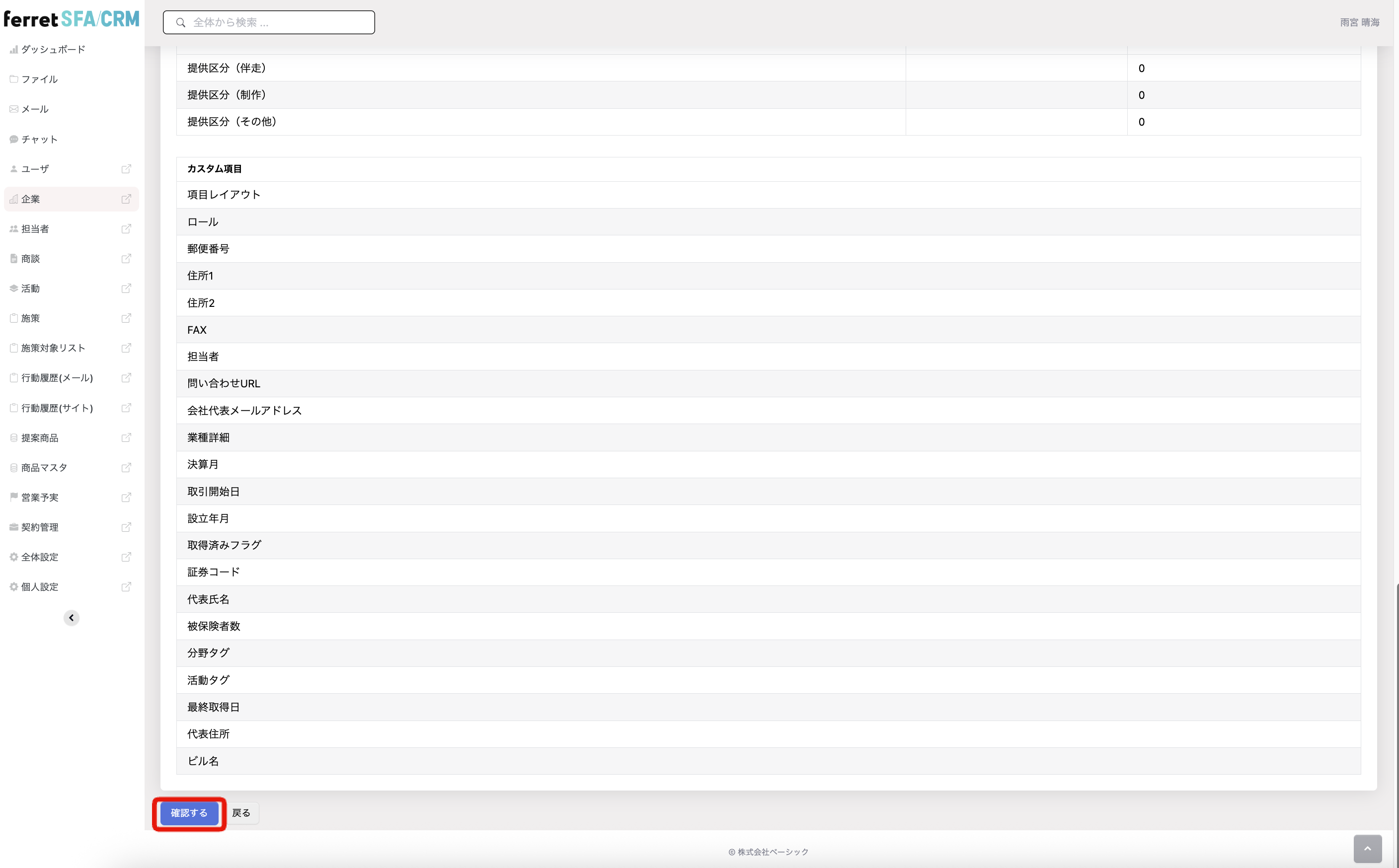
問題がなければ「インポートする」をクリックします。
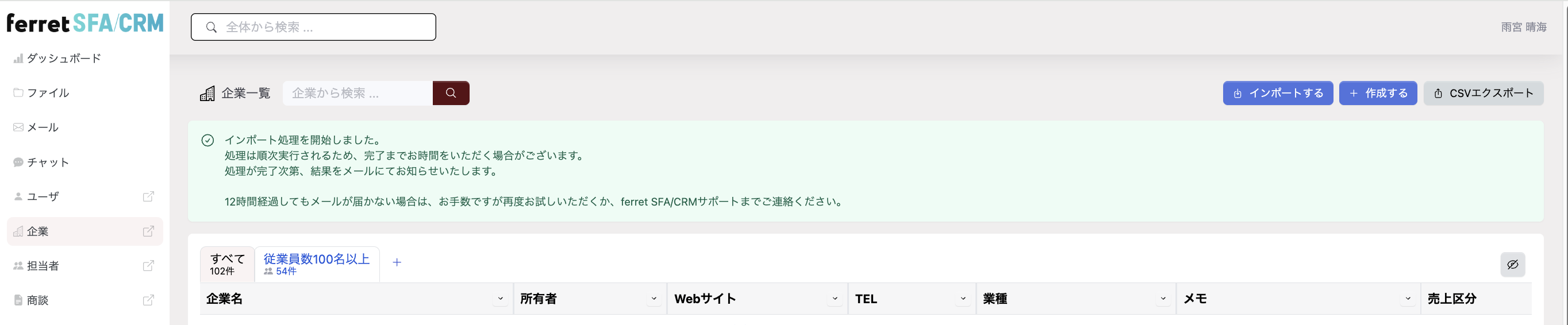
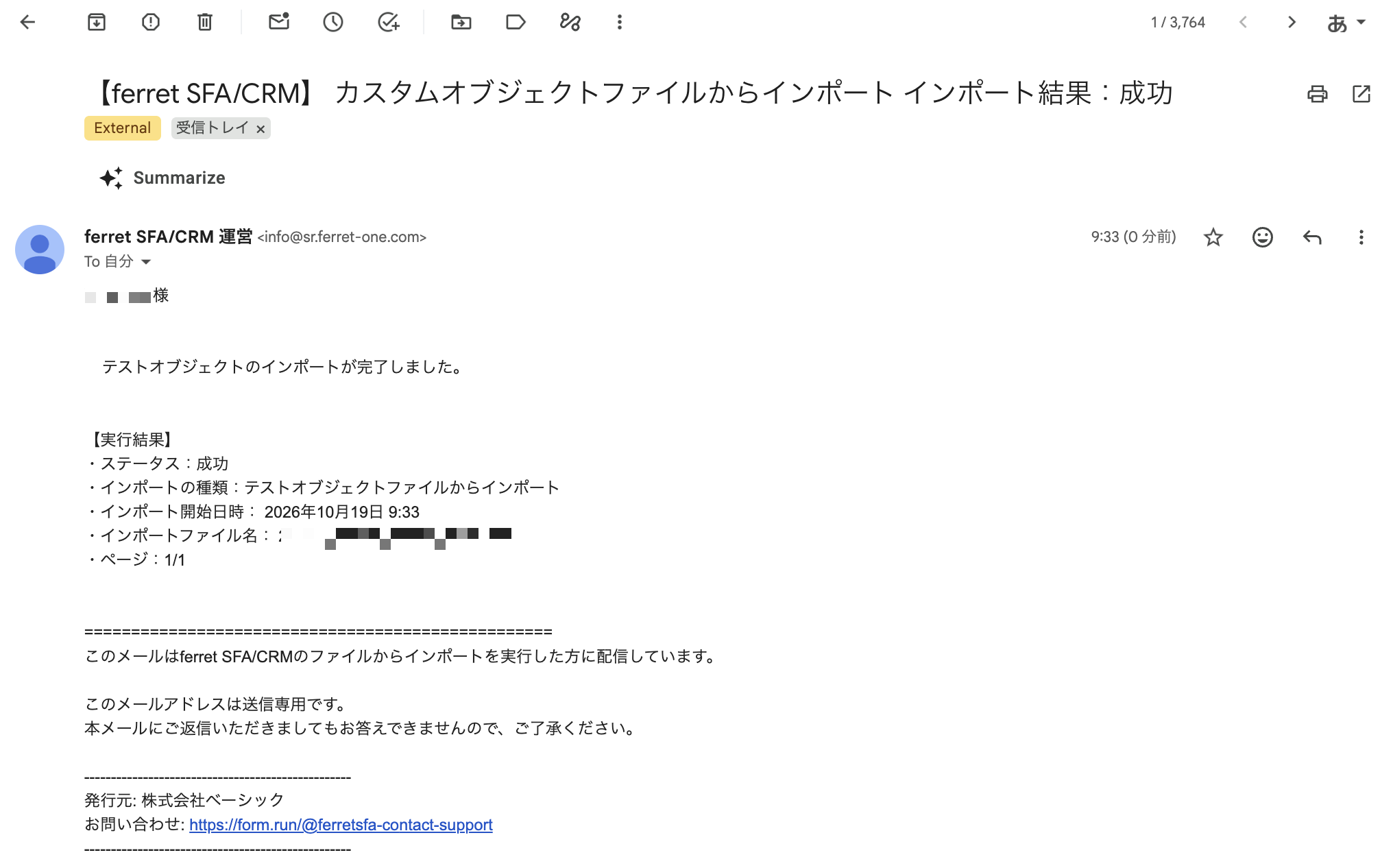
インポートは順次処理され、完了すると実行したユーザー宛てにメールで通知されます。
6. 更新結果を確認する
データインポートのステータスメールが届きます。
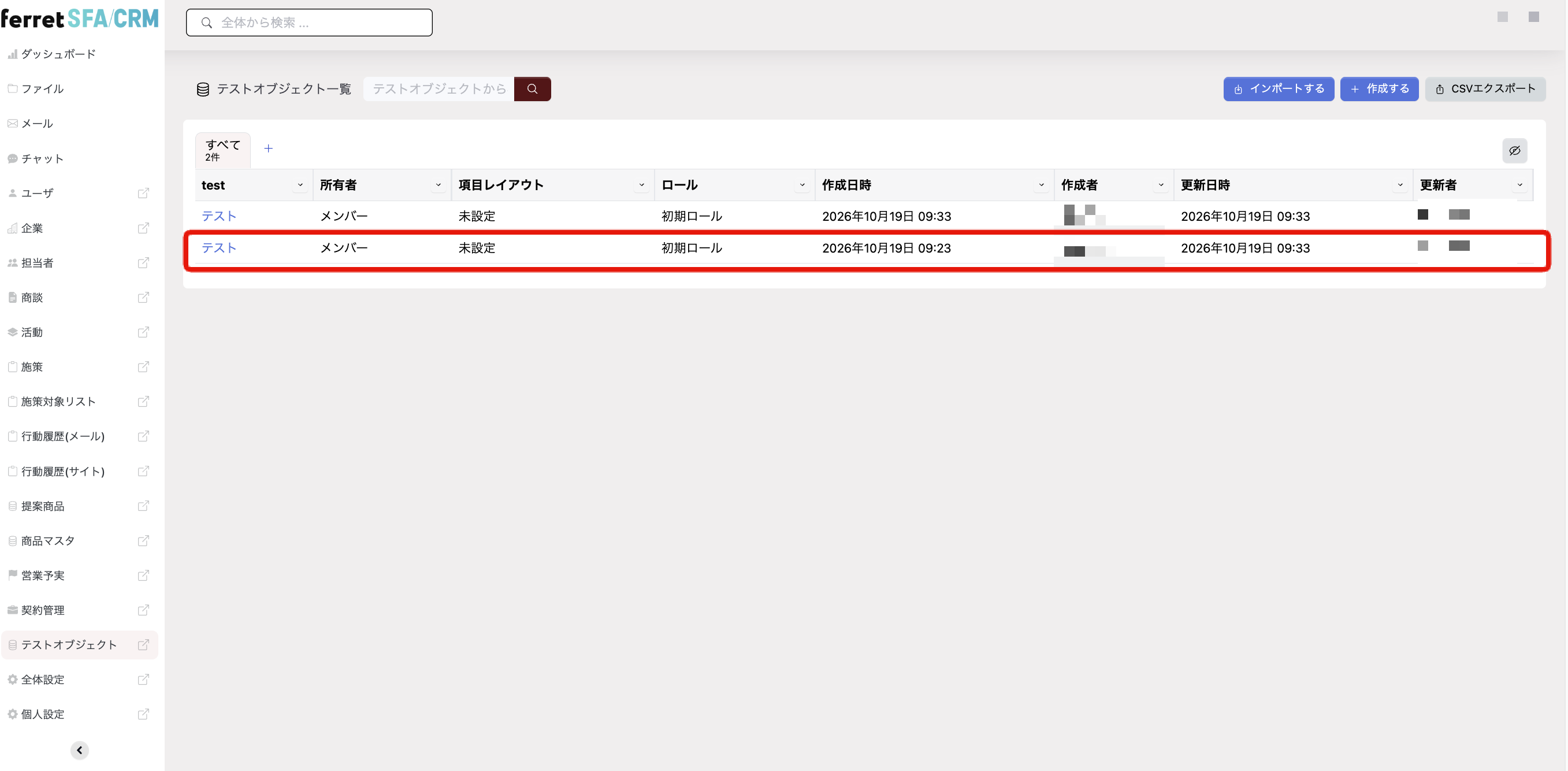
オブジェクトの一覧画面で、対象データが正しく更新されていることを確認します。更新されたレコードは「更新日時」も更新されます。